Когда речь заходит о резервном копировании приложений Samsung, многие пользователи в первую очередь думают о ручном сохранении APK-файлов. Хотя этот метод в некоторой степени работает, он часто не сохраняет важные данные приложений, настройки и информацию для входа в систему. К счастью, устройства Samsung предлагают более эффективные и безопасные способы резервного копирования приложений, не полагаясь исключительно на APK-файлы. В этом руководстве мы рассмотрим три практических метода резервного копирования приложений Samsung, которые помогут вам выбрать тот, который лучше всего соответствует вашим потребностям.
Многие пользователи Samsung спрашивают: «Создает ли Samsung Cloud резервные копии приложений?» Ответ — да. Samsung Cloud — это официальный облачный сервис хранения данных, разработанный специально для пользователей устройств Samsung, позволяющий создавать резервные копии и восстанавливать приложения вместе с поддерживаемыми ими данными. Поскольку он глубоко интегрирован в устройства Samsung, процесс резервного копирования прост и не требует использования каких-либо сторонних инструментов.
Как создать резервную копию приложений Samsung с помощью Samsung Cloud
Шаг 1. Убедитесь, что вы вошли в свою учетную запись Samsung на своем устройстве. Это можно проверить, перейдя в «Настройки» > «Учетная запись Samsung». Если у вас нет учетной записи, вы можете создать ее бесплатно.
Шаг 2. Откройте «Настройки», затем перейдите в раздел «Учетные записи и резервное копирование».

Шаг 3. Нажмите «Резервное копирование и восстановление» и выберите «Резервное копирование данных» в разделе Samsung Cloud.
Шаг 4. В списке типов данных отметьте «Приложения и данные приложений». Имейте в виду, что некоторые сторонние приложения могут не поддерживать резервное копирование данных из-за ограничений, установленных разработчиками.
Шаг 5. Нажмите «Создать резервную копию сейчас», чтобы начать резервное копирование приложений Samsung в облако.
Примечание: Samsung Cloud предлагает ограниченный объем бесплатного хранилища (обычно 5 ГБ). Если количество резервных копий ваших приложений превышает этот лимит, вам может потребоваться управлять существующими резервными копиями или приобрести дополнительное облачное хранилище.
Smart Switch — ещё один официальный инструмент от Samsung, предназначенный в первую очередь для переноса данных между устройствами Samsung , а также между устройствами Android или iOS и телефонами Samsung. Помимо переноса данных, он также позволяет создавать резервные копии приложений Samsung и их данных на компьютере или другом устройстве Samsung, что делает его отличным выбором для пользователей, предпочитающих локальные резервные копии или готовящихся к переходу на новый телефон.
Smart Switch поддерживает два метода резервного копирования: подключение телефона Samsung к компьютеру через USB-кабель или беспроводную передачу данных между двумя устройствами. В этом разделе мы сосредоточимся на методе резервного копирования на компьютер, поскольку он более стабилен и лучше подходит для резервного копирования большого количества приложений и данных.
Как создать резервную копию приложений Samsung с помощью Smart Switch (компьютерный метод)
Шаг 1. Загрузите и установите Samsung Smart Switch на свой компьютер ( Windows или macOS).
Шаг 2. Подключите телефон Samsung к компьютеру с помощью USB-кабеля. Разблокируйте телефон и разрешите подключение, когда появится соответствующее сообщение.
Шаг 3. Запустите Smart Switch на своем компьютере. После того, как ваше устройство будет распознано, нажмите «Резервное копирование».
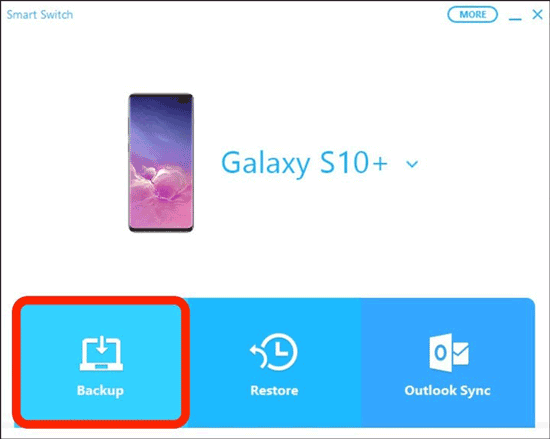
Шаг 4. Smart Switch автоматически выберет поддерживаемые типы данных, включая приложения и данные приложений. При необходимости вы можете просмотреть резервные копии.
Шаг 5. Нажмите «Создать резервную копию» и дождитесь завершения процесса. Время создания резервной копии зависит от количества приложений и объема данных, хранящихся на вашем устройстве.
Если вы ищете более гибкий и эффективный способ резервного копирования приложений Samsung, Coolmuster Android Backup Manager — это настоятельно рекомендуемое решение. По сравнению с Samsung Cloud и Smart Switch, он ориентирован именно на резервное копирование и восстановление, предлагая более понятный интерфейс и возможность запуска в один клик, что идеально подходит для пользователей, желающих полностью контролировать свои данные.
В отличие от облачных резервных копий, Coolmuster позволяет хранить резервные копии приложений непосредственно на вашем компьютере, избегая ограничений по объему хранилища и обеспечивая более быстрый доступ к вашим данным, когда это необходимо.
Основные функции Android Backup Manager
Как создать резервную копию приложений Samsung с помощью Android Backup Manager?
01. Загрузите и установите Android Backup Manager на свой компьютер.
02 Подключите свой телефон Samsung к компьютеру с помощью USB-кабеля или Wi-Fi-соединения.

03 После подключения выберите «Резервное копирование» в главном интерфейсе.

04 Выберите «Приложения» из списка поддерживаемых типов данных и нажмите «Резервное копирование», чтобы начать процесс. Все выбранные приложения Samsung и их данные будут сохранены на вашем компьютере.

Если вам больше нравится пошаговая видеодемонстрация, посмотрите этот урок:
Резервное копирование приложений Samsung необходимо для предотвращения потери данных и обеспечения беспроблемного процесса обновления или восстановления устройства. Как показано выше, каждый метод имеет свои преимущества в зависимости от ваших потребностей.
В целом, если вы ищете простой, стабильный и высокоэффективный способ резервного копирования приложений Samsung, Coolmuster Android Backup Manager — лучший выбор для долгосрочной защиты данных и беспроблемного восстановления.
Статьи по теме:
2 способа резервного копирования и восстановления приложений для Samsung
Как перенести приложения с одного устройства Samsung на другое [Быстрая передача]
Как восстановить резервную копию Samsung на новый телефон? Подробное руководство.
6 проверенных решений для резервного копирования и восстановления данных на Samsung [Обновлено]

 Android Трансфер
Резервное копирование приложений Samsung: 3 надежных способа защитить данные приложений.
Android Трансфер
Резервное копирование приложений Samsung: 3 надежных способа защитить данные приложений.





 Бесплатная загрузка для ПК
 Бесплатная загрузка для Mac
