Вкратце:
Если вы хотите узнать, как подключить Redmi к компьютеру, вы можете попробовать следующие пять способов:
Подключение телефона Redmi к компьютеру позволяет передавать фотографии, видео, документы и другие файлы, а также управлять телефоном с большого экрана. Однако оптимальный способ подключения зависит от того, предпочитаете ли вы USB-соединение, беспроводную передачу или инструмент с более широкими функциями управления.
В этом руководстве мы покажем вам, как подключить Redmi к ПК пятью различными способами. Независимо от того, хотите ли вы подключить свой телефон Redmi с помощью USB-кабеля, Wi-Fi, портативной точки доступа, Microsoft Phone Link или Bluetooth, вы можете выбрать метод, который лучше всего соответствует вашим потребностям.
Если вы хотите подключить свой телефон Redmi к компьютеру и управлять не только базовыми файлами, то Coolmuster Android Assistant — удобный вариант. Он поддерживает как USB-подключение, так и Wi-Fi, поэтому вы можете выбрать между стабильным проводным соединением и беспроводным вариантом. После подключения вы можете передавать, создавать резервные копии, восстанавливать и управлять различными типами данных Android непосредственно с компьютера.
Основные особенности Coolmuster Android Assistant
USB-подключение — хороший выбор, если вам нужно стабильное соединение для передачи или управления большими объемами данных.
01. Загрузите и установите Coolmuster Android Assistant на свой компьютер Windows или Mac . Запустите программу после установки.
02 Подключите телефон Redmi к компьютеру с помощью USB-кабеля. Разблокируйте телефон и следуйте инструкциям на экране, чтобы включить отладку по USB, если появится соответствующий запрос.
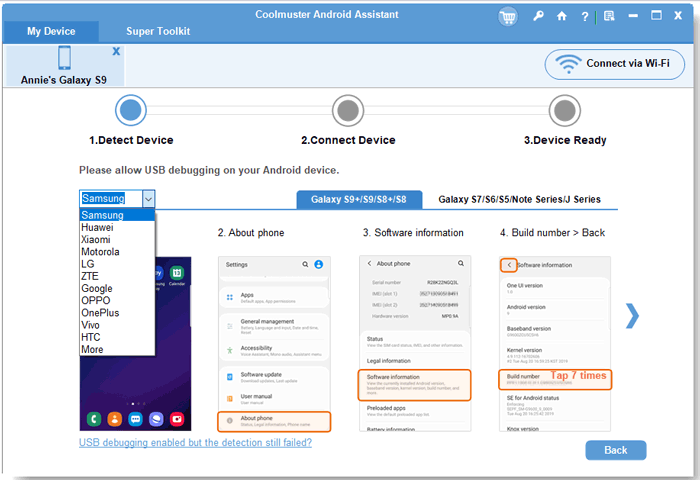
03 После успешного подключения информация о вашем телефоне Redmi отобразится в Coolmuster Android Assistant . Затем вы сможете выбрать различные категории, такие как Контакты, SMS, Фотографии, Видео, Музыка, Приложения и многое другое, для передачи или управления данными.

Если вы не хотите использовать USB-кабель, Coolmuster Android Assistant также позволяет подключить ваш телефон Redmi к компьютеру по беспроводной сети. Для этого ваш телефон Redmi и компьютер должны быть подключены к одной и той же локальной сети Wi-Fi.
01 Откройте программу и выберите опцию подключения по Wi-Fi в интерфейсе подключения.
02 Следуйте инструкциям, предоставленным программным обеспечением, чтобы загрузить и установить версию Coolmuster Android Assistant для Android на свой телефон Redmi.
03 Откройте приложение Android Assistant на своем Redmi и используйте его для сканирования QR-кода, отображаемого на вашем компьютере. Убедитесь, что оба устройства подключены к одной и той же сети Wi-Fi.

04 После установления соединения программное обеспечение распознает телефон Redmi. Теперь вы можете передавать и управлять данными поддерживаемого телефона с компьютера без использования USB-кабеля.
Хотите увидеть, как Coolmuster Android Assistant подключается к данным Android и управляет ими на практике? Посмотрите видеоурок ниже, чтобы получить наглядное пошаговое руководство.
Подключение телефона Redmi к компьютеру с помощью USB-кабеля — самый простой способ без установки дополнительного программного обеспечения. Однако, по сравнению с Coolmuster Android Assistant , этот метод предоставляет в основном базовый доступ к файлам телефона и не обеспечивает такой же широкий спектр функций управления данными, резервного копирования и восстановления.
Шаг 1. Используйте совместимый USB-кабель для передачи данных, чтобы подключить телефон Redmi к компьютеру.
Шаг 2. Разблокируйте телефон и проведите пальцем вниз от верхнего края экрана, чтобы открыть панель уведомлений. Нажмите на уведомление о подключении USB.
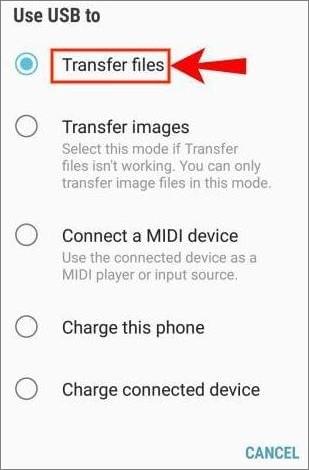
Шаг 3. Выберите «Передача файлов» или «Передача файлов/ Android Auto» из доступных вариантов для USB-накопителей.
Шаг 4. На компьютере откройте «Проводник» > «Этот компьютер» и найдите свой телефон Redmi в списке подключенных устройств. Дважды щелкните по нему, чтобы получить доступ к внутренней памяти телефона и передать файлы.
Примечание: Если ваш компьютер не распознает телефон Redmi, попробуйте другой USB-порт или USB-кабель. Убедитесь, что кабель поддерживает передачу данных, а не только зарядку.
Если у вас нет доступа к сети Wi-Fi, вы можете использовать портативную точку доступа вашего телефона Redmi для создания беспроводной сети и подключения к ней ноутбука. Этот метод полезен, когда вы хотите подключить свой компьютер к интернету через телефон Redmi, хотя он отличается от прямого доступа к файлам телефона.
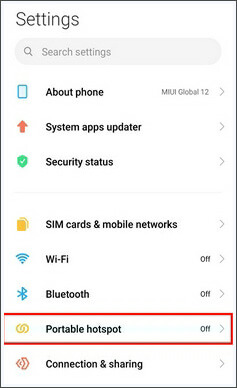
Шаг 1. Включите портативную точку доступа на Redmi: Откройте «Настройки» > «Портативная точка доступа». Затем включите портативную точку доступа. Здесь же вы можете проверить или изменить имя и пароль точки доступа.
Шаг 2. Щелкните значок Wi-Fi на вашем компьютере Windows и найдите имя точки доступа вашего телефона Redmi.
Шаг 3. Выберите точку доступа Redmi, нажмите «Подключиться» и введите пароль точки доступа.
Шаг 4. После подключения ваш компьютер будет использовать мобильное интернет-соединение телефона Redmi для доступа к интернету.
Этот метод подключает ваш ПК к сети телефона Redmi, а не напрямую к памяти телефона. В зависимости от вашего тарифного плана оператора может взиматься плата за использование мобильных данных.
Microsoft Phone Link предоставляет еще один беспроводной способ подключения телефона Android к компьютеру Windows . В зависимости от модели вашего Redmi и версии Android , вы можете использовать его для доступа к уведомлениям, сообщениям, фотографиям, звонкам и другим поддерживаемым функциям с вашего компьютера.
Шаг 1. Найдите и откройте программу Phone Link на своем компьютере Windows .
Шаг 2. При запросе типа подключаемого телефона выберите « Android ».

Шаг 3. На компьютере может появиться QR-код. Откройте или установите приложение Link to Windows на свой телефон Redmi и отсканируйте QR-код.
При появлении запроса войдите в систему с необходимой учетной записью Microsoft и предоставьте необходимые разрешения.
Шаг 4. Следуйте инструкциям на экране, чтобы завершить сопряжение. После подключения вы сможете получить доступ к поддерживаемым функциям Phone Link со своего компьютера.
Bluetooth — ещё один беспроводной способ подключения телефона Redmi к компьютеру. Это удобно, когда у вас нет USB-кабеля, хотя Bluetooth, как правило, медленнее проводного соединения при передаче больших файлов.
Шаг 1. Включите Bluetooth на вашем телефоне Redmi. Перейдите в «Настройки» > «Bluetooth». Затем включите Bluetooth.
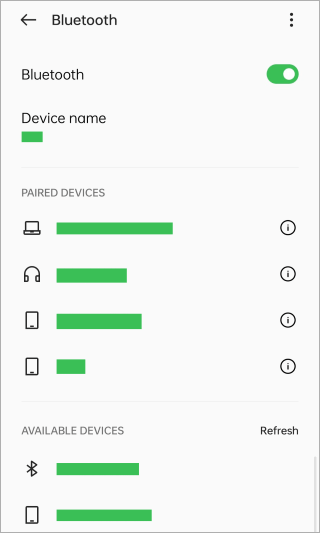
Шаг 2. Включите Bluetooth на вашем ПК. В Windows перейдите в «Настройки» > «Bluetooth и устройства». Включите Bluetooth и нажмите «Добавить устройство».
Шаг 3. Выберите Bluetooth из списка доступных типов устройств и выберите свой телефон Redmi из списка.
Шаг 4. На обоих устройствах может появиться код сопряжения. Убедитесь, что коды совпадают, и подтвердите подключение на вашем телефоне Redmi и компьютере.
Шаг 5. После сопряжения используйте доступные в Windows параметры передачи файлов по Bluetooth для отправки или получения файлов.
Теперь вы знаете, как подключить Redmi к ПК несколькими разными способами. Если вам нужно простое проводное соединение, USB-кабель — самый простой вариант. Для беспроводного подключения вы можете использовать портативную точку доступа, Microsoft Phone Link или Bluetooth, в зависимости от ваших потребностей.
Однако, если вам нужно подключить свой телефон Redmi и управлять различными типами данных с компьютера, Coolmuster Android Assistant — более комплексный вариант. Он поддерживает как USB, так и Wi-Fi-соединения, а также предоставляет инструменты для передачи, управления, резервного копирования и восстановления данных Android .
Статьи по теме:
Как просмотреть текстовые сообщения Redmi на компьютере [Руководство 2026 года]
Как перенести контакты с Redmi на компьютер пятью способами.
Как редактировать контакты телефона Redmi на компьютере [4 способа]
Как перенести музыку с компьютера на Redmi шестью простыми способами





 Бесплатная загрузка для ПК
 Бесплатная загрузка для Mac


