"Почему я не могу получать текстовые сообщения с телефона Android на свой Mac ?"
- От Рода ЛоСкальцо
Если вы используете телефон Android и компьютер Mac , вам может понадобиться получать текстовые сообщения с телефона Android на компьютере Mac . Но из-за различий в системах у вас могут возникнуть следующие вопросы: можно ли отправить сообщение Android на Mac ? Как получать сообщения Android на Mac ? Не волнуйтесь. В этой статье мы ответим на ваши вопросы и предложим 5 способов отправки SMS через Mac .
Можно ли отправить сообщение Android на Mac ? Конечно, это можно сделать с помощью стороннего программного обеспечения. Однако с точки зрения дизайна, компьютеры Mac не поддерживают синхронизацию текстовых сообщений с телефонами Android , поскольку эти два устройства работают на разных операционных системах. Mac используется программное обеспечение macOS, разработанное Apple; на телефонах Android — операционная система Android , разработанная Google. Тем не менее, определенная вероятность все же существует.
Вот несколько способов получать текстовые сообщения на Mac с телефона Android :
Coolmuster Android Assistant — это мощный сторонний инструмент, который поможет вам управлять данными на устройствах Android на Mac . С помощью этой программы вы можете легко отправлять и получать текстовые сообщения на своем Mac . Помимо SMS, программное обеспечение также позволяет управлять фотографиями, контактами, видео и другим контентом на Mac . Более того, оно также поддерживает резервное копирование и восстановление всех данных на телефонах Android одним щелчком мыши Android
Чем может помочь вам Coolmuster Android Assistant ?
Как получать сообщения Android на Mac с помощью Coolmuster Android Assistant ? Выполните следующие шаги:
01 После установки и запуска программного обеспечения вы увидите начальный интерфейс.

02 После успешного подключения телефона к Mac , будь то через Wi-Fi или кабель передачи данных, вы увидите следующий интерфейс.

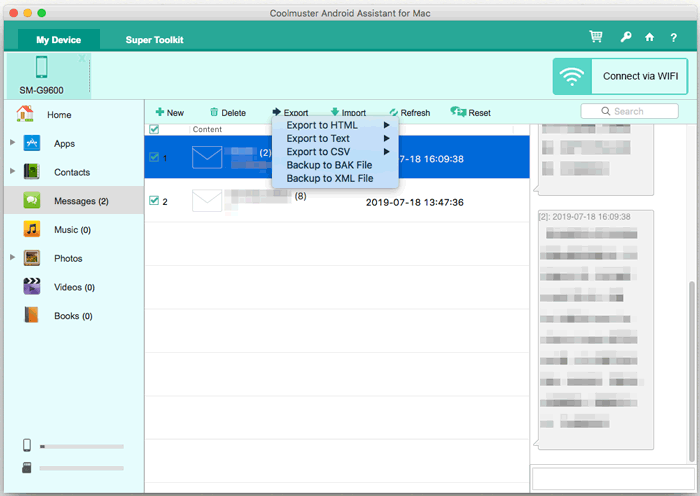
03 Перейдите в модуль «Мое устройство», где слева вы увидите различные типы данных с вашего телефона. Нажмите на «SMS», затем выберите конкретные элементы, которые хотите экспортировать. Наконец, нажмите «Экспорт», чтобы сохранить выбранные данные SMS на ваш Mac .
Google Messages предоставляет пользователям Android веб-версию сервиса, которую можно использовать на любом устройстве с поддержкой браузера, включая Mac . Вот как получать текстовые сообщения Android на Mac с помощью Google Messages:
Шаг 1. Чтобы использовать приложение Google Сообщения на устройстве Android , откройте приложение и коснитесь значка с тремя точками в углу экрана. Затем выберите «Сопряжение устройства» и следуйте инструкциям для сканирования QR-кода.
Шаг 2. Чтобы связать Google Сообщения на вашем Mac с телефоном Android , перейдите на веб-сайт Google Сообщения. Затем с помощью телефона Android отсканируйте отображаемый QR-код. После сканирования нажмите на переключатель «Запомнить этот компьютер», расположенный под QR-кодом.
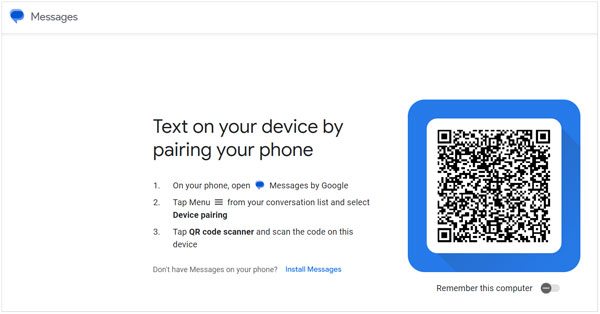
Шаг 3. После успешного подключения вы увидите все свои текстовые сообщения на Mac .
AirDroid — это мощное кроссплатформенное приложение, поддерживающее беспроводную передачу файлов, синхронизацию контактов и управление SMS-сообщениями между устройствами Mac и Android . Ниже приведена пошаговая инструкция:
Шаг 1. На своем телефоне Android загрузите, установите и запустите AirDroid.
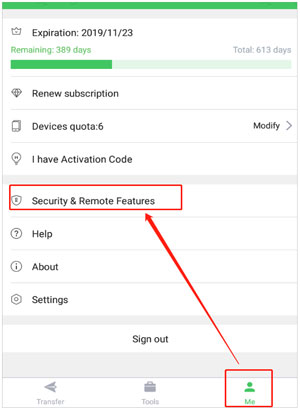
Шаг 2. Перейдите в раздел «Я» в приложении и выберите «Безопасность и удаленные функции». Затем включите функцию «Уведомления на рабочем столе».
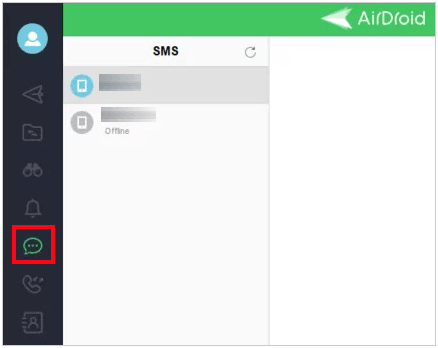
Шаг 3. Загрузите и установите версию AirDroid для Mac на свой Mac . Затем войдите в систему с той же учетной записью и нажмите значок «SMS». Теперь вы можете получать и отправлять сообщения Android на своем компьютере Mac .
SyncMate — это многофункциональный инструмент синхронизации, поддерживающий синхронизацию различных данных, включая SMS, между устройствами Mac и Android . Чтобы получать текстовые сообщения на Mac с телефона Android , выполните следующие действия:
Шаг 1. На вашем Mac запустите SyncMate после загрузки и установки программы.
Шаг 2. Нажмите «Добавить новое» на левой боковой панели, затем выберите «Устройство Android » в появившемся интерфейсе.
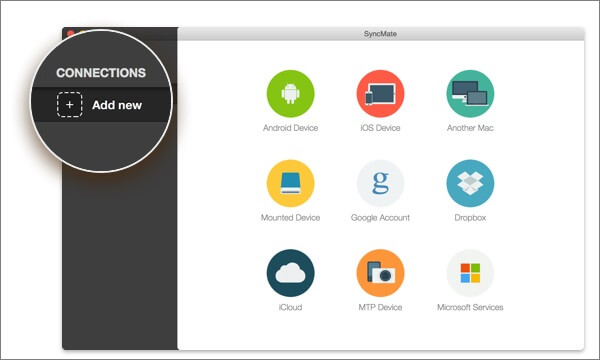
Шаг 3. На выбор предлагаются 3 способа подключения (USB, Bluetooth или Wi-Fi). После подключения устройства выберите «SMS» для синхронизации.
Шаг 4. Далее выберите «Автосинхронизация» и настройте синхронизацию на каждые 10 минут, когда другая сторона становится доступной. Затем нажмите «Применить» внизу экрана. Это синхронизирует ваши сообщения Android с вашим Mac .
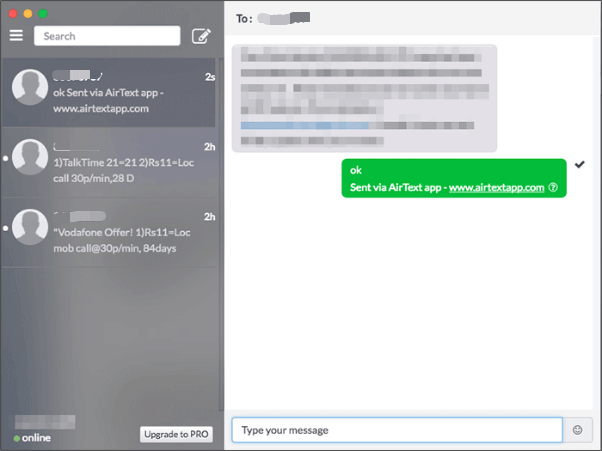
AirText — это приложение, специально разработанное для отправки и получения текстовых сообщений на разных платформах. Оно поддерживает использование на таких устройствах, как Mac , iOS , Android и т. д. Выполнив следующие шаги, вы легко сможете получать текстовые сообщения Android на Mac :
Шаг 1. Для начала загрузите и установите AirText на свои устройства Mac и Android .
Шаг 2. Войдите в одну и ту же учетную запись на двух устройствах. После успешного входа в систему вы увидите все текстовые сообщения с вашего телефона Android на вашем Mac .
С помощью описанных выше методов вы можете легко получать текстовые сообщения Android на Mac . Каждый метод имеет свои уникальные преимущества и сценарии применения, и вы можете выбрать наиболее подходящий метод в соответствии со своими потребностями. Если вы хотите более удобно управлять SMS, мы рекомендуем использовать Coolmuster Android Assistant . Он поможет вам эффективно управлять различными данными на устройствах Android , включая SMS.
Статьи по теме:
Как перенести текстовые сообщения с Android на Android (6 способов)
Устранение неполадок: Мои текстовые сообщения исчезли на моем телефоне Android (надежно)
Как исправить проблему с исчезновением текстовых сообщений от одного человека Android ?
Можно ли читать текстовые сообщения онлайн? 5 способов для пользователей Android и iPhone.





 Бесплатная загрузка для Mac
 Бесплатная загрузка для ПК


