Вкратце:
Если ваш телефон Samsung завис в режиме полета, выясните возможные причины и попробуйте подходящие решения для восстановления нормального соединения:
«С сегодняшнего утра мой телефон (S20 FE) завис в режиме полета. Символ на экране светло-голубого цвета. Я перепробовал все, чтобы выключить и перезагрузить телефон, но ничего не помогает. Из-за этого у меня нет подключения к сети, чтобы совершать или принимать звонки или сообщения. Может кто-нибудь посоветовать?»
— Из сообщества Samsung
Режим полета — полезная функция, позволяющая быстро отключать беспроводные соединения на телефонах Samsung. Однако некоторые пользователи могут обнаружить, что их устройство остается в режиме полета даже после попытки его выключения, что делает невозможным использование мобильных данных, совершение звонков или подключение к Wi-Fi и Bluetooth.
Эта проблема может возникнуть из-за временных сбоев системы, неправильных сетевых настроек, программных ошибок или даже аппаратных неполадок. К счастью, в большинстве случаев ее можно решить с помощью простых методов устранения неполадок. В этом руководстве мы объясним, почему ваш телефон Samsung застрял в режиме полета, и рассмотрим несколько решений, от простых перезагрузок до сложных методов восстановления системы.
Телефон Samsung может зависнуть в режиме полета по разным причинам. Понимание возможных причин поможет вам выбрать правильное решение.
Если ваш телефон Samsung завис в режиме полета, попробуйте следующие решения в указанном порядке. Начните с простых решений, так как многие проблемы с режимом полета вызваны временными системными сбоями или неправильными сетевыми настройками.
Перезагрузка телефона Samsung — один из самых простых способов решения проблем с режимом полета. Временный программный сбой может помешать системе корректно обновить состояние беспроводной сети, из-за чего режим полета останется включенным даже после его выключения.
Шаги:
Шаг 1. Нажмите и удерживайте кнопку «Питание», пока не появится меню питания.
Шаг 2. Нажмите «Перезапустить». Дождитесь полной перезагрузки телефона.
Проверьте, исчез ли значок режима полета и восстановилось ли соединение с мобильной сетью.

Если ваш телефон завис или экран не реагирует, попробуйте принудительную перезагрузку:
Шаг 1. Нажмите и удерживайте одновременно кнопку «Питание» и кнопку «Уменьшение громкости».
Шаг 2. Продолжайте удерживать их в течение 7-10 секунд.
Шаг 3. Отпустите кнопки, когда появится логотип Samsung.
Прежде чем приступать к расширенному устранению неполадок, убедитесь, что режим полета действительно отключен. Иногда кнопка быстрой панели может не реагировать должным образом из-за временной проблемы с интерфейсом или системой.
Вариант 1. Отключите режим полета в настройках.
Шаг 1. Откройте приложение «Настройки».
Шаг 2. Нажмите «Подключения».
Шаг 3. Найдите режим «В самолете».
Шаг 4. Выключите переключатель. Подождите несколько секунд, пока ваш телефон повторно подключится к мобильной сети.
Вариант 2. Отключение режима полета на панели быстрых действий.
Шаг 1. Проведите пальцем вниз от верхнего края экрана, чтобы открыть панель быстрых настроек.
Шаг 2. Нажмите на значок «Режим полета». Подождите, пока значок погаснет.
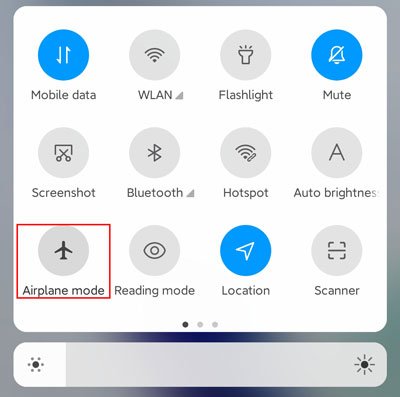
Шаг 3. Проверьте, снова ли стали доступны Wi-Fi, Bluetooth и мобильная передача данных.
Проблема с SIM-картой может помешать вашему телефону Samsung повторно подключиться к сотовой сети после выхода из режима полета. Извлечение и повторная установка SIM-карты заставят устройство снова обнаружить подключение к оператору связи.
Шаг 1. Выключите свой телефон Samsung.
Шаг 2. Найдите лоток для SIM-карты и извлеките его с помощью инструмента для извлечения SIM-карты.
Шаг 3. Извлеките SIM-карту и проверьте, нет ли на ней пыли, царапин или видимых повреждений.
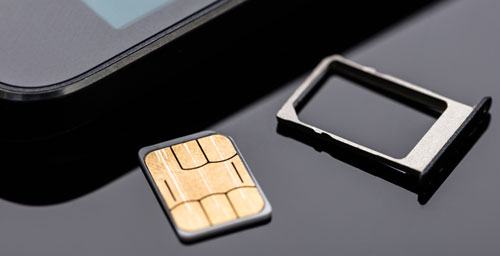
Шаг 4. Подождите несколько секунд, затем правильно вставьте SIM-карту обратно.
Шаг 5. Включите телефон и проверьте состояние сети.
Вы также можете попробовать вставить SIM-карту в другой телефон, чтобы убедиться, в чем причина проблемы: в SIM-карте или в самом устройстве.
Неправильные настройки сети иногда могут вызывать проблемы с режимом полета, Wi-Fi, Bluetooth или мобильной передачей данных. Сброс сетевых настроек восстанавливает все параметры беспроводной связи до значений по умолчанию.
Шаг 1. Откройте «Настройки».
Шаг 2. Выберите «Общее управление».
Шаг 3. Нажмите «Сброс».
Шаг 4. Выберите «Сбросить сетевые настройки».
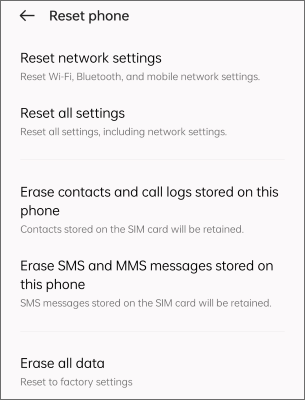
Шаг 5. Нажмите «Сбросить настройки» для подтверждения.
После перезагрузки:
Ваши фотографии, приложения и личные файлы останутся нетронутыми.
Компания Samsung регулярно выпускает обновления программного обеспечения для исправления ошибок и повышения стабильности системы. Если после обновления системы ваш телефон начал зависать в режиме полета или на нем установлена устаревшая версия One UI, установка последнего обновления может решить проблему.
Шаг 1. Откройте «Настройки».
Шаг 2. Прокрутите вниз и нажмите «Обновление системы».

Шаг 3. Выберите «Скачать и установить».
Шаг 4. Установите все доступные обновления.
Шаг 5. Перезагрузите телефон после завершения обновления.
Перед обновлением убедитесь, что ваш телефон заряжен достаточно и у него стабильное Wi-Fi-соединение.
Некоторые сторонние приложения могут мешать работе сетевых функций Android . Такие приложения, как VPN-сервисы, приложения для обеспечения безопасности, программы для оптимизации заряда батареи или приложения для управления сетью, могут препятствовать корректной работе режима полета.
В безопасном режиме ваш телефон Samsung запускается только с необходимыми системными приложениями, что помогает определить, не является ли причиной проблемы стороннее приложение. Вот как войти в безопасный режим:
Шаг 1. Нажмите и удерживайте кнопку «Питание».
Шаг 2. Нажмите и удерживайте кнопку «Выключить».
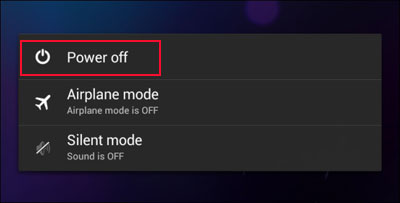
Шаг 3. Когда появится соответствующая опция, нажмите «Безопасный режим». Дождитесь перезагрузки телефона.
Шаг 4. Попробуйте отключить режим полета.
Если проблема исчезнет в безопасном режиме, удаляйте недавно установленные приложения по одному, пока не найдете проблемное приложение.
Кэшированные системные файлы помогают вашему телефону Samsung работать быстрее, но поврежденные данные кэша иногда могут вызывать неожиданные системные проблемы, включая проблемы с беспроводным соединением.
Очистка раздела кэша удаляет временные системные файлы, не удаляя ваши личные данные.
Шаг 1. Выключите свой телефон Samsung.
Шаг 2. При необходимости, для некоторых новых моделей Samsung, подключите его к компьютеру с помощью USB-кабеля.
Шаг 3. Нажмите и удерживайте кнопки «Увеличение громкости» + «Питание», пока не появится экран режима восстановления.
Шаг 4. Выберите пункт «Очистить раздел кэша» с помощью кнопок регулировки громкости.
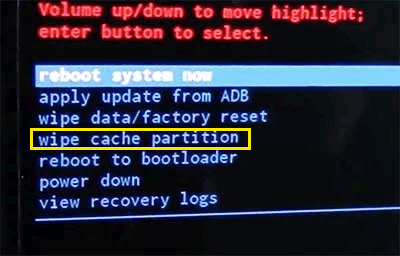
Шаг 5. Нажмите кнопку «Питание» для подтверждения.
Шаг 6. Выберите «Перезагрузить систему сейчас».
После перезагрузки проверьте, работает ли режим полета в обычном режиме.
Если после выполнения предыдущих действий ваш телефон Samsung по-прежнему зависает в режиме полета, проблема может быть вызвана более серьезными системными неполадками Android , такими как поврежденная прошивка, системные ошибки или сбои программного обеспечения, влияющие на встроенные функции.
В этом случае Android Repair может помочь устранить проблемы, связанные с системой Android , которые могут мешать работе таких функций, как подключение к сети и режим полета. Он предлагает пошаговый процесс ремонта, что делает его подходящим даже для пользователей без продвинутых технических знаний.
Основные возможности Android Repair:
Как использовать программу Android Repair для решения проблем с режимом полета?
01 Запустите программу Android Repair на своем компьютере. В главном интерфейсе выберите «Восстановление системы», затем выберите «Восстановление Android », чтобы продолжить.
02 Подключите телефон Samsung к компьютеру с помощью USB-кабеля. После того, как программа обнаружит ваше устройство, нажмите «Восстановить сейчас».

03 Введите информацию о вашем устройстве. При необходимости укажите марку, модель, регион и оператора связи, затем нажмите «Начать».

04 Переведите телефон в режим загрузки (Download Mode) или режим Odin (Odin Mode). Следуйте инструкциям на экране, чтобы войти в необходимый режим для вашего устройства Samsung.
05. Восстановите систему Android . Программа автоматически загрузит правильную прошивку и восстановит ваше устройство. После завершения перезагрузите телефон и проверьте, работает ли режим полета в обычном режиме.

Сброс к заводским настройкам удаляет все пользовательские данные и восстанавливает исходные параметры вашего телефона Samsung. Он может устранить серьезные программные конфликты, препятствующие корректной работе режима полета. Однако это должен быть ваш последний вариант, поскольку он безвозвратно удаляет ваши личные данные.
Перед сбросом настроек:
Выполните следующие действия, чтобы сбросить настройки вашего телефона Samsung до заводских :
Шаг 1. Откройте «Настройки».
Шаг 2. Перейдите в раздел «Общее управление».
Шаг 3. Нажмите «Сброс».
Шаг 4. Выберите «Сброс до заводских настроек».
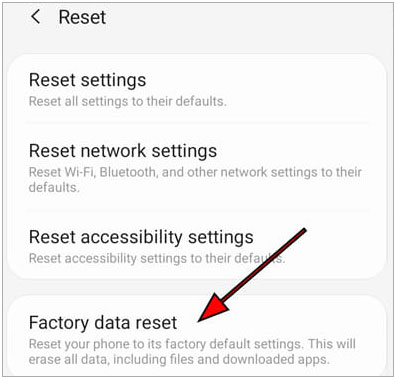
Шаг 5. Проверьте информацию и нажмите «Сброс». Следуйте инструкциям, чтобы завершить процесс.
После сброса настроек снова настройте телефон и проверьте, решена ли проблема с режимом полета.
Если после всех попыток решения проблемы программным способом ваш телефон Samsung по-прежнему зависает в режиме полета, возможно, проблема связана с аппаратной частью.
Возможные признаки аппаратных проблем включают:
В таких случаях обратитесь в службу поддержки Samsung или в авторизованный сервисный центр для дальнейшей диагностики.
Вот и всё. Застрявший в режиме «В самолёте» телефон Samsung обычно можно исправить с помощью простых методов устранения неполадок, таких как перезагрузка устройства, сброс сетевых настроек или обновление программного обеспечения. Однако, если проблема вызвана более серьёзными системными ошибками или проблемами с прошивкой, Android Repair предлагает более простой способ устранения проблем с системой Android , которые могут повлиять на встроенные функции, такие как подключение к сети. Благодаря пошаговому процессу восстановления и поддержке многих устройств Android , это может быть полезным вариантом, прежде чем рассматривать сброс к заводским настройкам или профессиональный ремонт.
Статьи по теме:
Как исправить проблему зависания телефона Samsung? [Обновлено в 2026 году]
Как починить сломанный телефон Samsung: 5 эффективных решений
Телефон Samsung постоянно перезагружается? Быстро выясните причины и устраните проблему.
Приложение Samsung зависает на логотипе: причины и 6 эффективных способов решения проблемы.







 Бесплатная загрузка для ПК

 Загрузить для Mac

