Вкратце:
Часто проблему с зависающим на белом экране телефона Samsung можно решить, выполнив правильные действия по устранению неполадок. В этом руководстве описано, как определить возможные причины и попробовать различные решения, включая перезагрузку устройства, настройку параметров дисплея, восстановление системы Android , сброс до заводских настроек или обращение за помощью к специалисту.
«У меня на Galaxy S20 Plus уже несколько дней появляется белый экран смерти. Как это исправить? Я пробовал мягкую перезагрузку, но это не помогло. На несколько минут всё внезапно возвращалось в норму, но потом белый экран снова появлялся. Я планирую обновить телефон после того, как решу эту проблему. Есть ли у кого-нибудь какие-нибудь советы или предложения?»
— Из сообщества Samsung
Случалось ли вам включать свой телефон Samsung и обнаруживать, что экран полностью белый и не реагирует на нажатия? Эта проблема, известная как «белый экран смерти» Samsung, может помешать вам получить доступ к приложениям, сообщениям или важным данным. В некоторых случаях телефон может по-прежнему получать уведомления или реагировать на кнопки, но дисплей остается непригодным для использования.
В этом руководстве объясняется, что вызывает «белый экран смерти» на устройствах Samsung, и предлагаются практические решения, от основных шагов по устранению неполадок до расширенных вариантов восстановления системы.
Белый экран смерти на устройствах Samsung может возникать из-за проблем как с программным, так и с аппаратным обеспечением. Выявление возможной причины поможет выбрать правильный метод устранения неполадок.
1. Временные системные сбои
Временные ошибки Android или сбои системы могут привести к зависанию вашего телефона Samsung и отображению белого экрана. Это может произойти после запуска нескольких приложений, установки обновлений или возникновения неожиданных системных ошибок.
2. Проблемы с программным обеспечением
Устаревшее программное обеспечение, неудачные обновления, поврежденные системные файлы или несовместимые приложения могут препятствовать нормальной работе системы и вызывать проблемы с отображением.
3. Проблемы с дисплеем или оборудованием.
Поврежденный экран, плохое соединение дисплея, попадание воды или другие аппаратные неисправности также могут привести к постоянному появлению белого экрана, особенно после физических повреждений.
Прежде чем обращаться в сервисный центр по ремонту вашего телефона Samsung, вы можете попробовать несколько способов устранения неполадок. Начните с простых решений, которые не влияют на ваши данные, например, перезагрузки устройства или проверки настроек дисплея. Если проблема вызвана более серьезными программными сбоями, вы можете перейти к более сложным вариантам, таким как очистка раздела кэша, восстановление системы или сброс к заводским настройкам .
Принудительная перезагрузка — это первое, что следует попробовать, если ваш телефон Samsung внезапно стал белым и перестал реагировать. Она помогает обновить систему и закрыть зависшие процессы, не удаляя при этом личные данные. Если проблема вызвана временным сбоем системы, после перезагрузки телефон может вернуться в нормальное состояние.
Шаг 1. Нажмите и удерживайте одновременно кнопку «Питание» и кнопку «Уменьшение громкости».

Шаг 2. Удерживайте обе кнопки в течение примерно 10-20 секунд.
Шаг 3. Отпустите кнопки, когда появится логотип Samsung.
Шаг 4. Дождитесь перезагрузки устройства.
Иногда проблема с белым экраном связана с настройками дисплея, а не с серьезной системной неполадкой. Такие функции, как защита глаз (Eye Comfort Shield), настройка цвета или параметры специальных возможностей, могут влиять на отображение цветов на экране. Сброс этих настроек может помочь восстановить нормальную работу дисплея.
Попробуйте выполнить следующие шаги:
Шаг 1. Откройте «Настройки» на своем телефоне Samsung.
Шаг 2. Нажмите «Дисплей».
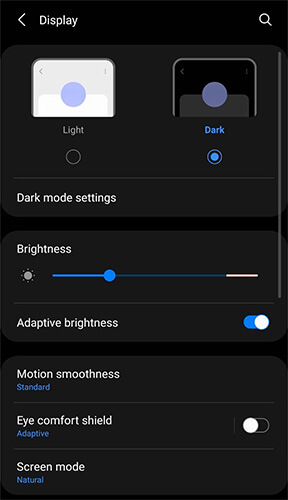
Шаг 3. Отключите такие функции, как:
Шаг 4. Восстановите настройки дисплея до значений по умолчанию.
Программные ошибки — ещё одна возможная причина проблем с отображением на телефоне Samsung. Samsung регулярно выпускает обновления для повышения стабильности системы и исправления известных проблем. Проверка наличия доступных обновлений может помочь решить проблему белого экрана, вызванную устаревшим программным обеспечением.
Шаг 1. Откройте «Настройки» > «Система».
Шаг 2. Перейдите в раздел «Обновление системы».

Шаг 3. Нажмите «Скачать и установить».
Шаг 4. Установите все доступные обновления.
Регулярное обновление вашего телефона Samsung также поможет предотвратить будущие проблемы с совместимостью и стабильностью.
Если после установки нового приложения или обновления появляется белый экран, возможно, стороннее приложение мешает работе системы Android . Безопасный режим позволяет вашему телефону Samsung работать только с необходимыми системными приложениями, что помогает определить, не является ли причиной проблемы какое-либо установленное приложение.
Шаг 1. Нажмите и удерживайте кнопку «Питание».
Шаг 2. Нажмите и удерживайте кнопку «Выключить».
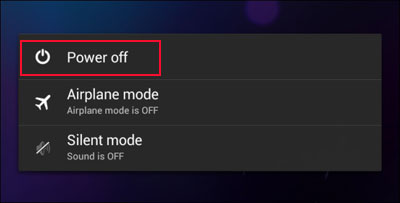
Шаг 3. Когда появится кнопка «Безопасный режим», нажмите на неё.
Шаг 4. Проверьте, работает ли экран нормально.
Если белый экран исчезает в безопасном режиме, удалите недавно установленные или подозрительные приложения и перезагрузите телефон в обычном режиме.
Кэшированные системные файлы помогают телефону работать быстрее, но поврежденные данные кэша иногда могут вызывать проблемы при запуске, зависания или ошибки отображения. Очистка раздела кэша удаляет временные системные файлы, сохраняя при этом ваши личные данные в безопасности.
Шаг 1. Выключите свой телефон Samsung.
Шаг 2. Войдите в «Режим восстановления», нажав необходимую комбинацию кнопок.
Шаг 3. Выберите «Очистить раздел кэша».
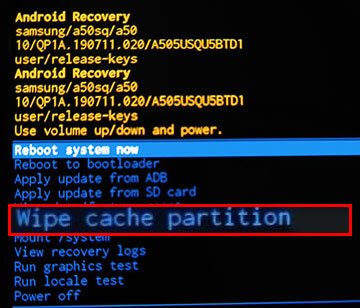
Шаг 4. Подтвердите действие и перезагрузите устройство.
Если предыдущие методы устранения неполадок не помогают, причиной появления «белого экрана смерти» на Samsung могут быть более серьезные проблемы с системой Android , такие как поврежденные системные файлы, неудачные обновления или сбои системы. В этом случае использование профессионального инструмента для восстановления Android , такого как Android Repair, может помочь устранить проблемы, связанные с программным обеспечением, без необходимости сложной ручной диагностики.
Основные возможности Android Repair:
Как использовать Android Repair для устранения проблемы «белого экрана смерти» на Samsung?
01 Откройте программу «Восстановление Android на своем компьютере и выберите «Восстановление системы» из доступных вариантов. Затем выберите «Восстановление Android », чтобы начать процесс восстановления.
02 Подключите телефон Samsung к компьютеру с помощью USB-кабеля. После того, как устройство будет распознано, нажмите «Восстановить сейчас», чтобы продолжить.

03 При необходимости введите необходимые данные устройства, такие как модель вашего телефона Samsung, регион и информацию об операторе связи. После подтверждения информации нажмите «Начать».

04. Следуйте инструкциям на экране, чтобы загрузить ваше устройство Samsung в режим загрузки (Download Mode) или режим Odin (Odin Mode).
05 Подождите, пока программа получит соответствующий пакет прошивки и выполнит восстановление системы. После завершения процесса перезагрузите свой телефон Samsung, чтобы проверить, устранена ли проблема с белым экраном.

Сброс к заводским настройкам может устранить серьезные программные проблемы, восстановив ваш телефон Samsung до исходного состояния. Однако этот метод следует рассматривать только после того, как были опробованы другие решения, поскольку он безвозвратно удаляет приложения, настройки и личные файлы, хранящиеся на устройстве. Если вы не хотите потерять важные данные, обязательно сделайте резервную копию телефона перед сбросом к заводским настройкам .
Шаг 1. Выключите свой телефон Samsung.
Шаг 2. Войдите в «Режим восстановления».
Шаг 3. Выберите «Стереть данные/сброс к заводским настройкам».

Шаг 4. Подтвердите операцию сброса.
Шаг 5. После завершения процесса перезагрузите устройство.
Если после выполнения всех шагов по устранению неполадок с программным обеспечением на вашем телефоне Samsung по-прежнему отображается белый экран, проблема может быть вызвана повреждением аппаратных компонентов. Это особенно вероятно, если проблема возникла после падения, попадания жидкости или физического воздействия.
В таких случаях может потребоваться профессиональный ремонт:
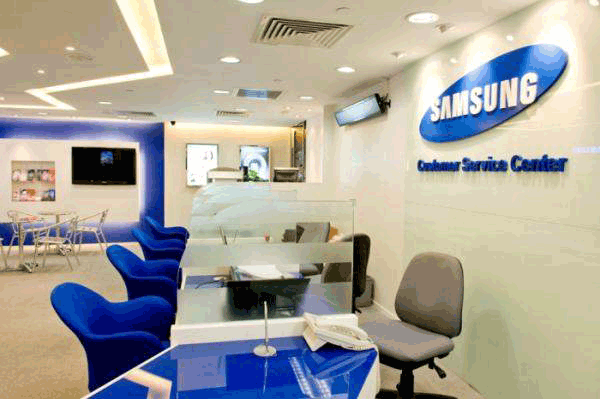
Авторизованный сервисный центр Samsung может провести диагностику устройства и предложить соответствующее решение по ремонту.
Белый экран смерти на Samsung может возникать из-за временных системных ошибок, проблем с программным обеспечением или повреждения оборудования. Прежде чем обращаться за помощью к специалистам, попробуйте простые решения, такие как принудительная перезагрузка, проверка настроек дисплея, обновление программного обеспечения и очистка раздела кэша.
В случае более серьезных программных сбоев, Android Repair предоставляет удобный способ устранения проблем с системой Android перед сбросом до заводских настроек. Однако, если белый экран продолжает появляться после всех методов устранения неполадок, лучшим вариантом для восстановления вашего телефона Samsung может стать профессиональная диагностика оборудования.
Статьи по теме:
8 способов устранить проблему «белого экрана смерти» на планшете Android в 2026 году
Планшет Samsung завис? Причины и проверенные способы решения проблемы, которые стоит попробовать.







 Бесплатная загрузка для ПК

 Загрузить для Mac

