Для многих пользователей Android общение посредством текстовых сообщений стало повседневной рутиной. Однако постоянно тянуться к телефону, работая на Mac может быть неудобно. К счастью, существует несколько способов беспрепятственно отправлять и получать сообщения Android прямо на вашем Mac . Это не только помогает оставаться продуктивным, но и гарантирует, что вы никогда не пропустите текстовое сообщение во время работы.
В этой статье мы рассмотрим 4 лучших способа отправки и получения сообщений Android на Mac , включая веб-решения, настольные приложения и сторонние инструменты. Давайте начнём.
Google Messages для веб-версии — это самое простое и экономичное решение, поскольку это бесплатный официальный инструмент, разработанный Google. Он идеально подходит для пользователей, которые уже используют Google Messages в качестве приложения для отправки и получения SMS по умолчанию на Android , так как использует встроенную синхронизацию для отправки и получения сообщений на Mac . Вот как его настроить:
Шаг 1. Подготовьте свой Android телефон.
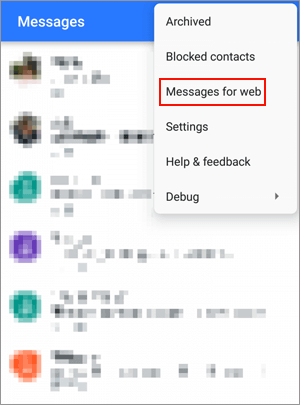
Для начала убедитесь, что Google Сообщения установлены в качестве приложения по умолчанию для SMS/MMS на вашем устройстве Android . Если нет, загрузите его из Google Play Store и следуйте инструкциям, чтобы установить его в качестве приложения по умолчанию. После установки откройте приложение Google Сообщения, нажмите на значок меню с тремя точками в правом верхнем углу и выберите «Сопряжение устройств» (на некоторых устройствах это может называться «Сообщения для веб-версии»).
Шаг 2. Сопряжение с вашим Mac
На вашем Mac откройте любой современный веб-браузер (Chrome, Safari, Firefox и т. д.) и перейдите по адресу messages.google.com/web . На экране отобразится QR-код. Вернитесь к своему телефону Android , нажмите «Сканировать QR-код» и наведите камеру телефона на QR-код на вашем Mac , чтобы завершить процесс сопряжения.
Шаг 3. Начните отправлять и получать сообщения.
После сопряжения история сообщений вашего Android автоматически синхронизируется с веб-интерфейсом. Теперь вы можете просматривать все существующие сообщения, отправлять новые сообщения, нажав кнопку «Новое сообщение» (значок карандаша), и отвечать на входящие сообщения прямо из окна браузера. Чтобы избежать повторного сопряжения каждый раз, установите флажок «Запомнить этот компьютер» во время настройки.
Если вам требуется нечто большее, чем просто отправка/получение сообщений, например, пакетная обработка сообщений, резервное копирование сообщений или интеграция с другими данными Android (контакты, журналы вызовов), Coolmuster Android Assistant — отличный выбор. Этот настольный инструмент предлагает как USB, так и Wi-Fi-подключение, что делает его гибким для различных сценариев использования. Это платный инструмент с бесплатной пробной версией, идеально подходящий для опытных пользователей, которые хотят получить полный контроль над своими данными Android на Mac .
Основные особенности Coolmuster Android Assistant :
Как отправлять и получать сообщения Android на Mac с помощью Coolmuster Android Assistant :
01 Установите и запустите Coolmuster Android Assistant
Загрузите и установите Coolmuster Android Assistant на свой Mac . После установки запустите программу, чтобы начать работу. Программа также доступна для Windows , что делает её кроссплатформенным решением.
02 Подключите свой Android телефон к Mac
Подключите свой Android телефон к Mac с помощью USB-кабеля. Следуйте инструкциям на экране, чтобы включить отладку по USB на вашем Android устройстве. После успешного подключения ваш телефон появится в главном интерфейсе.

03 Отправка и получение сообщений Android на Mac
Чтобы получить доступ ко всем вашим перепискам в текстовых сообщениях, нажмите вкладку «SMS» в левой боковой панели. Здесь вы можете свободно просматривать цепочки сообщений. Чтобы отправить новое сообщение, нажмите «Новое», выберите контакт из списка, введите сообщение и нажмите «Отправить».
Вы также можете отвечать на существующие сообщения, удалять ненужные сообщения или экспортировать важные SMS-сообщения на свой Mac .
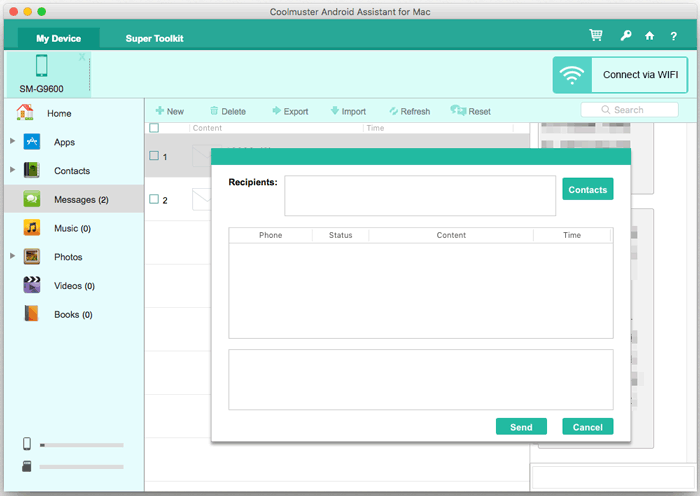
Чтобы помочь вам быстро начать работу, следующее пошаговое руководство подробно расскажет вам обо всем процессе.
Pushbullet — популярный инструмент синхронизации между устройствами, отлично подходящий для зеркального отображения уведомлений, а также поддерживающий двустороннюю SMS-связь между Android и Mac . Это отличный вариант, если вы хотите объединить все уведомления с вашего устройства (включая SMS, оповещения приложений и электронную почту) в одном месте на вашем Mac . Pushbullet предлагает бесплатную версию с ограничениями и платную версию с полным набором функций.
Шаг 1. Создайте учетную запись Pushbullet и установите приложения.
Зарегистрируйте бесплатный аккаунт Pushbullet на официальном сайте (pushbullet.com).
Затем установите приложение Pushbullet на свой телефон Android из магазина Google Play, а также установите либо расширение для браузера Pushbullet (для Chrome, Safari и т. д.), либо настольное приложение на свой Mac (доступно в Mac App Store или на веб-сайте Pushbullet).
Войдите в одну и ту же учетную запись Pushbullet на всех устройствах.

Шаг 2. Предоставление разрешений на Android
Откройте приложение Pushbullet на своем телефоне Android , перейдите в «Настройки» и предоставьте необходимые разрешения: «Доступ к уведомлениям» (для дублирования уведомлений) и «Доступ к SMS» (для синхронизации и отправки/получения SMS). Следуйте инструкциям на экране, чтобы завершить настройку разрешений.
Шаг 3. Отправка и получение SMS на Mac
После настройки входящие SMS-сообщения Android будут отображаться в виде уведомлений на вашем Mac (через расширение для браузера или настольное приложение).
Pushbullet также поддерживает синхронизацию буфера обмена между устройствами, поэтому вы можете скопировать текст с вашего Mac и вставить его в сообщение на вашем телефоне (или наоборот).
SyncMate — это мощный инструмент синхронизации данных, обеспечивающий глубокую интеграцию между устройствами Android и Mac . Он поддерживает синхронизацию SMS, контактов, календарей, фотографий и многого другого, а также позволяет осуществлять двустороннюю SMS-связь непосредственно с вашего Mac . SyncMate — это платный инструмент с бесплатной пробной версией, идеально подходящий для пользователей, которым нужна комплексная синхронизация данных наряду с управлением сообщениями.
Шаг 1. Установите SyncMate на Mac
Загрузите и установите SyncMate Expert (платную версию, так как бесплатная поддерживает только просмотр SMS) на свой Mac с официального сайта. Процесс установки прост, следуйте инструкциям на экране, чтобы завершить его.
Шаг 2. Подключите ваше устройство Android к Mac
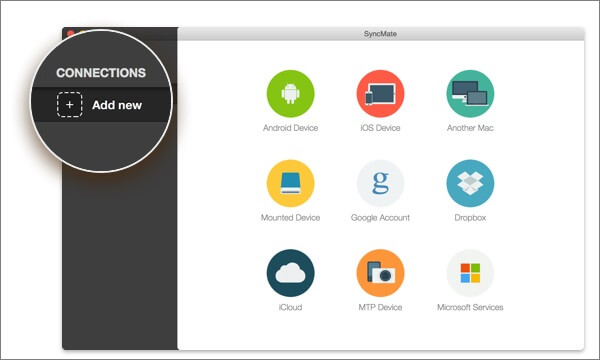
Откройте SyncMate на своем Mac и нажмите «Добавить новое» в верхнем левом углу. Выберите «Устройство Android » из списка доступных устройств. Вы можете подключиться через USB, Wi-Fi или Bluetooth.
Шаг 3. Включите синхронизацию SMS и связь.
После подключения устройства выберите пункт «Сообщения» из списка синхронизируемых типов данных. Установите флажок рядом с пунктом «Включить синхронизацию для сообщений» и выберите, следует ли синхронизировать данные автоматически или вручную. После включения вы сможете просматривать все свои сообщения Android в интерфейсе SyncMate.
Чтобы отправить новое сообщение, нажмите «Новое сообщение», выберите контакт или введите номер и напишите текст. Входящие сообщения будут синхронизироваться автоматически, и вы сможете ответить непосредственно из приложения Mac .
Управлять сообщениями Android на Mac стало проще, чем когда-либо. Google Messages for Web предоставляет бесплатный и простой способ отправки и получения текстовых сообщений, Pushbullet идеально подходит для быстрых ответов и унифицированных уведомлений, а SyncMate предлагает полную синхронизацию данных вместе с обменом сообщениями.
Для пользователей, которым нужен более полный контроль над своими сообщениями, например, резервное копирование, экспорт или печать SMS, Coolmuster Android Assistant — отличный выбор. Благодаря своему настольному интерфейсу и мощным функциям он позволяет эффективно управлять сообщениями Android и оставаться на связи с вашего Mac .
Статьи по теме:
Как легко отправлять и получать текстовые сообщения Android с компьютера
Как без труда перенести сообщения с Android на Mac ? (Проверенный способ)
Как отправить SMS с компьютера ( Windows и Mac ) на мобильный телефон





 Бесплатная загрузка для Mac
 Бесплатная загрузка для ПК


