Перенос контактов с компьютера на устройство iQOO — распространенная задача, будь то смена телефона , резервное копирование контактов или организация большого количества записей. iQOO, как смартфон суббренда Vivo, поддерживает несколько способов переноса, которые удовлетворят различные предпочтения: от программной пакетной передачи до синхронизации с облаком и прямого импорта файлов. Независимо от того, используете ли вы Windows или Mac , предпочитаете ли синхронизацию через USB, Wi-Fi или беспроводную связь, для вас найдется простое решение. Ниже мы подробно опишем 4 проверенных метода, которые помогут вам быстро и безопасно перенести контакты с компьютера на iQOO, с пошаговыми инструкциями для каждого из них.
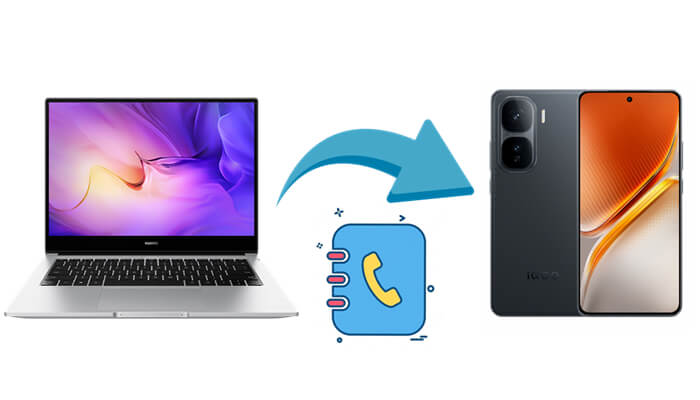
Один из самых эффективных и удобных способов переноса контактов с компьютера на устройство iQOO — использование Coolmuster Android Assistant . Это профессиональное программное обеспечение для управления данными Android позволяет легко управлять контактами , а также другими данными, непосредственно с компьютера. Независимо от того, хотите ли вы импортировать, экспортировать или упорядочить свои контакты, Coolmuster Android Assistant предлагает простое решение.
Основные особенности Coolmuster Android Assistant :
Пошаговая инструкция по синхронизации контактов с компьютера на iQOO:
01 Для начала загрузите и установите Android Assistant на свой компьютер (доступно как для Windows , так и Mac ).
02. Подключите iQOO к компьютеру с помощью USB-кабеля. Убедитесь, что отладка по USB включена на вашем iQOO, перейдя в «Настройки» > «Параметры разработчика» > «Отладка по USB».

03 Ваше устройство iQOO должно быть обнаружено автоматически.

04 На левой боковой панели нажмите «Контакты», чтобы получить доступ к списку контактов вашего iQOO, нажмите кнопку «Импорт», выберите файл контактов (VCF или CSV) с вашего компьютера и начните перенос.

Чтобы увидеть этот процесс в действии, посмотрите видеоурок ниже, где представлено пошаговое руководство.
Если вы используете учетную запись Google (Gmail), этот метод идеально подходит для беспроводной синхронизации и автоматического резервного копирования ваших контактов. Он работает путем загрузки контактов с вашего компьютера в Google Контакты, а затем их синхронизации с вашим устройством iQOO. Не требуется никаких кабелей или стороннего программного обеспечения, что делает его отличным решением для пользователей, уже интегрированных в экосистему Google.
Вот как это работает:
Шаг 1. На компьютере откройте веб-браузер и перейдите в раздел «Контакты Google». Войдите в систему, используя свою учетную запись Google (ту же самую, которую вы будете использовать на своем iQOO).
Шаг 2. В Google Контактах нажмите кнопку «Импорт» на левой боковой панели. Откроется всплывающее окно, выберите «Выбрать файл» и выберите файл контактов с вашего компьютера (поддерживаются форматы .vcf или .csv).
Шаг 3. После выбора файла нажмите «Импорт», чтобы загрузить контакты в Google Контакты. Дождитесь завершения загрузки, и вы увидите контакты в списке ваших контактов Google.
Шаг 4. На вашем iQOO перейдите в «Настройки» и прокрутите вниз, чтобы выбрать «Учетные записи и синхронизация» (или просто «Учетные записи» на некоторых моделях).
Шаг 5. Нажмите «Добавить учетную запись», выберите «Google» из списка и войдите в систему с той же учетной записью Google, которая использовалась для загрузки контактов.
Шаг 6. После добавления учетной записи Google нажмите на имя учетной записи, затем включите переключатель «Контакты», чтобы разрешить синхронизацию. Наконец, нажмите «Синхронизировать сейчас», чтобы начать синхронизацию контактов из Google с вашим iQOO.

EasyShare — это встроенный инструмент для устройств iQOO и Vivo, предназначенный для быстрой локальной передачи файлов между компьютером и телефоном без подключения к интернету и без необходимости оплаты стороннего программного обеспечения. Он поддерживает быструю передачу через Wi-Fi или QR-код, что делает его идеальным решением для пользователей iQOO, которым нужен простой и бесплатный способ перемещения данных.
Выполните следующие шаги, чтобы перенести контакты с компьютера в iQOO:
Шаг 1. На компьютере откройте веб-браузер и перейдите на официальный сайт Vivo EasyShare. Загрузите и установите клиент EasyShare для Windows или Mac .
Шаг 2. На вашем устройстве iQOO откройте папку «Инструменты» (или найдите EasyShare в списке приложений). На большинстве моделей iQOO EasyShare предустановлен, но если его там нет, вы можете загрузить его из Google Play Store.
Шаг 3. Запустите EasyShare на компьютере и устройстве iQOO. На устройстве iQOO нажмите «Передача файлов» (или «Подключиться к ПК») и выберите предпочтительный способ подключения:

Шаг 4. После подключения устройств вы увидите ваше устройство iQOO в окне EasyShare на вашем компьютере. Найдите файл контактов (желательно в формате .vcf) на вашем компьютере, затем перетащите его в окно EasyShare, чтобы отправить на ваше устройство iQOO.
Шаг 7. После завершения передачи на вашем iQOO появится уведомление. Нажмите на уведомление, чтобы открыть файл .vcf, и следуйте инструкциям, чтобы импортировать контакты в приложение «Контакты».
Использование VCF-файла (vCard) — ещё один простой способ перенести контакты с компьютера на устройство iQOO. Этот метод прост, особенно если ваши контакты уже сохранены в файле .vcf. Вот как это сделать:
Шаг 1. На компьютере экспортируйте контакты в формат VCF. Это можно сделать с помощью программы для управления контактами, например Outlook, или экспортировав данные с телефона или электронной почты.
Шаг 2. После того, как файл VCF будет готов, перенесите его на ваше устройство iQOO с помощью USB-кабеля, Bluetooth или облачного хранилища (Google Drive, Dropbox и т. д.).
Шаг 3. На вашем устройстве iQOO откройте приложение «Контакты», затем перейдите в «Настройки». Найдите опцию «Импорт/Экспорт» и выберите «Импорт из файла .vcf». Найдите переданный вами файл VCF и следуйте инструкциям, чтобы импортировать контакты в ваше устройство iQOO.

В заключение, существует несколько эффективных способов переноса контактов с компьютера на устройство iQOO. Хотя учетная запись Google обеспечивает беспроводную синхронизацию, она требует стабильного интернет-соединения и может быть не такой быстрой, как другие методы. EasyShare — отличное встроенное решение, но оно может потребовать, чтобы оба устройства находились в одной сети Wi-Fi, что ограничивает его гибкость. Метод с использованием VCF-файлов прост, но он ручной и требует предварительной передачи файла, что может быть неудобно для больших списков контактов.
Для более удобной и эффективной работы Coolmuster Android Assistant — лучший вариант. Он предлагает простой способ переноса контактов и управления другими типами данных, такими как сообщения, фотографии и видео, всего за несколько кликов. Мы настоятельно рекомендуем использовать Coolmuster Android Assistant как наиболее надежное и простое в использовании решение.
Статьи по теме:
Как редактировать контакты iQOO Phone на компьютере [4 простых способа]
Перенос контактов с iQOO на iQOO: 5 простых и надежных способов
6 лучших способов синхронизации IQOO с ПК [Подробное руководство]
Как перенести контакты с iQOO на iPhone тремя простыми способами





 Бесплатная загрузка для ПК
 Бесплатная загрузка для Mac


