Вкратце:
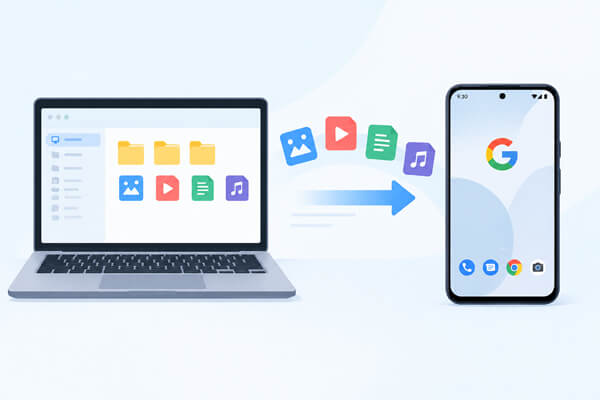
Передача файлов с ПК на Pixel может осуществляться несколькими способами в зависимости от ваших потребностей, в том числе:
«Я купил свой первый Android телефон (Google Pixel 9 Pro) и мне нужна помощь, так как я пользователь Windows 10. У меня большая коллекция видео и музыки на компьютере, которую мне нужно перенести на телефон Google Pixel».
— Из сообщества Microsoft
Телефоны Google Pixel известны своей чистой версией Android и мощными функциями, но перемещение файлов между устройством Pixel и компьютером по-прежнему остается распространенной необходимостью. Независимо от того, хотите ли вы скопировать фотографии, видео, документы, музыку или другие данные, выбор правильного способа передачи может сэкономить время и избежать ненужных действий.
Существует несколько способов передачи файлов с ПК на Pixel, включая использование USB-кабеля, беспроводных инструментов обмена данными, облачного хранилища и профессионального программного обеспечения для управления Android . Каждый метод работает по-разному в зависимости от размера файла, скорости передачи и необходимости дополнительных функций управления файлами. В этом руководстве представлены пять практических способов, которые помогут вам легко переместить файлы с ПК на Pixel.
Если вам нужно передать не только базовые медиафайлы, но и что-то большее, чем просто их воспроизведение, специализированный инструмент управления Android может предложить более комплексное решение. Coolmuster Android Assistant позволяет управлять и перемещать различные типы контента Android между вашим ПК и телефоном Pixel в одном месте.
В отличие от обычных методов передачи файлов, которые в основном ориентированы на папки и распространенные файлы, этот инструмент позволяет напрямую получать доступ к различным категориям данных Android . Он особенно полезен, когда вам нужно передать выбранные элементы, создать резервные копии или управлять содержимым телефона с большого экрана компьютера.
Основные особенности Android Assistant
Пошаговая инструкция по переносу файлов с ПК на Pixel с помощью Android Assistant:
01 Установите и откройте Android Assistant на своем ПК.
02 Подключите телефон Pixel с помощью USB-кабеля или Wi-Fi. При использовании USB-кабеля следуйте инструкциям, чтобы включить отладку по USB, и программное обеспечение сможет распознать ваше устройство.

03 После успешного подключения вашего Pixel на главном интерфейсе отобразятся различные категории данных. Выберите категорию, в которой хранятся файлы, которые вы хотите передать.

04. Нажмите на опцию «Импорт» в выбранной категории и найдите файлы, сохраненные на вашем компьютере. Выберите нужные элементы и перенесите их на свой телефон Pixel.

Для наглядного ознакомления вы также можете посмотреть видеоурок ниже.
Использование USB-кабеля — один из самых простых способов передачи файлов с компьютера на телефон Pixel. Поскольку для этого не требуется дополнительное программное обеспечение или подключение к интернету, это практичный вариант, когда нужно быстро переместить распространенные файлы, такие как фотографии, видео и документы.
Однако этот метод в основном предоставляет доступ к папкам памяти телефона. По сравнению с Coolmuster Android Assistant , который может управлять различными категориями данных Android , передача файлов через USB поддерживает более ограниченный набор типов файлов и не предоставляет расширенных функций управления.
Как перенести файлы с компьютера на Pixel через USB?
Шаг 1. Подключите телефон Pixel к компьютеру с помощью исправного USB-кабеля. Разблокируйте телефон и нажмите на уведомление о подключении USB.
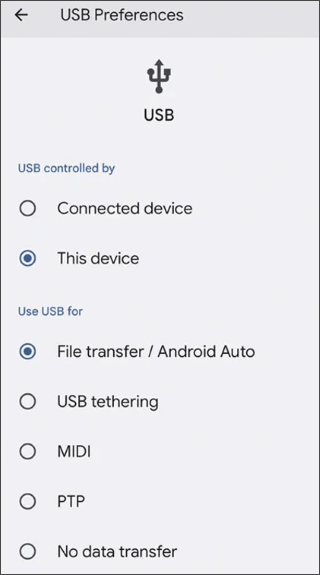
Шаг 2. В настройках USB выберите «Передача файлов / Android Auto». После этого ваш компьютер сможет получить доступ к памяти вашего Pixel.
Шаг 3. Откройте Проводник на своем компьютере и выберите устройство Pixel. Найдите целевую папку, затем скопируйте и вставьте файлы, которые хотите перенести.
Шаг 4. После завершения процесса откройте соответствующую папку или приложение на своем Pixel, чтобы проверить, были ли файлы успешно перемещены.
Функция Quick Share предоставляет удобный беспроводной способ передачи файлов между компьютером Windows и телефоном Pixel. Она хорошо подходит для передачи фотографий, видео или документов без подключения кабеля. ( Функция Quick Share не работает ?)
Поскольку Quick Share использует беспроводное соединение, он более гибок, чем передача через USB. Однако скорость передачи может варьироваться в зависимости от сетевой среды и размера файла. Вот как это работает:
Шаг 1. Установите Quick Share для Windows на свой компьютер. Включите Bluetooth и Wi-Fi на своем ПК и телефоне Pixel.
Шаг 2. Откройте Quick Share и выберите файлы, которые хотите передать со своего компьютера.
Шаг 3. Найдите свой телефон Pixel в списке доступных устройств и отправьте запрос на передачу.
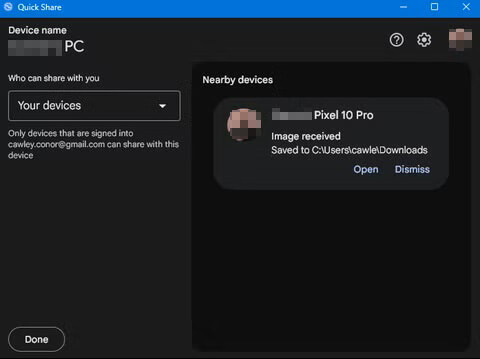
Шаг 4. Подтвердите запрос на своем телефоне. Выбранные файлы будут переданы по беспроводной сети.
Google Drive — ещё один полезный вариант, если вам нужно передавать файлы без прямого подключения компьютера и Pixel. Загрузив файлы в облачное хранилище, вы сможете получить к ним доступ со своего телефона в любое время, используя ту же учётную запись Google.
Этот метод подходит для документов, фотографий и других файлов, которые не нужно передавать немедленно. Однако передача больших файлов может занять больше времени в зависимости от скорости загрузки и скачивания.
Передавайте файлы с ПК на Pixel по беспроводной сети:
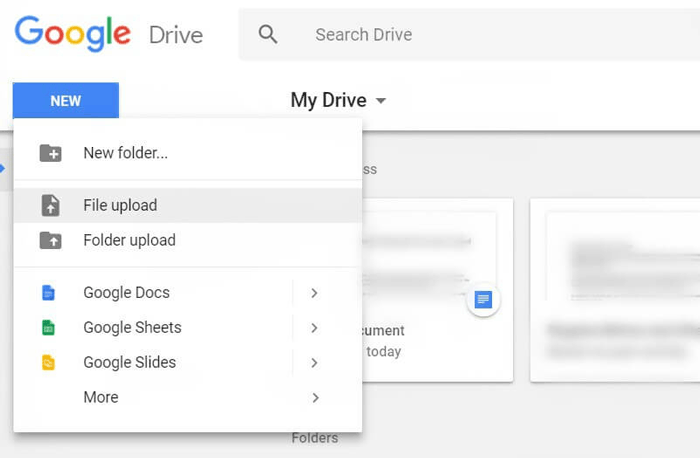
Шаг 1. Откройте Google Диск в браузере и нажмите «Создать» > «Загрузка файлов», чтобы выбрать файлы, которые вы хотите перенести со своего компьютера.
Шаг 2. Откройте приложение Google Drive на своем Pixel и нажмите «Войти», чтобы войти с той же учетной записью Google, которая используется на вашем ПК.
Шаг 3. Найдите загруженные файлы в Google Диске, нажмите на меню с тремя точками рядом с файлом и выберите «Скачать», чтобы сохранить их на свой Pixel для доступа в автономном режиме.
Bluetooth — это встроенная функция беспроводной связи, доступная на большинстве компьютеров и телефонов Android . Она может помочь в передаче файлов, когда у вас нет USB-кабеля или подключения к интернету.
Хотя Bluetooth прост в использовании, он обычно обеспечивает более низкую скорость передачи данных по сравнению с USB или Quick Share. Поэтому он лучше подходит для небольших файлов, чем для больших видеофайлов или папок.
Выполните следующие шаги, чтобы осуществить передачу файлов с ПК на Pixel с помощью Bluetooth:
Шаг 1. Откройте «Настройки» на вашем Pixel и ПК, включите «Bluetooth» и выберите «Сопряжение» или «Подключение», чтобы завершить соединение между двумя устройствами.
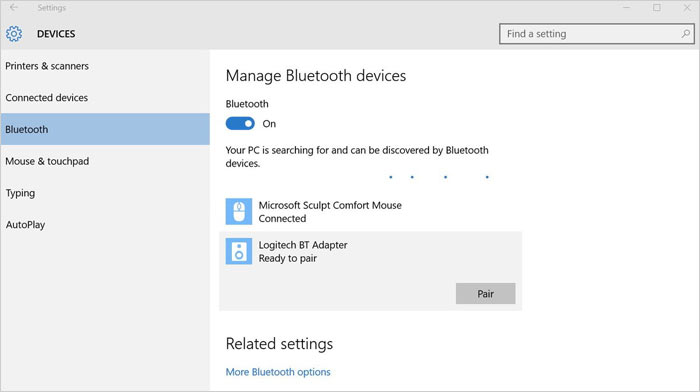
Шаг 2. На компьютере выберите файлы, которые хотите отправить, щелкните по ним правой кнопкой мыши, выберите «Отправить» > «Устройство Bluetooth» и выберите свой телефон Pixel.
Шаг 3. Нажмите «Принять», когда на вашем Pixel появится запрос на передачу. Дождитесь завершения передачи файлов, затем откройте полученные файлы из папки Bluetooth.
Существует несколько способов передачи файлов с ПК на Pixel, и лучший выбор зависит от типа и объема данных, которые вы хотите переместить. USB-кабели и Quick Share подходят для быстрой передачи, а Google Drive и Bluetooth предоставляют удобные беспроводные альтернативы.
Если вам нужно передавать различные типы данных Android или более эффективно управлять файлами Pixel, Coolmuster Android Assistant предлагает более комплексный способ организации и перемещения контента между компьютером и телефоном. Выбрав подходящий метод, вы сможете передавать файлы на свой Pixel с меньшими усилиями и лучшим контролем.
Статьи по теме:
Как перенести данные на Pixel [Поддерживается как Android , так и iPhone]
[Решено] Как добавить музыку на Google Pixel с компьютера?
5 практических решений для резервного копирования Google Pixel [Пошаговое руководство]
4 проверенных решения для успешного восстановления Pixel из резервной копии





 Бесплатная загрузка для ПК
 Бесплатная загрузка для Mac


