Если вы когда-либо задавались вопросом, как перенести фотографии с телефона realme на компьютер, вы попали по адресу. В этом руководстве мы расскажем вам о 5 различных способах, от использования USB-кабеля до Bluetooth и облачных сервисов или профессиональных инструментов. Независимо от того, хотите ли вы освободить место на своем устройстве или сделать резервную копию ваших драгоценных воспоминаний, мы рассмотрим все шаг за шагом. Читайте дальше, чтобы узнать больше.
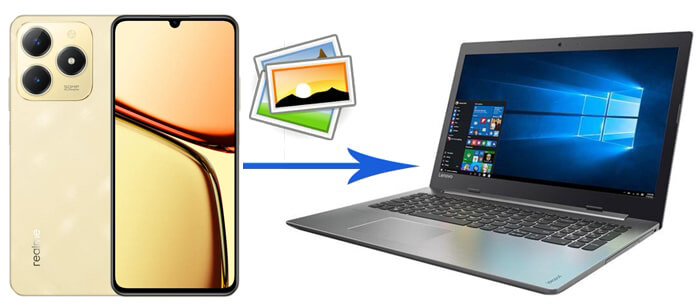
Самый простой способ перенести фотографии с телефона realme на компьютер — использовать USB-кабель. Следуйте этим шагам, чтобы узнать, как перенести фотографии с realme P1 Speed 5G на компьютер:
Шаг 1. Подключите телефон realme к компьютеру с помощью подходящего USB-кабеля.
Шаг 2. На вашем телефоне появится уведомление с просьбой выбрать тип USB-подключения. Выберите «Передача файлов» или «MTP».
Шаг 3. Откройте Проводник на своем компьютере, найдите свое устройство realme и перейдите в папку "DCIM" или "Pictures".

Шаг 4. Выберите фотографии, которые хотите перенести, и перетащите их в нужное место на компьютере.
- Быстро и легко обрабатывает большие партии фотографий.
— Не требуется интернет или дополнительное программное обеспечение.
— Требуется USB-кабель.
- Доступны только проводные соединения.
Для более эффективного и комплексного подхода вы можете использовать Coolmuster Android Assistant , который позволяет легко управлять и передавать все типы файлов, включая фотографии, между вашим телефоном realme и компьютером.
Основные особенности Coolmuster Android Assistant
Как легко создать резервную копию фотографий с realme на компьютер?
01 Нажмите кнопку загрузки ниже, чтобы загрузить и установить программное обеспечение с официального сайта на свой компьютер (поддерживается как Windows , так и macOS).
02 Подключите телефон realme к компьютеру с помощью USB-кабеля или Wi-Fi. При подключении через кабель включите отладку по USB на телефоне. После этого устройство будет автоматически распознано.

03 Выберите значок «Фотографии» в левом меню, и вы увидите все фотографии на вашем телефоне в главном интерфейсе. Просмотрите и выберите изображения, которые хотите перенести, затем нажмите «Экспорт», чтобы сохранить их на свой компьютер.

Вот видеоинструкция (примерно 2 минуты):
Вы также можете перенести фотографии со своего устройства realme на компьютер одним щелчком мыши, используя функцию «Резервное копирование и восстановление в один клик» в Coolmuster Android Assistant , без необходимости выбирать каждую фотографию по отдельности: просто перейдите в «Super Toolkit» > «Резервное копирование» > «Фотографии» > «Резервное копирование», чтобы мгновенно выполнить задачу.

Если вы предпочитаете беспроводную передачу данных, отличным вариантом станут облачные хранилища, такие как Google Photos. Ниже приведено руководство по экспорту фотографий с realme на компьютер с помощью Google Photos:
Шаг 1. Откройте приложение Google Фото на своем телефоне realme.
Шаг 2. Выберите фотографии, которые хотите скопировать, и загрузите их в свой аккаунт Google.
Шаг 3. На компьютере зайдите на сайт Google Фото и скачайте фотографии.
— Беспроводная связь и доступ из любой точки мира.
— Доступно автоматическое резервное копирование.
— Требуется подключение к интернету.
— Количество бесплатных мест для хранения ограничено.
Bluetooth — это беспроводная альтернатива для передачи фотографий, хотя она может быть медленнее, чем USB или облачные сервисы. Как передать изображения с realme на ПК с помощью Bluetooth? Вот как это работает:
Шаг 1. Включите Bluetooth на вашем телефоне realme и на компьютере.
Шаг 2. Выполните сопряжение устройств, следуя инструкциям на экране.

Шаг 3. На телефоне realme выберите фотографии, которые хотите передать, и поделитесь ими через Bluetooth с компьютером.
Шаг 4. Примите запрос на передачу на своем компьютере, и фотографии будут сохранены в папку «Загрузки».
— Беспроводное подключение, нет необходимости в кабелях.
- Медленно обрабатывает большие файлы или множество фотографий.
— Сопряжение устройств иногда может завершиться неудачей.
Приложение Phone Link от Microsoft (ранее известное как Your Phone) позволяет беспроводным способом подключить телефон realme к компьютеру Windows , что упрощает доступ к фотографиям и их загрузку.
Как перенести фотографии с телефона realme на компьютер с помощью Phone Link?
Шаг 1. Загрузите и установите Phone Link на свой компьютер, а приложение Link to Windows — на свой телефон realme.
Шаг 2. Нажмите кнопку «Подключить устройство к ПК», чтобы перейти на следующую страницу, а затем нажмите «Продолжить». Откроется сканер QR-кодов. Предоставьте необходимые разрешения в соответствии с вашими требованиями.
Шаг 3. На компьютере откройте приложение и нажмите «Получить Launcher». После установки флажка рядом с пунктом «Я готов к подключению приложений Windows » нажмите «Сопряжение с QR-кодом».
Шаг 4. Откройте приложение на своем устройстве realme и поднесите его к экрану компьютера, чтобы отсканировать QR-код. После сопряжения устройств нажмите «Продолжить», а затем настройте разрешения.
Шаг 5. Предоставьте необходимые разрешения и нажмите «Продолжить» > «Разрешить». Нажмите «Готово», чтобы завершить сопряжение устройств.
Шаг 6. После подключения перейдите в раздел «Фотографии» в приложении Phone Link на вашем компьютере.

Шаг 7. Выберите фотографии, которые хотите загрузить, и сохраните их на свой компьютер.
- Беспроводной и удобный в использовании.
— Также позволяет получать доступ к сообщениям и уведомлениям.
— Требуется установка приложений на оба устройства.
— Возможно, не так быстро, как USB.
В этом руководстве мы рассмотрели 5 способов переноса фотографий с вашего телефона realme на компьютер, учитывая различные предпочтения и потребности. Для простого комплексного решения вы можете использовать Coolmuster Android Assistant , который не только упрощает перенос фотографий, но и предоставляет полный контроль над вашими данными Android .
Однако, методы с использованием USB и Bluetooth всегда доступны, а облачные сервисы, такие как Google Photos, предлагают отличное решение для резервного копирования. Выберите метод, который лучше всего соответствует вашим потребностям.
Статьи по теме:
Резервное копирование и восстановление данных на смартфоне realme: подробное руководство.
Восстановление данных с realme: подробное руководство с 5 решениями.
Как перенести фотографии с Android на компьютер (8 лучших способов)
Как перенести фотографии с Android на ПК Windows 10/11 [5 способов]





 Бесплатная загрузка для ПК
 Бесплатная загрузка для Mac


