Вкратце:
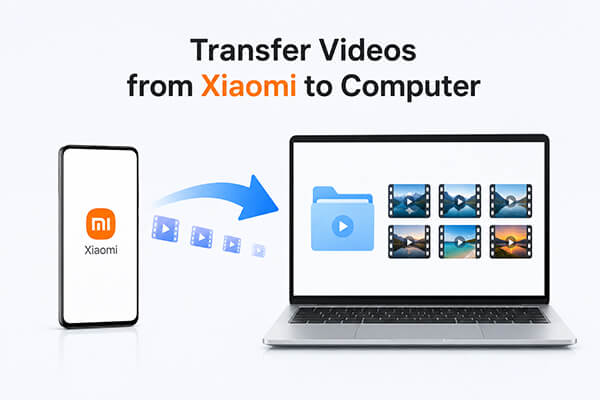
Существует несколько способов переноса видео с телефона Xiaomi на компьютер. В этом руководстве мы шаг за шагом рассмотрим каждый метод, чтобы вы могли выбрать тот, который лучше всего подходит для ваших нужд. В целом, эти методы можно разделить на следующие категории: использование специального устройства, проводное подключение и беспроводные варианты.
Видео, снятые на телефоны Xiaomi, часто хранят ценные воспоминания, но управлять ими или редактировать их на большом экране может быть удобнее. Независимо от того, хотите ли вы освободить место в памяти , создать резервную копию важных видеороликов или отредактировать видео на компьютере, перенос видео с Xiaomi на компьютер — распространенная задача.
К счастью, существует несколько способов сделать это, включая профессиональные инструменты, USB-подключение и беспроводную передачу. В этом руководстве мы рассмотрим 6 практических методов, которые помогут вам быстро и безопасно перенести видео с Xiaomi на компьютер.
Если вы ищете надежное и профессиональное решение для управления и массовой передачи видеофайлов с Xiaomi, то использование специализированного инструмента управления Android , такого как Coolmuster Android Assistant , — наиболее эффективный вариант. В отличие от ручных методов, этот подход позволяет просматривать, организовывать и выборочно экспортировать видео с телефона на компьютер без потери качества. Это особенно полезно для пользователей, которые часто создают резервные копии больших видеофайлов или нуждаются в более эффективном управлении файлами.
Основные особенности Android Assistant:
Пошаговая инструкция по переносу видео с устройства Xiaomi на компьютер:
01 Установите Android Assistant на свой компьютер и запустите программу после установки.
02 Подключите телефон Xiaomi к компьютеру с помощью USB-кабеля или Wi-Fi. При использовании USB-кабеля необходимо включить отладку по USB, если появится соответствующее сообщение, чтобы устройство было корректно распознано.

03 После обнаружения вашего устройства перейдите в левую панель и нажмите на категорию «Видео», чтобы просмотреть все сохраненные видеофайлы.

04 Выберите видеофайлы, которые хотите перенести, затем нажмите кнопку «Экспорт», чтобы начать перемещение их с вашего устройства Xiaomi на компьютер.

Вы также можете посмотреть подробное видеоруководство ниже, чтобы увидеть весь процесс в действии.
Способ передачи видео с телефона Xiaomi на компьютер через USB-кабель — самый традиционный, бесплатный и надежный способ. Он не требует стороннего программного обеспечения или подключения к интернету, что делает его идеальным для быстрой и прямой передачи файлов. Поскольку соединение проводное, оно обеспечивает стабильную и высокоскоростную работу, особенно при передаче больших видеофайлов в формате 4K. Кроме того, этот метод сохраняет исходное качество видео без сжатия и задержек.
Основные преимущества:
Ограничения:
Пошаговая инструкция:
Шаг 1. Подключите телефон Xiaomi к компьютеру с помощью исправного USB-кабеля для передачи данных.
Шаг 2. Когда появится запрос на подключение, выберите на телефоне режим «Передача файлов (MTP)» (избегайте режима только зарядки).
Шаг 3. Откройте «Этот компьютер» в Windows или папку устройств на Mac , затем найдите свое устройство Xiaomi.
Шаг 4. Перейдите в "DCIM" > "Камера" для просмотра записанных видеороликов или проверьте папки "Загрузки/Видео" для просмотра сохраненных клипов.

Шаг 5. Выберите нужные видеофайлы, затем скопируйте и вставьте их в локальную папку на вашем компьютере, чтобы завершить передачу.
Облачные сервисы предлагают удобное беспроводное решение для передачи видео с устройств Xiaomi на компьютер без использования кабелей. Они также обеспечивают автоматическое резервное копирование и удаленный доступ, позволяя загружать видео в любое время с любого устройства. Два наиболее распространенных варианта — это Mi Cloud (официальный сервис Xiaomi) и Google Photos (широко поддерживаемое кроссплатформенное решение).
Mi Cloud — это официальный облачный сервис хранения данных от Xiaomi, позволяющий пользователям автоматически синхронизировать видео из галереи. Он обеспечивает беспрепятственный доступ как через веб-браузеры, так и через настольные приложения, что делает передачу видео простой и беспроводной. Бесплатный лимит хранилища составляет 5 ГБ, что подходит для ежедневного резервного копирования видео, а для более длительного использования доступны тарифные планы с большим объемом хранилища.
Основные преимущества:
Ограничения:
Пошаговая инструкция:
Шаг 1. Перейдите в «Настройки» > «Учетная запись Mi» > «Xiaomi Cloud» на своем телефоне, войдите в систему и включите синхронизацию галереи для автоматической загрузки видео.
Шаг 2. Убедитесь в стабильном Wi-Fi-соединении и дождитесь завершения процесса синхронизации.
Шаг 3. На компьютере зайдите на сайт i.mi.com и войдите в систему, используя ту же учетную запись Xiaomi.
Шаг 4. Откройте раздел «Галерея», выберите синхронизированные видео и нажмите «Скачать», чтобы сохранить их локально.

Google Photos — широко используемая облачная платформа, которая безупречно работает с устройствами Xiaomi. Она позволяет пользователям автоматически создавать резервные копии видео и получать к ним доступ позже с любого компьютера. Кроссплатформенная совместимость делает её гибким вариантом не только для экосистемы Xiaomi. ( Зависание резервного копирования в Google Photos ?)
Основные преимущества:
Ограничения:
Пошаговое руководство
Шаг 1. Откройте Google Фото на своем телефоне Xiaomi и войдите в систему, используя свою учетную запись Google.
Шаг 2. Включите функцию «Резервное копирование и синхронизация» в меню профиля и при необходимости настройте параметры загрузки.

Шаг 3. Дождитесь загрузки ваших видео в облачное хранилище.
Шаг 4. На компьютере перейдите на сайт photos.google.com и войдите в систему, используя ту же учетную запись.
Шаг 5. Выберите нужные видео и нажмите «Скачать», чтобы экспортировать их на свой компьютер.
ShareMe — это встроенное приложение Xiaomi для беспроводной передачи файлов, предназначенное для быстрой локальной передачи. Оно позволяет пользователям передавать большие видеофайлы без использования мобильного трафика или внешнего интернет-соединения. По сравнению с облачными сервисами, ShareMe предлагает значительно более высокую скорость и отсутствие ограничений по объему хранилища, что делает его идеальным для передачи видео высокого разрешения.
Основные преимущества:
Ограничения:
Пошаговая инструкция:
Шаг 1. Откройте ShareMe на своем телефоне Xiaomi и выберите в меню пункт «Подключиться к компьютеру».

Шаг 2. Следуйте инструкциям, чтобы создать локальное подключение к точке доступа.
Шаг 3. Подключите компьютер к точке доступа и введите предоставленный IP-адрес в браузере.
Шаг 4. После подключения просмотрите память телефона, найдите папку с видео и загрузите файлы непосредственно на компьютер.
Bluetooth — это универсальная беспроводная технология, доступная на большинстве телефонов и компьютеров Xiaomi. Она не требует дополнительных приложений или подключения к интернету, что делает её удобной для базового обмена файлами. Однако из-за ограниченной скорости она подходит только для передачи коротких видеороликов.
Основные преимущества:
Ограничения:
Пошаговая инструкция:
Шаг 1. Включите Bluetooth на своем телефоне Xiaomi и компьютере и сделайте их доступными для обнаружения.
Шаг 2. Выполните сопряжение устройств в настройках Bluetooth на компьютере.

Шаг 3. Выберите видео на своем телефоне и выберите «Поделиться через Bluetooth».
Шаг 4. Выберите свой компьютер в качестве принимающего устройства и подтвердите запрос на передачу.
Mi PC Suite — это официальное настольное программное обеспечение Xiaomi, предназначенное для управления и синхронизации данных между телефонами и компьютерами Xiaomi. Оно поддерживает резервное копирование, предварительный просмотр и передачу видео на одной платформе. Однако оно в основном совместимо со старыми моделями Xiaomi и некоторыми версиями MIUI, поэтому может некорректно работать на более новых устройствах. (6 альтернатив Mi PC Suite, которые могут вам понадобиться.)
Основные преимущества:
Ограничения:
Пошаговая инструкция:
Шаг 1. Установите Mi PC Suite на свой компьютер.
Шаг 2. Подключите телефон Xiaomi с помощью USB-кабеля и подтвердите соединение.
Шаг 3. Дождитесь, пока программа успешно обнаружит ваше устройство.
Шаг 4. Откройте раздел «Видео», выберите файлы и нажмите «Резервное копирование» или «Экспорт», чтобы сохранить их на свой компьютер.

Существует множество способов передачи видео с телефона Xiaomi на компьютер, в зависимости от ваших потребностей и предпочтений в управлении файлами. Если вы ищете самый быстрый и надежный вариант для работы с большими коллекциями видео, настоятельно рекомендуется Coolmuster Android Assistant . Он позволяет передавать видео сразу в большом объеме, обеспечивая при этом лучший контроль над файлами по сравнению с ручными методами, такими как передача через USB. Для повседневного использования беспроводные варианты, такие как ShareMe, Mi Cloud и Google Photos, предлагают большую гибкость, в то время как Bluetooth и Mi PC Suite могут быть полезны в определенных ситуациях.
В целом, лучший метод зависит от ваших приоритетов, таких как скорость, удобство и размер файла. Как только вы выберете правильный подход, управление и резервное копирование видео с Xiaomi станет намного проще и эффективнее.
Статьи по теме:
Как перенести файлы с Xiaomi на ПК с помощью USB или без него? [5 простых способов]
Как перенести данные с одного Mi на другой пятью возможными способами (проверенные советы)
Как сделать резервную копию Xiaomi на ПК: 5 рабочих способов






 Бесплатная загрузка для ПК
 Бесплатная загрузка для Mac

 Загрузить для ПК
 Загрузить для Mac

