Вкратце:
Если у вас возникла проблема с неработающей визуальной голосовой почтой на Android , вы можете попробовать следующие решения для восстановления этой функции:
«Визуальная голосовая почта не работает. Раньше я ею пользовался, но через несколько месяцев после покупки S22 Ultra она перестала работать. Я не могу найти решение. Я устанавливал, удалял, очищал кэш и т. д. Я общался с AT&T; ничего не помогает».
— Из сообщества Samsung
Приложение Visual Voicemail упрощает управление голосовыми сообщениями, позволяя просматривать, воспроизводить, удалять и упорядочивать сообщения прямо с экрана телефона, вместо того чтобы набирать номер голосовой почты. Однако некоторые пользователи Android могут обнаружить, что Visual Voicemail внезапно перестает работать, не загружает сообщения или не отображается в приложении «Телефон».
Если у вас возникла проблема с неработающей визуальной голосовой почтой на Android , существует несколько способов устранения неполадок и восстановления этой функции. В этом руководстве мы расскажем о возможных решениях, от проверки настроек голосовой почты и обновления сетевых подключений до обновления устройства и обращения к оператору связи при необходимости.
Прежде чем устранять проблему, полезно понять, что приводит к сбою визуальной голосовой почты. Наиболее распространенные причины включают:
Не все операторы мобильной связи и тарифные планы поддерживают визуальную голосовую почту. Если эта услуга не включена в вашей учетной записи, или если возникла проблема с сервером голосовой почты вашего оператора или конфигурацией учетной записи, визуальная голосовая почта может не отображаться, не загружаться или работать некорректно.
Для синхронизации голосовых сообщений в режиме визуальной голосовой почты требуется мобильный интернет или подключение к сети. Слабый сигнал или нестабильная сеть могут препятствовать корректной загрузке сообщений.
Поскольку визуальная голосовая почта обычно управляется через приложение «Телефон», на ее работу могут повлиять поврежденные файлы кэша, временные ошибки или сбои приложения.
Устаревшее приложение для телефона, оператор связи или версия системы Android могут вызывать проблемы совместимости и препятствовать нормальной работе визуальной голосовой почты.
На некоторых устройствах Android ограничивается фоновая активность или изменяются разрешения приложений для экономии заряда батареи, что может привести к некорректной синхронизации визуальной голосовой почты.
После того как вы определите возможную причину, вы можете попробовать следующие способы устранения проблемы по очереди.
Прежде чем пробовать другие способы решения проблемы, убедитесь, что функция визуальной голосовой почты доступна у вашего оператора связи и в рамках вашего тарифного плана. На некоторых телефонах Android могут отображаться опции, связанные с голосовой почтой, но эта функция не будет работать, если ваш оператор связи не поддерживает и не активирует её.
Для проверки:
Если функция визуальной голосовой почты не включена в ваш тарифный план, она может работать некорректно независимо от настроек вашего устройства.
Для работы функции визуальной голосовой почты требуется стабильное сетевое соединение для загрузки информации о голосовых сообщениях, синхронизации новых сообщений и отображения подробной информации о голосовой почте в приложении «Телефон». Если ваше мобильное интернет-соединение нестабильно, сообщения могут не загружаться или оставаться заблокированными.
Чтобы проверить подключение к сети:
Также проверьте, не мешают ли режим экономии данных или ограничения приложения доступу приложения «Телефон» к мобильным данным.
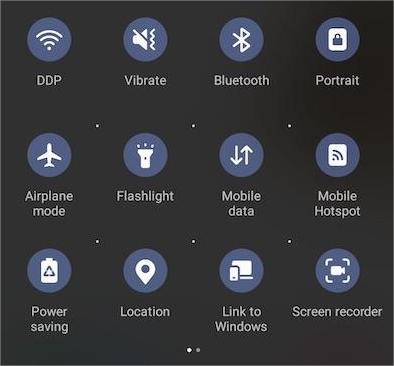
Перезагрузка вашего Android телефона — один из самых простых способов устранить временные системные ошибки, которые могут повлиять на работу визуальной голосовой почты. Фоновые процессы, сетевые службы или приложение «Телефон» могут время от времени испытывать незначительные сбои. Перезагрузка обновляет эти процессы и позволяет вашему устройству повторно подключиться к службе голосовой почты вашего оператора связи.
Выполните следующие шаги:

Приложение «Телефон» сохраняет временные кэш-файлы для повышения скорости загрузки и производительности. Однако устаревшие или поврежденные данные кэша иногда могут мешать работе визуальной голосовой почты и препятствовать корректному отображению сообщений.
Очистить кэш приложения «Телефон» можно, выполнив следующие действия:

Если очистка кэша не помогает, вы также можете попробовать очистить данные приложения. Однако это может сбросить некоторые настройки приложения «Телефон», поэтому убедитесь, что вы осведомлены об изменениях, прежде чем продолжить.
Устаревшее приложение для телефона или версия системы Android могут вызывать проблемы совместимости с визуальной голосовой почтой. Обновления системы часто включают исправления ошибок и улучшения функций, связанных с сетью.
Чтобы обновить приложение «Телефон»:
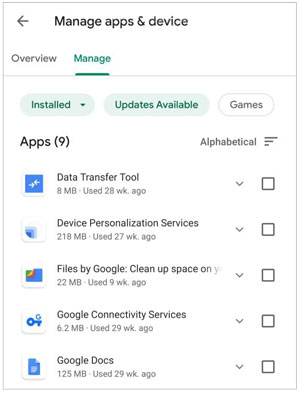
Чтобы обновить Android :

Неправильные сетевые настройки могут препятствовать корректной связи вашего Android телефона со службой голосовой почты вашего оператора связи. Сброс сетевых настроек может обновить параметры сотовой связи, Wi-Fi и Bluetooth.
Чтобы сбросить сетевые настройки:
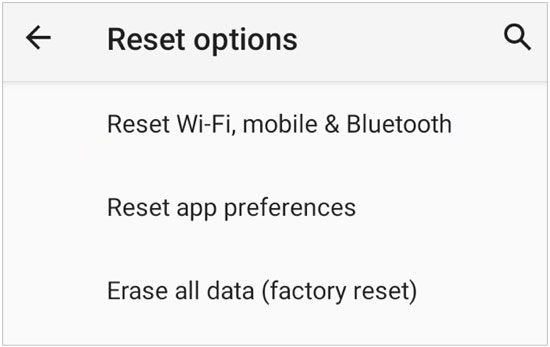
После завершения процесса повторно подключитесь к своей сети Wi-Fi и снова протестируйте визуальную голосовую почту.
Функции оптимизации батареи Android могут ограничивать фоновую активность для увеличения времени автономной работы. Однако эти ограничения могут помешать приложению «Телефон» корректно синхронизировать сообщения визуальной голосовой почты.
Чтобы снять ограничения батареи:
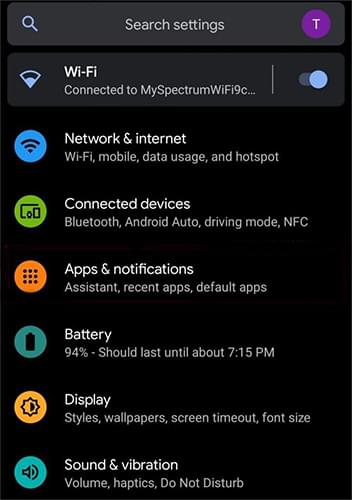
После изменения этой настройки оставьте телефон подключенным к интернету на несколько минут и проверьте, появились ли новые сообщения голосовой почты.
Иногда функция визуальной голосовой почты может перестать отвечать из-за временного отключения от вашего оператора связи. Отключение и повторное включение этой функции может восстановить соединение.
Попробуйте выполнить следующие шаги:
После повторного включения этой функции дайте телефону некоторое время для синхронизации информации голосовой почты.
Если после выполнения описанных выше действий визуальная голосовая почта по-прежнему не работает, проблема может быть связана с более серьезными системными неполадками Android . Сбои системы , ошибки прошивки или поврежденные файлы операционной системы могут влиять на встроенные функции, включая телефонную связь и голосовую почту.
В этом случае вы можете попробовать Android Repair — профессиональный инструмент для восстановления системы Android , разработанный для устранения различных системных проблем без необходимости специальных технических знаний.
Основные возможности Android Repair:
Как использовать программу Android Repair для решения проблемы с визуальной голосовой почтой Android ?
01 Откройте программу Android Repair на своем компьютере. В главном интерфейсе выберите «Восстановление системы», затем выберите «Восстановление Android », чтобы продолжить.
02 Подключите свой Android телефон к компьютеру с помощью USB-кабеля. После того, как программа обнаружит ваше устройство, нажмите «Восстановить сейчас».

03 Введите информацию о вашем устройстве, включая марку, модель, регион и оператора связи (при необходимости), затем нажмите «Начать», чтобы продолжить.

04. Следуйте инструкциям программы, чтобы перевести ваше устройство Android в режим загрузки (или режим Odin для некоторых устройств Samsung).
05 После того, как ваш телефон перейдет в необходимый режим, Android Repair автоматически загрузит соответствующую прошивку и восстановит систему Android . После завершения процесса ваше устройство перезагрузится, и проблемы с системой, влияющие на визуальную голосовую почту и другие встроенные функции, могут быть устранены.

Если визуальная голосовая почта по-прежнему не работает после применения предыдущих решений, проблема может быть связана с системой голосовой почты вашего оператора связи или конфигурацией учетной записи. В некоторых случаях может потребоваться обновление, перенастройка или исправление службы голосовой почты на стороне оператора связи. Свяжитесь со своим оператором связи и попросите их проверить:
Поскольку визуальная голосовая почта зависит от услуг оператора связи, некоторые проблемы нельзя решить только с помощью настроек телефона.
Проблема с работой визуальной голосовой почты на Android может возникать по разным причинам, от простых проблем с сетью до более сложных системных неполадок или проблем, связанных с оператором связи. В большинстве случаев вы можете восстановить эту функцию, проверив настройки голосовой почты, обновив сетевое соединение, обновив устройство или изменив разрешения приложения.
Если базовые методы устранения неполадок не решают проблему, возможно, системные ошибки Android препятствуют корректной работе визуальной голосовой почты. В этом случае такие инструменты, как Android Repair, могут помочь исправить основные системные проблемы, влияющие на встроенные функции.
Однако, если проблема связана со службой голосовой почты вашего оператора, только ваш оператор может обновить или повторно активировать эту услугу. Следуя инструкциям в этом руководстве, вы сможете определить причину и восстановить нормальную работу визуальной голосовой почты на вашем телефоне Android .
Статьи по теме:
Как удалить голосовую почту на Android ? 5 полезных (проверенных) решений.
Как исправить проблему с неработающей голосовой почтой на iPhone? — 11 проверенных способов решения.
Что делать, если телефон Android не включается | 7 решений [Проверено]
Руководство по устранению неполадок: com.android.phone остановлен на устройствах Android

 Android Восстановление
Визуальная голосовая почта не работает на Android ? 10 способов устранения неполадок.
Android Восстановление
Визуальная голосовая почта не работает на Android ? 10 способов устранения неполадок.






 Бесплатная загрузка для ПК
 Загрузить для Mac

