«После обновления iOS 16.1 у меня перестала работать визуальная голосовая почта, и я не получаю уведомлений о новых сообщениях. Теперь я обращаюсь к вам, чтобы узнать, сталкивался ли кто-нибудь с подобной проблемой или знает, как её решить?! Я уже начинаю нервничать».
- из сообщества Apple
Голосовая почта — важная функция, на которую полагаются многие пользователи iPhone для получения голосовых сообщений о пропущенных звонках. Однако иногда пользователи могут обнаружить, что голосовая почта работает некорректно, особенно после обновления, например, iOS 18/26. В этой статье мы рассмотрим причины, по которым "голосовая почта недоступна на моем iPhone?", и предложим подробные решения, которые помогут устранить проблему "голосовая почта не работает на iPhone".
Когда появляется сообщение «Голосовая почта iPhone не работает после обновления» или «Голосовая почта iOS 18/26 не работает», причиной могут быть следующие факторы:
Разобравшись в причине проблемы, вы можете продолжить чтение, чтобы узнать, как заставить работать голосовую почту на iPhone.
Вот 11 эффективных способов, которые вы можете попробовать, чтобы исправить проблему с неработающей голосовой почтой на iPhone.
Если вы впервые пользуетесь голосовой почтой или недавно сменили оператора связи, голосовую почту необходимо настроить вручную.
Для этого выполните следующие действия:
Шаг 1. Откройте приложение «Телефон» и нажмите «Голосовая почта» в правом нижнем углу, затем выберите «Настроить сейчас».
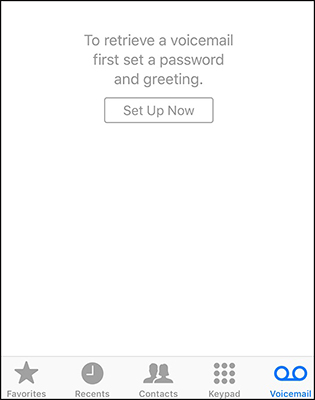
Шаг 2. Создайте пароль для голосовой почты.
Шаг 3. Выберите приветствие: «По умолчанию» или «Пользовательское». Если вы выберете «Пользовательское», вы сможете записать новое приветствие.
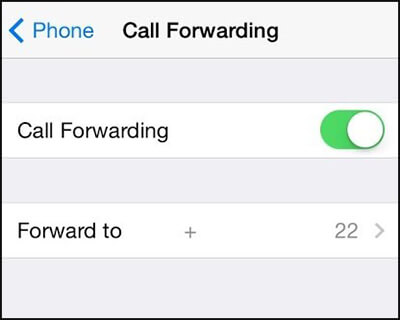
Ещё одна причина, по которой голосовая почта не работает на iPhone, заключается в том, что функция переадресации вызовов была включена, но её забыли отключить. В результате ваши звонки перенаправляются на другой номер, что препятствует их воспроизведению на вашем iPhone и записи голосового сообщения.
Чтобы отключить эту функцию, выполните следующие действия:
Шаг 1. Перейдите в «Настройки» > «Телефон» > «Переадресация вызовов».
Шаг 2. Если переадресация вызовов включена, отключите её.
Если в приложении «Телефон» возникают проблемы, это может привести к неработоспособности голосовой почты iOS 18/26. Простой способ решения проблемы — перезапуск приложения.
Вот как это сделать:
Шаг 1. Проведите пальцем вверх по экрану, чтобы открыть переключатель приложений.
Шаг 2. Найдите приложение «Телефон» и проведите пальцем вверх, чтобы закрыть его.
Шаг 3. Снова откройте приложение «Телефон» и проверьте, правильно ли работает голосовая почта.

Проблемы с сетью — распространённая причина неисправности голосовой почты на iPhone 15/16/17. Перезапуск сотовой связи может помочь восстановить соединение с сетью.
Вот шаги:
Шаг 1. Перейдите в «Настройки» > «Сотовая связь», отключите сотовые данные и подождите 10 секунд.
Шаг 2. Включите мобильные данные и проверьте, работает ли голосовая почта.

Если выключение и повторное включение сотовой связи не помогает, вы можете попробовать сбросить сетевые настройки, чтобы решить эту проблему. Для этого выполните следующие действия:
Шаг 1. Откройте «Настройки» > «Общие» > «Перенос или сброс iPhone» > «Сброс» > «Сброс сетевых настроек».

Шаг 2. Введите свой пароль и подтвердите действие.
Шаг 3. После завершения сброса настроек подключитесь к сотовой сети и снова попробуйте воспользоваться функцией голосовой почты.
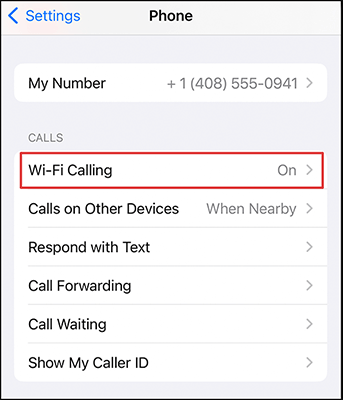
Если вы находитесь в зоне с плохим сигналом сотовой связи, вы можете включить функцию звонков по Wi-Fi, чтобы поддерживать функцию голосовой почты.
Вот шаги:
Шаг 1. Откройте приложение «Настройки» на своем iPhone.
Шаг 2. Нажмите на «Телефон» и выберите «Звонки по Wi-Fi».
Шаг 3. Включите функцию "Звонки по Wi-Fi".
Если вы не получаете голосовые сообщения на своем iPhone, скорее всего, это потому, что ваш почтовый ящик голосовой почты переполнен. Вы можете удалить старые сообщения или создать их резервную копию на компьютере, чтобы освободить место для новых сообщений.
Возможно, вам нужно обновить настройки оператора связи, из-за чего голосовая почта на вашем iPhone не работает. Обновление настроек может решить любые проблемы, включая невозможность получения голосовых сообщений.
Вот как это работает:
Шаг 1. Перейдите в «Настройки» > «Основные» > «Об устройстве». Прокрутите вниз и нажмите «Оператор связи».
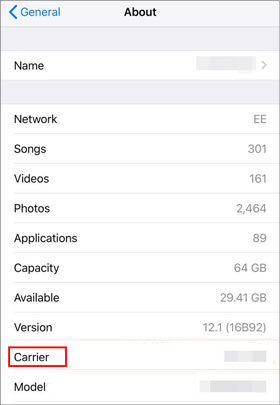
Шаг 2. Если доступно обновление, вы увидите возможность его установить.
Если голосовая почта недоступна на вашем iPhone, вы также можете попробовать перезагрузить его, чтобы решить проблему.
Чтобы перезагрузить iPhone, выполните следующие действия:
Для iPhone X, 11, 12, 13 и более поздних моделей:
Для iPhone 6, 7, 8 или SE (2-го или 3-го поколения):
Для iPhone SE (1-го поколения), 5-й модели и более ранних версий:

Если все обычные методы не помогают решить проблему с неработающей голосовой почтой на iPhone, эффективным вариантом станет профессиональный инструмент для восстановления системы iOS , такой как iOS System Recovery . Он может исправить ошибки в системе iOS без потери данных.
Основные особенности системы восстановления iOS :
Вот как использовать функцию восстановления системы iOS , чтобы исправить проблему с неработающей голосовой почтой на iPhone после обновления:
01 Загрузите приложение на свой компьютер, нажав кнопку загрузки. После открытия приложения выберите «Восстановление системы iOS ».

02 Подключите свой iPhone к компьютеру с помощью USB-кабеля и нажмите «Доверять», чтобы подтвердить подключение, если вы подключаете iPhone к компьютеру впервые. Затем нажмите «Начать», чтобы запустить процесс.

03 Затем проверьте модель iOS и другие параметры в интерфейсе и нажмите «Восстановить», чтобы загрузить последнюю версию прошивки. После этого инструмент начнет устранять проблему.

Существует несколько причин, по которым голосовая почта может не работать на вашем iPhone. Если вы пытались устранить проблему самостоятельно, и она не исчезла, пора обратиться к своему оператору связи. Они помогут вам разобраться в ситуации и, будем надеяться, решить проблему.
Проблема «Голосовая почта не работает на iPhone» — распространённая проблема для многих пользователей, но большинство из них можно решить с помощью описанных выше методов. Если проблема сохраняется, рекомендуется использовать iOS System Recovery — эффективный и безопасный инструмент для восстановления iOS , который может быстро устранить неполадки с голосовой почтой. Мы надеемся, что эта статья поможет вам восстановить работоспособность голосовой почты.
Статьи по теме:
Как восстановить удаленные голосовые сообщения на Android ? Полное руководство в 2026 году.
[Пошаговая инструкция] Переносятся ли голосовые сообщения на новый iPhone?
[100% успех] Как восстановить удаленные голосовые сообщения на iPhone 17/16/15/14/13/12/11/X?
Как восстановить удаленные голосовые сообщения на Samsung [Эффективные способы]

 Восстановление iPhone
Как исправить, что голосовая почта не работает на iPhone? - 11 проверенных исправлений
Восстановление iPhone
Как исправить, что голосовая почта не работает на iPhone? - 11 проверенных исправлений




 Бесплатная загрузка для ПК
 Бесплатная загрузка для Mac
