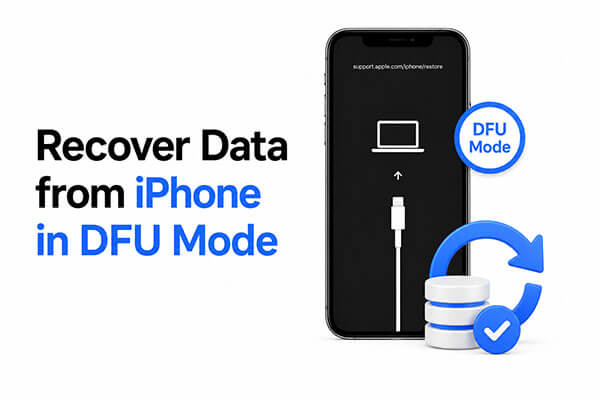
Если ваш iPhone зависает на логотипе Apple , попадает в цикл перезагрузки или не удается обновить iOS , вам может потребоваться перевести устройство в режим DFU для восстановления системы. Однако после перехода в режим DFU устройство может не запускаться нормально, и это даже может привести к потере данных. В результате многие ищут информацию о том, как восстановить данные с iPhone в режиме DFU.
В этой статье представлено подробное руководство по трем методам восстановления данных iPhone из режима DFU, которое поможет вам восстановить важные файлы, такие как фотографии, контакты, чаты WeChat, сообщения и многое другое.
Если вы ищете самый простой и безопасный способ восстановления данных с iPhone в режиме DFU, настоятельно рекомендуется использовать профессиональную программу для восстановления данных iPhone . Coolmuster iPhone Data Recovery — это надежная программа для восстановления данных iOS , разработанная для помощи пользователям в восстановлении удаленных или потерянных данных с iPhone, резервных копий iTunes и iCloud.
Даже если устройство находится в режиме DFU, если компьютер его распознает или существует резервная копия, есть шанс восстановить потерянные данные. По сравнению с официальными методами, этот инструмент предлагает выборочное восстановление, то есть вы можете просмотреть и восстановить только те файлы, которые вам действительно нужны, вместо того, чтобы восстанавливать всю резервную копию.
Основные особенности программы Coolmuster iPhone Data Recovery :
Вот как восстановить удаленные файлы с iPhone в режиме DFU с помощью программы iPhone Data Recovery:
01 Загрузите и установите на свой компьютер эту программу для восстановления данных с iPhone. Откройте программу, и вы увидите три варианта восстановления: «Восстановить с устройства iOS », «Восстановить из файла резервной копии iTunes» и «Восстановить из iCloud». Чтобы восстановить данные непосредственно с вашего iPhone, выберите «Восстановить с устройства iOS » и подключите iPhone к компьютеру с помощью USB-кабеля.

02 После того, как ваше устройство будет распознано, программа просканирует его и отобразит обнаруженные файлы. Выберите типы данных, которые вы хотите восстановить, затем нажмите «Начать сканирование», чтобы начать.

03 После завершения сканирования просмотрите результаты и выберите необходимые файлы. Нажмите «Восстановить на компьютер», выберите папку назначения, и ваши данные будут сохранены через несколько мгновений.

Видеоурок:
Если вы ранее включили резервное копирование iCloud на своем iPhone, вы можете восстановить данные iPhone из режима DFU, восстановив резервную копию iCloud . Этот метод хорошо работает, если ваше устройство уже было сброшено до заводских настроек или восстановлено после входа в режим DFU.
Однако важно понимать, что восстановление из iCloud удалит текущее содержимое на вашем устройстве перед загрузкой резервной копии. Поэтому, если у вас есть новые несохраненные файлы, следует сначала создать их резервную копию. Кроме того, процесс восстановления может занять некоторое время в зависимости от скорости вашего интернета и размера резервной копии.
Как восстановить iPhone в режиме DFU? Следуйте инструкциям ниже:
Шаг 1. Включите свой iPhone и следуйте инструкциям по настройке на экране.
Примечание: Если ваш iPhone уже настроен, сначала перейдите в «Настройки» > «Основные» > «Сброс» > «Стереть все содержимое и настройки», чтобы удалить их.
Шаг 2. На экране «Приложения и данные» выберите «Восстановить из резервной копии iCloud» и войдите в систему, используя свой Apple ID.
Шаг 3. Выберите последнюю резервную копию и дождитесь завершения восстановления.

Если вы ранее создавали резервную копию своего iPhone на компьютере , вы также можете восстановить данные с помощью iTunes ( Windows /macOS Mojave и более ранние версии) или Finder (macOS Catalina и более поздние версии). Однако восстановление с помощью iTunes имеет существенные ограничения, такие как отсутствие предварительного просмотра данных, невозможность выборочного восстановления и перезапись текущего содержимого на вашем устройстве. Поэтому рекомендуется убедиться, что резервная копия содержит необходимые вам данные, прежде чем приступать к восстановлению.
Вот как восстановить данные iPhone из режима DFU с помощью iTunes:
Шаг 1. Откройте iTunes и подключите свой iPhone к компьютеру.
Шаг 2. Нажмите на значок iPhone, чтобы выбрать ваше устройство.
Шаг 3. Нажмите кнопку «Восстановить резервную копию» и выберите резервную копию, содержащую данные, которые вы хотите восстановить.
Шаг 4. Нажмите «Восстановить», чтобы восстановить потерянные данные с вашего iPhone.

Иногда пользователи случайно попадают в режим DFU и не могут из него выйти. В других случаях iPhone может зависнуть в режиме DFU после неудачной попытки обновления или восстановления. В таких ситуациях использование профессионального инструмента для восстановления iOS может помочь выйти из режима DFU без потери данных. iOS System Recovery — это мощная программа для восстановления iOS , которая может исправить различные системные проблемы, сохранив при этом ваши данные.
Основные особенности системы восстановления iOS :
Вот как использовать функцию восстановления системы iOS , чтобы выйти из режима DFU на iPhone без потери данных:
01 Загрузите и запустите программу на своем компьютере, затем подключите свой iPhone с помощью USB-кабеля. На экране приветствия перейдите в раздел «Восстановление системы iOS ».

02 Программа автоматически обнаружит ваш iPhone, зависший в режиме восстановления. После обнаружения нажмите «Начать», чтобы продолжить. Затем выберите режим восстановления и нажмите «Подтвердить», чтобы продолжить.

03 Проверьте данные своего iPhone, затем нажмите «Восстановить», чтобы начать устранение проблемы. После завершения процесса ваш iPhone перезагрузится и успешно выйдет из режима DFU.

В заключение, восстановление данных с iPhone в режиме DFU вполне возможно при правильном подходе. Использование Coolmuster iPhone Data Recovery обеспечивает самый безопасный и гибкий вариант, позволяя выборочно восстанавливать данные с устройств iOS , из резервных копий iTunes или iCloud без перезаписи существующих данных. Для пользователей, которым также необходимо исправить системные проблемы или безопасно выйти из режима DFU, iOS System Recovery станет надежным дополнением.
Статьи по теме:
[Решено] Как восстановить данные с iPhone, у которого отключено подключение к iTunes?
[Работает на 100%] Как исправить ошибку «Попытка восстановления данных» на iPhone?






 Бесплатная загрузка для ПК
 Бесплатная загрузка для Mac


