Вкратце: если вы хотите восстановить контакты после сброса настроек iPhone до заводских, не волнуйтесь — ваши контакты, возможно, не будут потеряны навсегда.
Чтобы предотвратить потерю данных в будущем, рекомендуется регулярно создавать резервные копии вашего iPhone.
Случайно сбросили настройки своего iPhone до заводских и внезапно обнаружили, что весь список контактов исчез? Вы не одиноки — и последующая паника вполне реальна. Потеря сотен важных телефонных номеров, от номеров родственников и друзей до рабочих и деловых контактов, может создать ощущение, что всё стёрлось за считанные секунды.
Хорошая новость в том, что сброс до заводских настроек не всегда означает безвозвратную потерю контактов. Если вы ищете, как восстановить контакты после сброса iPhone до заводских настроек, вы попали по адресу. Это руководство призвано помочь вам быстро восстановить потерянные контакты шаг за шагом.
Да, вы все еще можете восстановить контакты после сброса настроек iPhone до заводских, если у вас есть резервная копия.
Хотя сброс к заводским настройкам удаляет все данные с устройства, ваши контакты часто не исчезают навсегда. Они могут сохраниться в резервной копии iCloud или в резервной копии iTunes/Finder, хранящейся на вашем компьютере. Если вы ранее создавали резервную копию своего iPhone , восстановление этой резервной копии может быстро вернуть потерянные контакты.
Даже если у вас нет свежей резервной копии, существуют инструменты для восстановления данных iPhone , которые в некоторых случаях могут помочь вам восстановить удаленные контакты без резервной копии .
Далее мы рассмотрим несколько проверенных методов восстановления контактов после сброса настроек iPhone до заводских.
Если вы ранее включили синхронизацию контактов с iCloud, вы можете легко восстановить свои контакты после сброса до заводских настроек, используя iCloud.com. Вот как это сделать:
Шаг 1. Откройте браузер на своем компьютере и перейдите на сайт iCloud.com , затем войдите в систему, используя свой Apple ID и пароль.
Шаг 2. Нажмите на «Настройки». Прокрутите вниз до раздела «Дополнительно».
Шаг 3. Выберите «Восстановить контакты», чтобы просмотреть доступные архивные версии списка контактов.
Шаг 4. Выберите нужный архив контактов, затем нажмите кнопку «Восстановить» рядом с ним.
Шаг 5. Подтвердите действие, снова нажав кнопку «Восстановить» во всплывающем окне. Дождитесь завершения процесса iCloud.
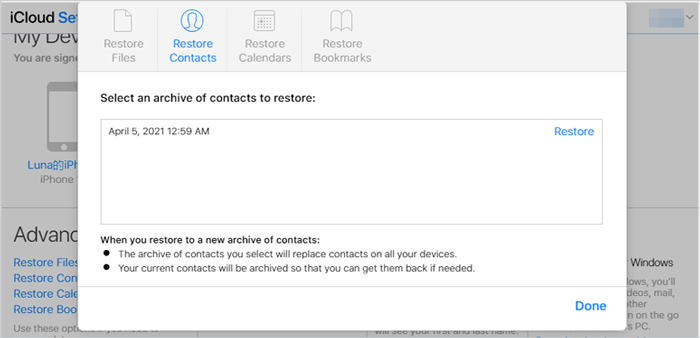
После завершения процесса восстановленные контакты автоматически синхронизируются с вашим iPhone, и вы сможете проверить их в приложении «Контакты».
Если вы ранее включили полное резервное копирование, вы можете восстановить свои контакты, восстановив все устройство.
Вот как восстановить контакты после сброса настроек iPhone до заводских из резервной копии iCloud:
Шаг 1. Откройте свой iPhone и перейдите в «Настройки», затем нажмите «Основные», выберите «Перенести или сбросить iPhone» и нажмите «Удалить все содержимое и настройки».

Шаг 2. После перезагрузки устройства следуйте инструкциям на экране, чтобы настроить свой iPhone, включая выбор языка и подключение к сети Wi-Fi.
Шаг 3. Войдите в систему, используя свой Apple ID, когда появится соответствующий запрос во время настройки.
Шаг 4. На экране «Приложения и данные» выберите «Восстановить из резервной копии iCloud».
Шаг 5. Выберите самый последний доступный файл резервной копии.
Шаг 6. Дождитесь завершения процесса восстановления, и ваши данные, включая контакты, будут восстановлены на ваш iPhone.

Если вы ранее создавали резервную копию данных своего iPhone с помощью компьютера , вы можете использовать iTunes или Finder для восстановления контактов. Обратите внимание, что восстановление через iTunes заменит все текущие данные на вашем устройстве содержимым резервной копии.
Вот как восстановить контакты после сброса настроек iPhone до заводских из резервной копии iTunes:
Шаг 1. Подключите свой iPhone к компьютеру и откройте iTunes.
Шаг 2. Щелкните значок устройства в верхнем левом углу окна iTunes.
Шаг 3. В разделе «Резервные копии» выберите «Восстановить резервную копию».
Шаг 4. Выберите нужный файл резервной копии и нажмите «Восстановить», чтобы начать процесс. Если ваша резервная копия зашифрована, введите пароль, когда появится соответствующий запрос.

Как восстановить контакты после сброса до заводских настроек без резервной копии? Если у вас нет резервной копии в iCloud или iTunes, у вас все равно есть шанс восстановить контакты с помощью профессионального инструмента, такого как Coolmuster iPhone Data Recovery . Он может напрямую сканировать ваше устройство и доступные резервные копии, чтобы безопасно восстановить потерянные контакты. Помимо контактов, он также поддерживает восстановление фотографий, видео, сообщений, журналов звонков, заметок, истории чатов WhatsApp, голосовых заметок и многого другого.
Кроме того, по сравнению с официальными методами Apple, это позволяет выборочно восстанавливать контакты из резервных копий iTunes или iCloud, а не восстанавливать всю резервную копию целиком.
Чем может помочь вам Coolmuster iPhone Data Recovery ?
Как восстановить контакты после сброса до заводских настроек без резервной копии? Выполните следующие шаги:
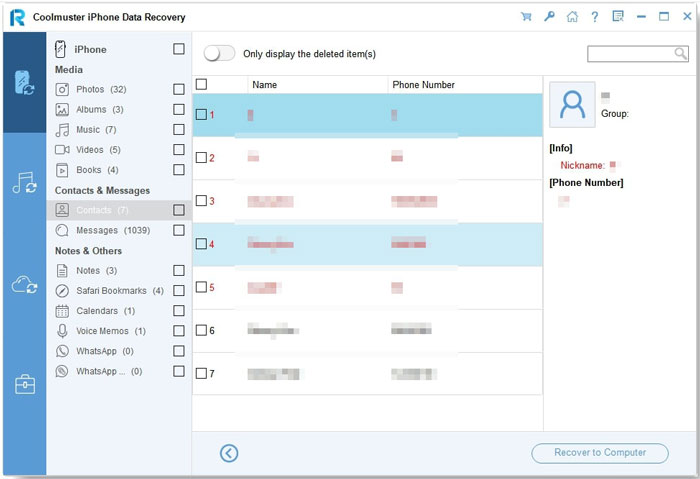
01 После загрузки и установки программы на компьютер запустите её с рабочего стола. Затем подключите ваше устройство iOS к компьютеру с помощью USB-кабеля. Программа должна автоматически обнаружить ваше устройство; если появится запрос, нажмите «Доверять» на вашем iPhone, чтобы разрешить доступ.

02 После подключения выберите «Контакты» в интерфейсе и нажмите «Начать сканирование», чтобы начать.

03 После завершения сканирования вы можете подробно просмотреть обнаруженные файлы. Наконец, нажмите «Восстановить на компьютер», чтобы восстановить удаленные контакты с вашего iPhone на компьютер.
Видеоурок:
Восстановить контакты после сброса настроек iPhone до заводских можно несколькими эффективными методами, в зависимости от ситуации. Среди них Coolmuster iPhone Data Recovery — отличный выбор. Он поддерживает восстановление контактов с устройств iOS , резервных копий iTunes и iCloud, позволяет предварительно просмотреть данные перед восстановлением и восстанавливать только необходимые контакты, что делает его одним из самых удобных способов восстановления контактов после сброса настроек iPhone до заводских.
Чтобы предотвратить потерю данных в будущем, настоятельно рекомендуется регулярно создавать резервные копии вашего iPhone, чтобы ваши важные контакты оставались в безопасности и могли быть легко восстановлены в любое время.
Статьи по теме:
Как восстановить данные после сброса iPhone до заводских настроек? Решение в 3 вариантах.
Контакты на iPhone удаляются случайным образом? Решение за 7 эффективных способов.
[Решено] Как восстановить контакты/SMS с iPhone без резервной копии iCloud?
Как восстановить контакты из iCloud? — 4 простых и эффективных способа.

 Восстановление iPhone
4 проверенных способа восстановить контакты после сброса iPhone до заводских настроек
Восстановление iPhone
4 проверенных способа восстановить контакты после сброса iPhone до заводских настроек






 Бесплатная загрузка для ПК
 Бесплатная загрузка для Mac
