Когда на экране вашего iPhone появляется сообщение «iPhone заблокирован, подключитесь к iTunes», первая реакция многих людей — опасение, что все их данные потеряны. На самом деле это не всегда так. При правильном подходе есть шанс восстановить важные данные.
В этой статье рассматривается, как восстановить данные с iPhone, у которого отключено подключение к iTunes. В ней подробно описаны несколько возможных методов, а также пошаговые инструкции, которые помогут вам максимально восстановить ваши данные.
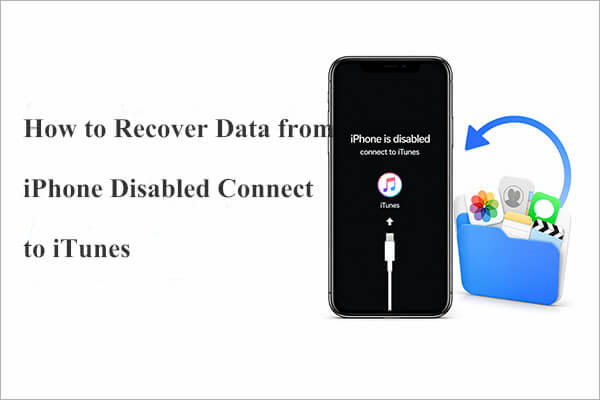
Если вы слишком много раз (более десяти попыток) введете неверный пароль на своем iPhone, появится сообщение «iPhone заблокирован, подключитесь к iTunes». Вот как это происходит шаг за шагом:
При попытке разблокировать заблокированный iPhone с помощью iTunes процесс может завершиться неудачей, если устройство ранее не было синхронизировано с iTunes. Также неудача может произойти, если iPhone не подключен к интернету. Для решения этой проблемы может потребоваться использование инструмента для разблокировки iPhone и выполнение сброса к заводским настройкам. После сброса вы можете настроить устройство как новое или восстановить его из резервной копии .
Даже если ваш iPhone заблокирован, ваши данные не всегда теряются. В зависимости от наличия резервных копий, существуют разные способы восстановления данных с заблокированного iPhone путем безопасного подключения к iTunes.
Ниже приведены два надежных метода, которым вы можете следовать шаг за шагом.
Если ваш iPhone заблокирован или отображает сообщение «отключен», попытка его восстановления часто сопряжена с риском потери данных, особенно тех, которые не были сохранены в резервной копии. Однако существуют инструменты, которые, как утверждается, помогают восстановить данные даже в таких ситуациях, включая файлы, которые никогда не были сохранены в iTunes или iCloud. Одним из таких вариантов является Coolmuster iPhone Data Recovery — программа для восстановления данных, предназначенная для извлечения различных типов данных с iPhone, в том числе поврежденных или заблокированных.
Основные особенности программы Coolmuster iPhone Data Recovery :
Вот как восстановить данные с заблокированного iPhone, подключившись к iTunes с помощью программы для восстановления данных iPhone:
01 Загрузите и установите на свой компьютер эту программу для восстановления данных с iPhone . Запустите программу, и вы увидите три варианта восстановления: «Восстановить с устройства iOS », «Восстановить из файла резервной копии iTunes» и «Восстановить из iCloud». Чтобы восстановить данные непосредственно с вашего iPhone, выберите «Восстановить с устройства iOS » и подключите iPhone к компьютеру с помощью USB-кабеля.

02 После распознавания устройства программное обеспечение просканирует его и отобразит обнаруженные файлы. Выберите тип данных, которые вы хотите восстановить, затем нажмите «Начать сканирование», чтобы продолжить.

03 После завершения сканирования просмотрите результаты и выберите необходимые файлы. Нажмите «Восстановить на компьютер», выберите папку назначения, и ваши данные будут сохранены там через несколько мгновений.

Видеоурок:
Если ваш iPhone заблокирован и не может подключиться к компьютеру, вы все равно можете использовать iCloud для восстановления данных, при условии, что вы сделали резервную копию до блокировки устройства. Однако важно отметить, что этот метод по сути является «восстановлением с перезаписью», то есть сначала будут удалены текущие данные на устройстве, а затем будет восстановлена резервная копия. Поэтому перед продолжением следует проверить дату и содержимое резервной копии.
Вот как восстановить данные с заблокированного iPhone, подключившись к iTunes из резервной копии iCloud:
Шаг 1. Убедитесь, что ваш iPhone подключен к Wi-Fi или сотовой сети. Затем перейдите на сайт iCloud.com и войдите в систему, используя свой Apple ID и пароль.
Шаг 2. Откройте приложение «Найти iPhone» и выберите заблокированный iPhone из списка устройств.
Шаг 3. Нажмите «Стереть iPhone», чтобы удалить все данные с устройства, включая пароль.

Шаг 4. Дождитесь завершения процесса стирания данных, затем включите свой iPhone и начните процесс настройки.
Шаг 5. Следуйте инструкциям на экране, пока не дойдете до экрана «Приложения и данные».
Шаг 6. Нажмите «Восстановить из резервной копии iCloud» и войдите в систему, используя свой Apple ID.
Шаг 7. Выберите наиболее подходящую резервную копию (проверьте дату и размер) и начните восстановление.
Шаг 8. Держите свой iPhone подключенным к Wi-Fi и дождитесь полной загрузки и восстановления данных.

Как исправить проблему с телефоном, на котором написано «iPhone заблокирован, подключитесь к iTunes»? Существует несколько быстрых и эффективных способов решения этой проблемы.
Если эти методы не сработают, вы можете ознакомиться с другими решениями в этом руководстве:4 решения: Как исправить проблему с отключенным подключением iPhone к iTunes
Вот и всё о том, как восстановить данные с заблокированного iPhone через iTunes. Самое надежное и удобное решение — Coolmuster iPhone Data Recovery . Он предлагает три режима восстановления, позволяя восстановить данные независимо от наличия резервной копии на вашем iPhone и состояния устройства. Скачайте его прямо сейчас и попробуйте!
Статьи по теме:
[3 способа] Как сделать резервную копию заблокированного/отключенного iPhone без пароля?
2 эффективных способа восстановить iPhone без резервной копии пароля
[Работает на 100%] Как исправить ошибку «Попытка восстановления данных» на iPhone?
Как исправить проблему с недоступностью iPhone без потери данных: пошаговая инструкция

 Восстановление iPhone
[Решено] Как восстановить данные с iPhone, у которого отключено подключение к iTunes?
Восстановление iPhone
[Решено] Как восстановить данные с iPhone, у которого отключено подключение к iTunes?






 Бесплатная загрузка для ПК
 Бесплатная загрузка для Mac
