Вкратце:
Хотите сохранять и просматривать сообщения на своем iPhone в удобном для чтения формате HTML для резервного копирования или долговременного хранения? Это руководство покажет вам самые практичные способы легкого экспорта переписки.
Хотите сохранить сообщения с iPhone в формате HTML для удобного просмотра, резервного копирования или долговременного хранения? Этот процесс не так прост, как кажется, поскольку iOS не предлагает встроенной функции экспорта сообщений в формат HTML. Независимо от того, нужно ли вам архивировать важные разговоры, вести рабочие записи или просто упорядочивать чаты, преобразование сообщений в HTML значительно упростит их доступ и чтение на компьютере.
В этом руководстве мы рассмотрим несколько практических методов, включая iTunes, iCloud и профессиональное решение, такое как Coolmuster iOS Assistant, которые помогут вам с легкостью экспортировать сообщения с iPhone в чистые, читаемые HTML-файлы.
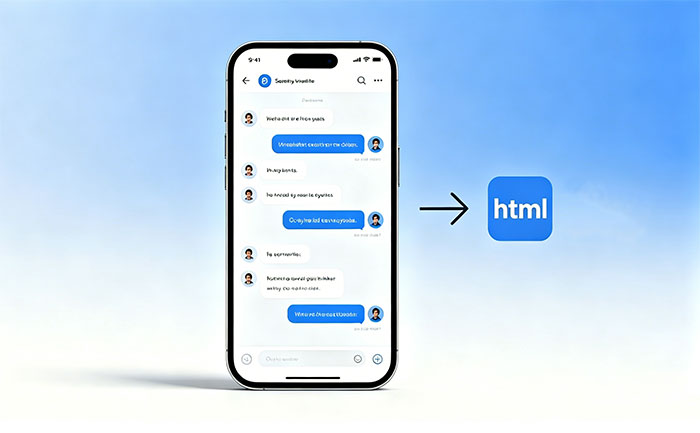
Самый простой способ экспортировать сообщения с iPhone в HTML — использовать специальный инструмент для управления данными iOS — Coolmuster iOS Assistant . Вместо сложных резервных копий или файлов баз данных этот метод позволяет напрямую получать доступ к вашим сообщениям на компьютере и сохранять их в читаемом формате HTML. Он разработан для пользователей, которым нужен быстрый, организованный и надежный способ резервного копирования SMS-сообщений с iPhone без технических сложностей.
Основные функции iOS помощника Coolmuster :
Пошаговая инструкция по экспорту сообщений с iPhone в формат HTML:
01 Установите и запустите Coolmuster iOS Assistant на своем компьютере, затем подключите свой iPhone с помощью USB-кабеля. Подождите, пока устройство будет обнаружено.

02 Перейдите в раздел «Сообщения» в программе. Вы можете просмотреть и предварительно просмотреть все SMS- и iMessage-переписки, отображаемые на экране.

03 Выберите нужные диалоги, нажмите кнопку «Экспорт» и выберите HTML в качестве выходного формата. Программа сгенерирует чистый HTML-файл, который вы сможете открыть в любом веб-браузере.
Видеоинструкция:
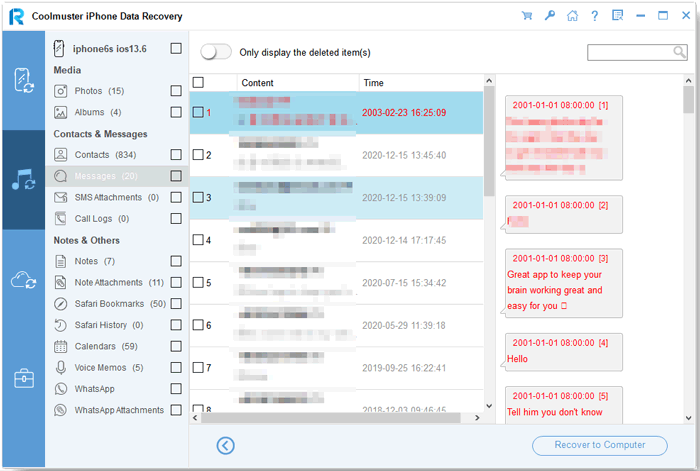
Если вы уже используете iTunes для резервного копирования своего iPhone, этот метод поможет вам преобразовать эти резервные копии в читаемые HTML-сообщения. Хотя iTunes напрямую не экспортирует iMessages в HTML, он хранит данные чата в файлах резервных копий, которые впоследствии можно извлечь и преобразовать в чистый HTML-формат с помощью стороннего инструмента. Это практичный вариант для пользователей, которые предпочитают работать с существующими резервными копиями, а не экспортировать сообщения непосредственно с устройства.
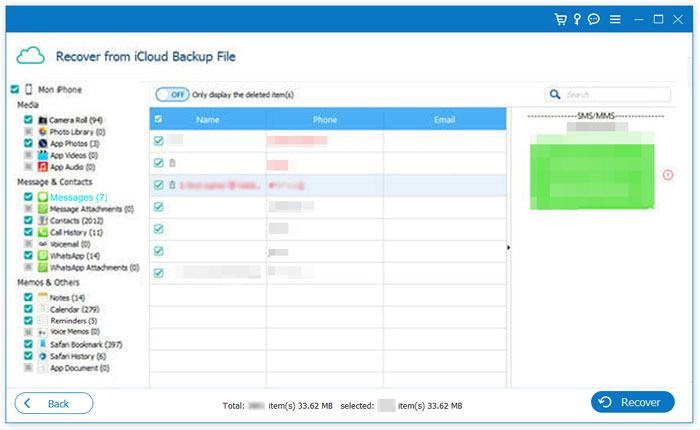
Если вы регулярно используете iCloud для резервного копирования данных с вашего iPhone , вы также можете преобразовать эти резервные копии в читаемые HTML-файлы сообщений. Однако, как и iTunes, iCloud не предоставляет прямой опции «экспорт в HTML». Вместо этого вам сначала нужно восстановить или получить доступ к данным резервной копии, а затем использовать инструмент для извлечения и преобразования ваших iMessages в формат HTML. Этот метод особенно полезен для пользователей, которые полагаются на облачные резервные копии и хотят получить доступ к старым перепискам в удобном для браузера формате.
Инструкция по экспорту сообщений iPhone из резервной копии iCloud в формат HTML:
В1. Могу ли я напрямую экспортировать сообщения с iPhone в HTML-файлы?
Нет. iOS нет встроенной функции для экспорта сообщений непосредственно в формате HTML. Вам потребуется либо резервное копирование (iTunes или iCloud), либо сторонний инструмент, например Coolmuster iOS Assistant, для генерации HTML-файлов.
Вопрос 2. Как проще всего сохранить сообщения на iPhone в формате HTML?
Самый простой способ — использовать профессиональный инструмент, такой как Coolmuster iOS Assistant. Он позволяет предварительно просматривать переписку и экспортировать её непосредственно в HTML, без необходимости заниматься сложным резервным копированием или файлами базы данных.
Вопрос 3. Сохраняются ли временные метки и вложения при экспорте сообщений в HTML?
Да, большинство профессиональных инструментов сохраняют ключевые данные, такие как имя отправителя, временные метки и содержимое сообщения. Некоторые инструменты могут также включать вложения, такие как изображения или видео, в зависимости от настроек экспорта.
Вопрос 4. Могу ли я просматривать экспортированные HTML-сообщения на своем телефоне?
Да. После экспорта HTML-файлы можно открыть в любом современном браузере на телефоне или компьютере. Однако просмотр обычно удобнее на компьютере благодаря лучшему отображению макета.
Вопрос 5. Безопасно ли использовать сторонние инструменты для экспорта сообщений?
В целом, да — если вы выберете проверенный инструмент. Всегда загружайте программное обеспечение из официальных источников, таких как Coolmuster iOS Assistant, и избегайте непроверенных платформ, чтобы защитить свои данные.
Вкратце, экспорт сообщений с iPhone в HTML — это практичный способ упорядочить, сделать читаемыми и безопасно хранить ваши переписки для долгосрочного использования. Хотя iTunes и iCloud могут помочь вам получить доступ к данным сообщений косвенно, они требуют дополнительных шагов и сторонних инструментов для генерации HTML-файлов. Для более быстрого и удобного решения можно использовать такой инструмент, как Coolmuster iOS Assistant , который упрощает процесс, позволяя экспортировать сообщения с полной информацией и открывать их в любое время в браузере.
Статьи по теме:
Как искать текстовые сообщения/iMessages на iPhone четырьмя способами
[Решено] Как найти скрытые или удаленные сообщения на iPhone
[Решено] Как исправить проблему с отправкой iMessages/текстовых сообщений на iPhone
3 способа восстановить контакты/SMS с iPhone без резервной копии iCloud




 Бесплатная загрузка для ПК
 Бесплатная загрузка для Mac


