Вкратце:
Приобретение нового iPhone — это захватывающее событие, но перенос данных со старого устройства иногда может вызывать затруднения. В этом руководстве объясняется все о функции быстрого запуска iPhone, включая необходимость подключения к Wi-Fi, порядок ее использования и действия в случае сбоя.
Функция «Быстрый старт» позволяет легко перенести приложения, настройки и личные данные со старого iPhone на новый без сложных резервных копий или ручной передачи. Но использует ли «Быстрый старт» Wi-Fi? Можно ли передавать данные без активного подключения к интернету? В этом руководстве мы объясним, как работает «Быстрый старт», нужен ли ему Wi-Fi, как его использовать и какие есть альтернативы, если «Быстрый старт» не сработает.
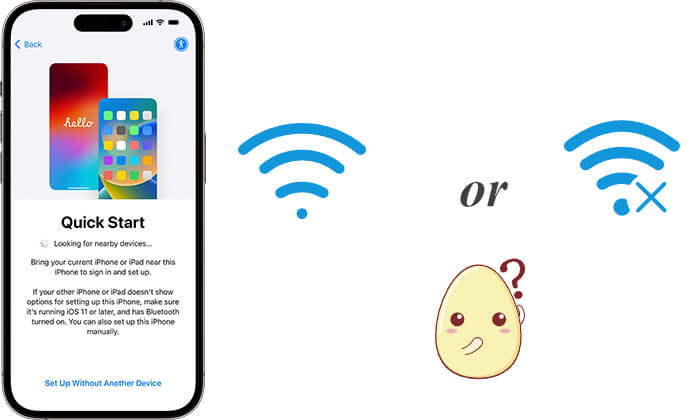
Функция «Быстрый старт» — это встроенная функция Apple, которая помогает пользователям проще настроить новый iPhone, перенеся информацию с существующего устройства. Она в основном предназначена для тех, кто переходит на новое устройство и хочет сохранить свои личные данные, настройки и предпочтения, не начиная всё с нуля.
Когда новый iPhone помещается рядом со старым iPhone, функция «Быстрый старт» устанавливает связь между двумя устройствами и помогает пользователям пройти процесс настройки. Она может помочь перенести различные типы контента, такие как контакты, фотографии, сообщения, приложения и настройки устройства, что делает переход на новый iPhone быстрее и удобнее. ( Переносит ли «Быстрый старт» всё ?)
В отличие от традиционных методов миграции данных, требующих от пользователей ручного перемещения файлов или восстановления всего по отдельности, Quick Start предлагает более простой способ подготовки нового iPhone. Это один из наиболее часто используемых вариантов переноса данных при переходе со старого iPhone на новый.
Нет, для прямой передачи данных между двумя iPhone программа Quick Start не требует внешней сети Wi-Fi или сотовой связи . Вместо этого она использует Bluetooth для обнаружения находящихся поблизости устройств и устанавливает прямое беспроводное соединение для передачи данных.
Это означает, что вам не нужно подключать оба iPhone к домашней сети Wi-Fi или общедоступной точке доступа во время процесса передачи, и функция Quick Start не будет расходовать ваш мобильный трафик. Однако для корректной работы соединения на обоих устройствах должны быть включены Wi-Fi и Bluetooth.
В процессе переноса данных Quick Start использует как Bluetooth, так и беспроводные технологии, но они служат разным целям. Bluetooth в основном используется для обнаружения находящихся поблизости устройств и установления соединения между старым и новым iPhone. После сопряжения устройств Quick Start использует прямое беспроводное соединение между устройствами для передачи данных.
В отличие от традиционных загрузок, требующих подключения к интернету, эта прямая передача не зависит от Wi-Fi-роутера. Поэтому вы можете перемещать свои фотографии, контакты, сообщения, приложения и другие данные без подключения к внешней сети Wi-Fi.
Да, в большинстве случаев функция Quick Start может работать без активного подключения к интернету. Поскольку данные передаются напрямую с одного iPhone на другой, для основного процесса миграции вам не потребуется доступ к Wi-Fi или мобильным данным.
Однако для выполнения некоторых задач после или во время установки может потребоваться подключение к интернету, например:
Хотя для работы функции «Быстрый запуск» не требуется внешний Wi-Fi, подключение к сети Wi-Fi может быть полезно в некоторых ситуациях. Например, если вашему новому iPhone необходимо загрузить большое обновление iOS , восстановить дополнительный контент из iCloud или переустановить приложения, которые не были перенесены напрямую, может потребоваться подключение к Wi-Fi.
Для обеспечения более плавной передачи данных рекомендуется держать оба iPhone подключенными к источнику питания, расположить их близко друг к другу и убедиться, что на них достаточно свободного места, прежде чем запускать функцию быстрой загрузки.
Функция «Быстрый старт» упрощает перенос данных со старого iPhone на новый во время процесса настройки. Перед началом убедитесь, что оба iPhone находятся близко друг к другу, имеют включенные Bluetooth и Wi-Fi, а также, по возможности, подключены к источнику питания. Затем выполните следующие шаги для переноса данных с помощью функции «Быстрый старт».
Шаг 1. Включите новый iPhone и положите его рядом со старым. На старом iPhone появится экран быстрого запуска с вопросом, хотите ли вы использовать свой Apple ID для настройки нового устройства. Нажмите «Продолжить», чтобы продолжить.
Шаг 2. На экране вашего нового iPhone появится анимация. Поднесите старый iPhone к новому и используйте видоискатель камеры, чтобы просмотреть анимацию. Это поможет надежно соединить два устройства.
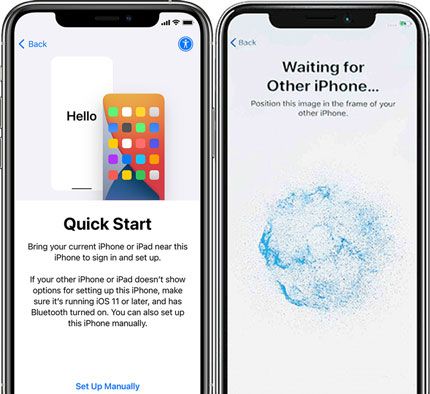
Шаг 3. Когда появится соответствующий запрос, введите пароль со старого iPhone на новом устройстве. Затем следуйте инструкциям по настройке Face ID или Touch ID в зависимости от модели вашего iPhone.
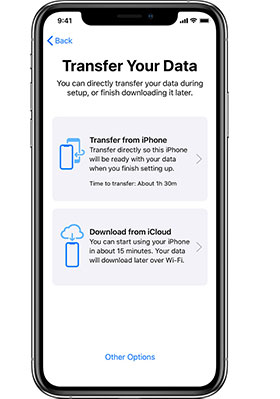
Шаг 4. Когда появится опция «Перенос с iPhone», нажмите «Продолжить», чтобы начать перенос данных непосредственно со старого iPhone на новый. Во время переноса держите оба устройства близко друг к другу.
Шаг 5. Время передачи зависит от объема ваших данных. Держите оба iPhone подключенными к источнику питания и избегайте их использования или перезагрузки до завершения процесса.
Хотя функция «Быстрый старт» значительно упрощает передачу данных между iPhone, у некоторых пользователей могут возникнуть проблемы в процессе настройки. Например, функция «Быстрый старт» может не отображаться, два iPhone могут не подключиться, или передача может неожиданно зависнуть. Если функция «Быстрый старт» не работает на вашем iPhone , попробуйте следующие решения.
Функция «Быстрый запуск» использует Bluetooth и беспроводное соединение между двумя iPhone. Если Wi-Fi или Bluetooth отключены, устройства могут не обнаружить друг друга.
Откройте «Настройки» на обоих iPhone и убедитесь, что Wi-Fi и Bluetooth включены. Также держите два устройства близко друг к другу во время передачи данных.
Временные системные сбои могут препятствовать корректной работе функции «Быстрый запуск». Перезагрузка как старого, так и нового iPhone может восстановить соединение и устранить незначительные проблемы с настройкой.
После перезагрузки снова расположите устройства рядом друг с другом и повторите попытку запуска функции «Быстрый запуск».
Использование разных или устаревших версий iOS может вызвать проблемы совместимости при передаче данных. Перед использованием функции «Быстрый старт» убедитесь, что на обоих iPhone установлена совместимая версия iOS .
Чтобы проверить наличие доступных обновлений, перейдите в «Настройки» > «Общие» > «Обновление ПО».
Если на новом iPhone недостаточно места для хранения данных, функция «Быстрый запуск» может завершиться с ошибкой или остановиться во время процесса передачи.
Перед началом миграции проверьте доступное место на вашем устройстве и убедитесь, что его достаточно для хранения данных со старого iPhone.
Слабое соединение или прерванная передача данных могут привести к зависанию или слишком длительному времени выполнения функции «Быстрый запуск». В процессе:
Если функция «Быстрый запуск» по-прежнему не работает, вы можете попробовать другой способ переноса данных между iPhone. Инструменты, разработанные для миграции данных с iPhone, могут помочь переместить контакты, фотографии, сообщения и другие файлы без использования функции «Быстрый запуск». Просто продолжайте читать.
Если функция «Быстрый запуск» работает некорректно или вы предпочитаете более гибкий способ передачи данных, полезной альтернативой может стать профессиональный инструмент для переноса данных. Coolmuster Mobile Transfer позволяет передавать данные напрямую между iPhone , а также поддерживает передачу между устройствами iOS и Android .
С помощью Coolmuster Mobile Transfer вы можете перемещать важные файлы без сложных операций резервного копирования и восстановления. Программа предоставляет простой способ переноса часто используемых типов данных, упрощая настройку нового iPhone, когда функция Quick Start недоступна.
Основные преимущества Coolmuster Mobile Transfer :
Вот как перенести данные с iPhone на iPhone без использования функции Quick Start с помощью Mobile Transfer:
01. Загрузите и установите Coolmuster Mobile Transfer на свой компьютер. Запустите программу и подключите оба iPhone к компьютеру с помощью USB-кабелей.
02 Разблокируйте свои iPhone и нажмите «Доверять», когда появится соответствующее сообщение. После подключения программа отобразит оба устройства и определит исходный и целевой iPhone.

03 Выберите типы данных, которые хотите перенести, затем нажмите «Начать копирование», чтобы начать перемещение данных со старого iPhone на новый. Держите оба устройства подключенными до завершения процесса переноса.

Видеоурок:
В1. Удаляет ли функция «Быстрый запуск» данные со старого iPhone?
Нет. Функция «Быстрый запуск» только копирует данные со старого iPhone на новый. Она ничего не удаляет и не стирает с исходного устройства. Ваш старый iPhone останется без изменений после завершения переноса.
Вопрос 2. Могу ли я использовать функцию «Быстрый старт», если мой новый iPhone уже настроен?
Нет. Функция «Быстрый старт» в основном предназначена для настройки нового или уже очищенного iPhone. Если вы уже завершили процесс настройки, обычно необходимо очистить устройство перед повторным использованием функции «Быстрый старт». ( Как перенести данные с iPhone на iPhone после настройки ?)
Вопрос 3. Какие данные функция Quick Start переносит на новый iPhone?
Функция «Быстрый старт» позволяет перенести множество типов личных данных и настроек, включая фотографии, контакты, сообщения, приложения, настройки устройства и многое другое. В зависимости от источника и настроек учетной записи, некоторые данные могут потребовать повторной загрузки.
Вопрос 4. Сколько времени занимает быстрая загрузка iPhone?
Время, необходимое для передачи данных, зависит от объема передаваемых данных, модели iPhone и качества соединения между устройствами. Передача небольшого объема данных может завершиться быстро, в то время как передача большого количества фотографий, видео и приложений может занять гораздо больше времени.
Вопрос 5. Могу ли я отменить быстрый запуск после начала передачи?
Да, при необходимости вы можете остановить процесс переноса. Однако отмена миграции может привести к тому, что новый iPhone останется без всех перенесенных данных, поэтому рекомендуется перезапускать процесс и завершать его при первой возможности.
Вопрос 6. Можно ли с помощью функции «Быстрый старт» перенести данные со старого iPhone на iPad?
Да. Функция «Быстрый старт» также может помочь настроить другие устройства Apple, например iPad, путем переноса настроек и поддерживаемых данных с находящегося рядом iPhone или другого устройства Apple.
Функция «Быстрый старт» предоставляет простой и удобный способ переноса данных со старого iPhone на новый. В большинстве случаев для этого не требуется внешняя сеть Wi-Fi или мобильный интернет, поскольку перенос происходит напрямую между двумя устройствами. Однако подключение к интернету может потребоваться для таких задач, как загрузка приложений, восстановление содержимого iCloud или выполнение системных обновлений.
Если функция Quick Start недоступна или вы ищете более гибкий способ переноса данных, практичной альтернативой станет Coolmuster Mobile Transfer . Она позволяет переносить данные между iPhone и различными платформами с помощью простого процесса подключения, что упрощает настройку нового устройства.
Статьи по теме:
Лучшие способы переноса сообщений с iPhone на iPhone [Не пропустите]
Нужно ли Wi-Fi для Move to iOS ? Решение головоломки и освоение передачи данных.
Сколько времени занимает перенос данных с iPhone на iPhone? Узнайте здесь.
Нужен ли умному выключателю Wi-Fi для передачи данных? Может ли он передавать данные без Wi-Fi?






 Бесплатная загрузка для ПК
 Бесплатная загрузка для Mac


