Вкратце:
Если вас интересует, как управлять или даже удалять недавно удалённые сообщения на iPhone, это руководство шаг за шагом расскажет вам обо всём:
Иногда мы удаляем ненужные сообщения, но они временно сохраняются в разделе «Недавно удаленные», а не исчезают навсегда. Как будто наш iPhone позволяет нам передумать и дает возможность дважды подумать, прежде чем навсегда попрощаться с чем-либо. Поэтому, если вы твердо решили удалить все следы этих сообщений или хотите сделать это из соображений конфиденциальности, вам может быть полезно узнать, как избавиться от недавно удаленных сообщений на iPhone.
К счастью, в этой статье объясняется, как отключить функцию «Недавно удаленные сообщения» на iPhone. Вы можете ознакомиться с ней, чтобы отключить эту функцию и защитить свою конфиденциальность.
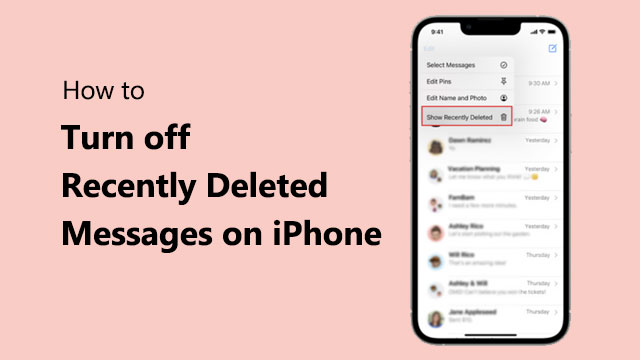
Прежде чем узнать, как удалить недавно удаленные сообщения на iPhone, крайне важно понять значение функции «Недавно удаленные».
Функция «Недавно удаленные» — это функция безопасности в системе iOS , которая предотвращает случайное удаление важных данных. Когда пользователь удаляет сообщение, оно не удаляется с iPhone немедленно ( где найти удаленные сообщения на iPhone ?); вместо этого оно временно сохраняется в папке «Недавно удаленные» на срок до 30 дней. В течение этого периода пользователи могут просмотреть удаленные сообщения и выбрать восстановление их в исходной переписке.
Эта функция часто бывает очень полезна, например, когда пользователь по ошибке удаляет важную информацию или ему необходимо отменить действие. Однако она также сопряжена с определенными рисками и проблемами конфиденциальности.
После того, как мы поняли значение функции «Недавно удаленные сообщения», возникает вопрос, зачем может понадобиться отключить эту функцию? Прежде чем говорить о том, как отключить «Недавно удаленные сообщения» на iPhone, вам нужно знать следующее. Вот несколько возможных причин:
Итак, перейдём к делу: как заблокировать папку «Недавно удалённые сообщения» на iPhone, чтобы навсегда удалить текстовые сообщения ? На самом деле, iOS не предоставляет прямого способа отключения функции «Недавно удалённые сообщения», но это не значит, что это невозможно. Удаление всех сообщений из папки «Недавно удалённые» приведёт к исчезновению заголовка «Недавно удалённые». Вот как скрыть папку «Недавно удалённые сообщения» на iPhone:
Шаг 1. Сначала откройте приложение «Сообщения» на своем iPhone и войдите в режим «Редактировать».
Шаг 2. Затем выберите папку «Недавно удаленные».
Шаг 3. После этого нажмите кнопку «Выбрать», а затем выберите сообщения, которые хотите удалить навсегда.
Шаг 4. Наконец, нажмите кнопку «Удалить» внизу экрана, чтобы подтвердить удаление этих сообщений.
Примечание: Обратите внимание, что сообщения в папке «Недавно удаленные» нельзя восстановить после удаления. Кроме того, заголовок «Недавно удаленные» снова появится, если вы удалите новые сообщения. Необходимо очищать папку «Недавно удаленные» после каждого удаления сообщения, чтобы предотвратить повторное появление заголовка «Недавно удаленные».
Кроме того, вы можете настроить автоматическое удаление сообщений для защиты своей конфиденциальности. Вот как это сделать.
Шаг 1. Откройте приложение «Настройки» на своем iPhone.
Шаг 2. Прокрутите вниз и найдите раздел «Сообщения».
Шаг 3. Нажмите «Сохранить сообщения».
Шаг 4. Выберите период хранения сообщений, например, 30 дней или 1 год.
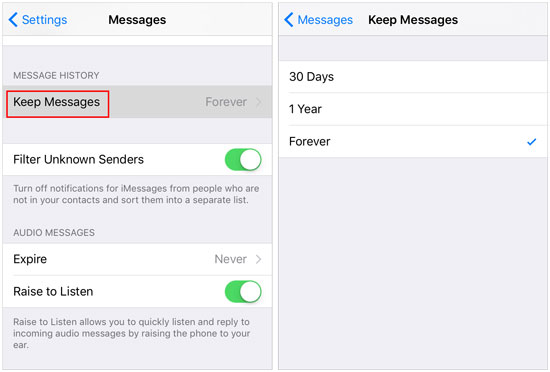
Шаг 5. Сообщения, срок действия которых превышает выбранный период, будут автоматически удалены для освобождения места в хранилище.
Если вы удалили несколько сообщений и очистили папку «Недавно удаленные сообщения», но передумали и хотите их восстановить, что делать? Есть ли способ это сделать? К счастью, существуют программы для восстановления данных с iPhone, которые вы можете попробовать. Одна из самых популярных — Coolmuster iPhone Data Recovery . Вы можете использовать её для восстановления удаленных сообщений, независимо от наличия или отсутствия резервной копии.
Основные особенности программы Coolmuster iPhone Data Recovery :
Выполните следующие шаги, чтобы использовать программу для восстановления данных с iPhone и извлечь сообщения с вашего iPhone:
01 Загрузите и установите программное обеспечение на свой компьютер, затем запустите его. Подключите ваше устройство iOS к компьютеру с помощью USB-кабеля. Если появится запрос, нажмите кнопку «Доверять» на вашем устройстве, чтобы продолжить процесс идентификации.

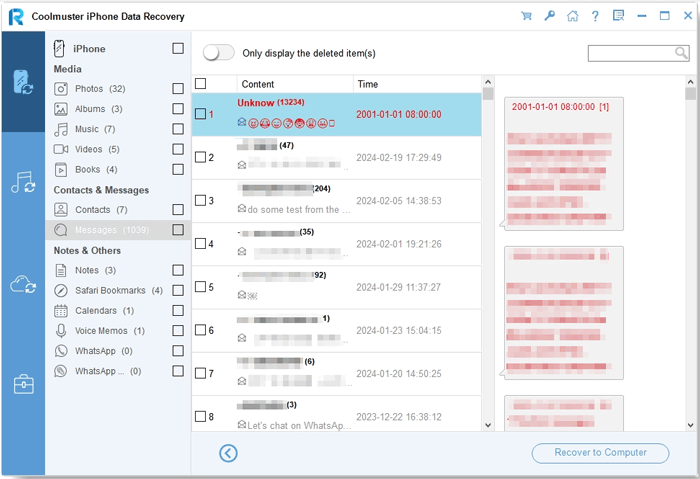
02 После успешного установления соединения перед вами появится следующий интерфейс. Выберите «Сообщения» из предложенных вариантов, затем нажмите «Начать сканирование», чтобы продолжить.

03 На левой панели выберите «Сообщения», затем выберите нужные элементы на правой панели. После выбора контактов для восстановления нажмите на значок «Восстановить на компьютер». (Включение кнопки «Показывать только удаленные элементы» ограничит отображение программой только удаленных файлов.)
Вот несколько часто задаваемых вопросов о том, как отключить функцию «Недавно удаленные сообщения» на iPhone:
В1. Повлияет ли отключение функции «Недавно удаленные сообщения» на другие данные на моем iPhone?
Нет, отключение функции «Недавно удаленные сообщения» не изменит другие данные или настройки вашего iPhone; это повлияет только на те сообщения, которые вы хотите удалить.
Вопрос 2. Нужно ли регулярно очищать папку «Недавно удаленные сообщения»?
Это зависит от ваших личных предпочтений. Регулярное удаление этих сообщений — хорошая идея, если вы хотите защитить свою конфиденциальность или поддерживать чистоту памяти вашего устройства.
Вопрос 3. Будут ли сообщения по-прежнему занимать место в памяти после очистки раздела «Недавно удаленные сообщения»?
Сообщения, удаленные из раздела «Недавно удаленные», больше не будут занимать место в вашем хранилище.
На этом завершается информация о том, как отключить функцию «Недавно удаленные сообщения» на iPhone. Отключение функции «Недавно удаленные сообщения» может помочь пользователям лучше защитить свою личную конфиденциальность и место в памяти устройства. Хотя отключение этой функции может привести к тому, что некоторые сообщения станут невосстановимыми, пользователи все еще могут эффективно решить проблемы с потерей данных с помощью соответствующего инструмента восстановления данных — Coolmuster iPhone Data Recovery .
Статьи по теме:
[Подробное руководство] Как удалить все фотографии с iPhone
Почему журнал звонков на моем iPhone удаляется сам по себе? Причины и способы восстановления.
Заметки на iPhone исчезли после обновления: советы и решения по устранению неполадок.
[Ответ получен] Как отключить iCloud Photos, не удаляя все данные

 Больше решений
Как отключить отображение недавно удалённых сообщений на iPhone: пошаговая инструкция
Больше решений
Как отключить отображение недавно удалённых сообщений на iPhone: пошаговая инструкция






 Бесплатная загрузка для ПК
 Бесплатная загрузка для Mac
