Краткое содержание: Отсутствие SMS-сообщений с кодом подтверждения на iPhone может помешать вам получить доступ к важным учетным записям и завершить этапы подтверждения. В этом руководстве объясняются распространенные причины проблем с кодом подтверждения на iPhone и предлагаются 11 эффективных способов их решения, включая обновление сетевых подключений, проверку настроек, обновление системных конфигураций и устранение проблем с системой iOS . Если проблема сохраняется, iOS System Recovery предлагает профессиональное решение, которое поможет восстановить нормальную работу SMS-подтверждения без потери данных.
Отсутствие SMS-сообщений с кодом подтверждения на iPhone — распространённая проблема, с которой сталкиваются многие пользователи, особенно при входе в Apple ID, банковские счета, социальные сети или другие сервисы, требующие SMS-подтверждения. Если код подтверждения не приходит на ваш iPhone, это может помешать вам получить доступ к аккаунтам и выполнить важные действия.
Существует множество возможных причин, по которым ваш iPhone не получает SMS-сообщения с кодом подтверждения. В этой статье мы проанализируем распространенные причины отсутствия SMS-сообщений с кодом подтверждения на iPhone и предложим несколько эффективных решений, которые помогут вам быстро восстановить возможность получения таких сообщений.
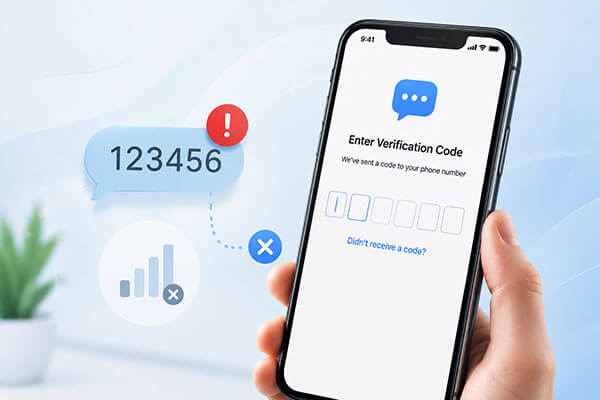
Существует множество причин, по которым iPhone может не получать SMS-сообщения с кодом подтверждения. К распространённым причинам относятся:
Что делать, если я не получил SMS-код подтверждения? Решения вы найдете в следующей части.
Если ваш iPhone не получает SMS-сообщения с кодом подтверждения, вы можете выполнить следующие действия для пошагового устранения проблемы.
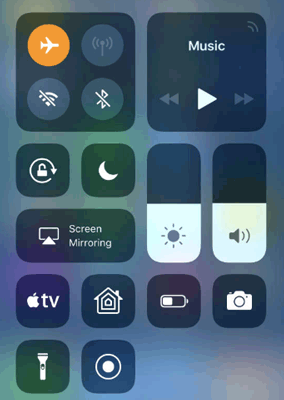
Режим полета может быстро обновить сетевое соединение вашего iPhone. Включение и выключение этого режима заставляет ваше устройство переподключаться к сети оператора, что может устранить временные проблемы, препятствующие получению подтверждающих SMS-сообщений. Вот пошаговая инструкция:
Шаг 1. Откройте Центр управления, включите «Режим полета», подождите 10 секунд, затем выключите его, чтобы повторно подключить ваш iPhone к сотовой сети.
Шаг 2. Запросите новый код подтверждения и проверьте, получено ли SMS-сообщение.
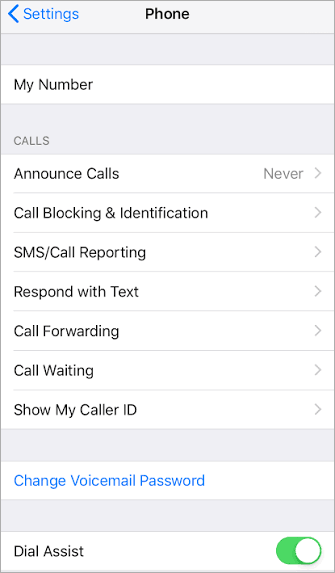
Во многих случаях отсутствие SMS-сообщений с подтверждением на iPhone вызвано не проблемой самого iPhone, а некорректным номером телефона, привязанным к вашей учетной записи. Чтобы проверить свой номер телефона, выполните следующие действия:
Шаг 1. Откройте «Настройки», прокрутите вниз и нажмите «Телефон».
Шаг 2. Нажмите «Мой номер» и убедитесь, что номер телефона указан правильно.
Перезагрузка iPhone может устранить временные системные ошибки и обновить фоновые службы, связанные с сообщениями и сетевыми подключениями. Если ваше устройство работает длительное время, незначительные программные сбои могут препятствовать корректной доставке SMS-сообщений. Вот как перезагрузить iPhone:
Шаг 1. Нажмите и удерживайте боковую кнопку и любую из кнопок регулировки громкости, затем перетащите ползунок выключения, чтобы выключить iPhone.
Шаг 2. Подождите несколько секунд, затем перезагрузите свой iPhone, удерживая боковую кнопку и запросив новый код подтверждения.

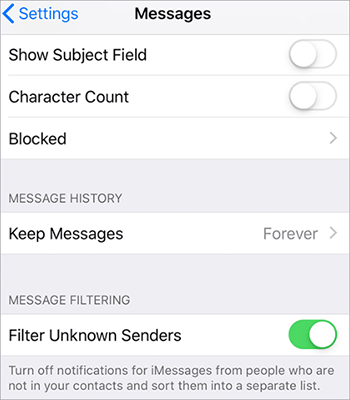
В iPhone есть функция фильтрации сообщений, которая отделяет сообщения от неизвестных отправителей. Хотя эта функция помогает уменьшить количество спама, она иногда может скрывать важные проверочные сообщения от сервисов, которые не сохранены в ваших контактах. Если вы получаете другие SMS-сообщения в обычном режиме, но не можете найти коды подтверждения, проверка настроек фильтрации сообщений может решить проблему.
Вот как это сделать:
Шаг 1. Откройте «Настройки», нажмите «Сообщения» и выберите «Неизвестные и спам».
Шаг 2. Отключите функцию «Фильтровать неизвестных отправителей», чтобы проверочные сообщения не попадали в спам.
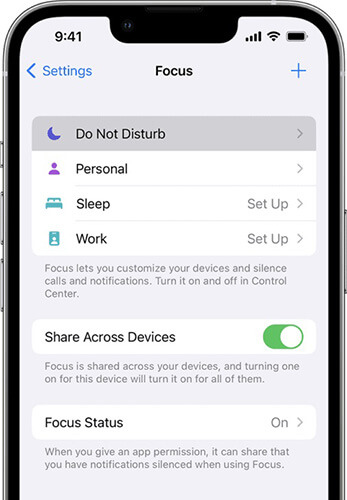
Режимы «Фокусировка» и «Не беспокоить» предназначены для минимизации отвлекающих факторов, но они могут помешать вам сразу увидеть SMS-уведомления. В некоторых случаях пользователи думают, что не получают подтверждающие сообщения, хотя на самом деле они приходят бесшумно.
Проверка настроек уведомлений поможет подтвердить, вызвана ли проблема скрытыми оповещениями, а не сбоем доставки SMS. Вот шаги:
Шаг 1. Откройте «Настройки», нажмите «Фокус» и проверьте, включен ли режим «Не беспокоить» или другой режим фокусировки.
Шаг 2. Временно отключите «Режим фокусировки» и убедитесь, что уведомления из сообщений разрешены.
Шаг 3. Запросите код подтверждения еще раз и проверьте, пришло ли сообщение.
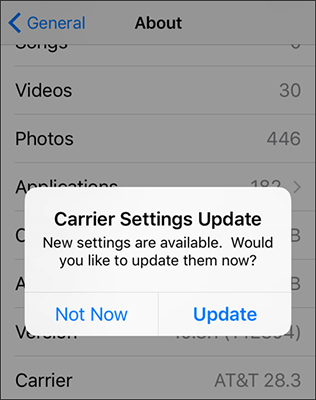
Настройки оператора помогают вашему iPhone корректно взаимодействовать с вашим оператором мобильной связи. Эти настройки управляют важными функциями, такими как сотовая связь, SMS-сообщения и производительность сети. Если ваши настройки оператора устарели, ваш iPhone может столкнуться с проблемами, например, не получать SMS-сообщения с кодом подтверждения или с задержкой доставки SMS. Обновление настроек оператора — простое, но эффективное решение.
Выполните следующие шаги:
Шаг 1. Подключите свой iPhone к Wi-Fi или включите мобильную передачу данных, затем откройте «Настройки» > «Основные» > «Об устройстве».
Шаг 2. Если появится сообщение об обновлении настроек оператора связи, нажмите «Обновить» и перезагрузите свой iPhone.
Шаг 3. Запросите новый код подтверждения, чтобы проверить, получено ли SMS-сообщение.
Устаревшая версия iOS может вызывать проблемы, например, iPhone не получает подтверждающие SMS-сообщения. Обновление до последней версии iOS может исправить программные ошибки и улучшить производительность системы. Перед обновлением убедитесь, что на вашем iPhone достаточно памяти и стабильное интернет-соединение.
Чтобы обновить свой iPhone , выполните следующие действия:
Шаг 1. Откройте «Настройки», нажмите «Общие» и выберите «Обновление ПО», чтобы проверить наличие доступных обновлений.
Шаг 2. Нажмите «Загрузить и установить», чтобы обновить свой iPhone. ( iPhone не обновляется ?)

Неправильные сетевые настройки могут помешать вашему iPhone подключаться к службам обмена сообщениями оператора связи. Сброс сетевых настроек может изменить конфигурацию Wi-Fi, сотовой связи и SMS-сообщений. Вот как это сделать:
Шаг 1. Откройте «Настройки», нажмите «Общие» и выберите «Перенос или сброс iPhone».
Шаг 2. Нажмите «Сброс» и выберите «Сбросить сетевые настройки».
Шаг 3. При необходимости введите пароль от вашего iPhone.
Шаг 4. Подтвердите сброс и дождитесь перезагрузки вашего iPhone.

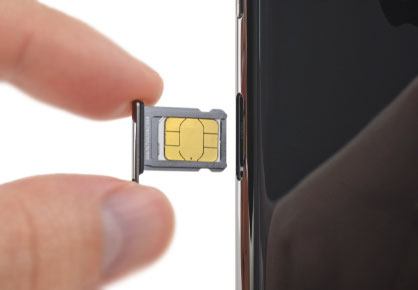
SIM-карта позволяет вашему iPhone подключаться к мобильному оператору. Если SIM-карта неплотно закреплена, повреждена или неправильно установлена, ваше устройство может потерять сотовую связь и не получать SMS-коды подтверждения.
Выполните следующие действия, чтобы повторно вставить SIM-карту:
Шаг 1. Выключите свой iPhone, затем с помощью инструмента для извлечения SIM-карты извлеките SIM-карту .
Шаг 2. Подождите около 10 секунд и вставьте SIM-карту обратно в слот.
Шаг 3. Включите свой iPhone и проверьте, получаете ли вы подтверждающие SMS-сообщения.
Если описанные выше методы не решают проблему с неполучением SMS-сообщений с кодом подтверждения на iPhone, возможно, проблема кроется в более глубоком программном обеспечении системы iOS . В этом случае можно использовать профессиональный инструмент для восстановления системы iOS , например, iOS System Recovery . Он может помочь исправить различные системные проблемы iPhone, включая проблемы с получением SMS, сбои системы и неисправности устройства. Восстанавливая системные файлы iOS , он устраняет ошибки, связанные с программным обеспечением, без удаления ваших личных данных.
Основные особенности системы восстановления iOS :
Вот как исправить проблему с неполучением SMS-сообщений с кодом подтверждения на iPhone с помощью функции восстановления системы iOS :
01 Загрузите и установите программу iOS System Recovery на свой компьютер, затем запустите программу и подключите свой iPhone с помощью USB-кабеля.
02 Выберите «Восстановление системы iOS » в главном интерфейсе и нажмите «Начать», чтобы диагностировать и устранить системные проблемы iPhone, которые могут препятствовать получению SMS-сообщений с кодом подтверждения.

03 Выберите «Стандартный режим», чтобы исправить системные ошибки iOS без удаления личных данных, затем нажмите «Подтвердить», чтобы продолжить.

04 Проверьте информацию о своем iPhone, загрузите соответствующий пакет прошивки и нажмите «Восстановить», чтобы начать устранение системных проблем, связанных с отсутствием SMS-сообщений с кодом подтверждения на iPhone.

05 Дождитесь завершения процесса восстановления. Ваш iPhone автоматически перезагрузится. После этого запросите новый код подтверждения и проверьте, получаются ли SMS-сообщения с подтверждением в обычном режиме.

Если всё работает исправно, но вы всё ещё не получаете SMS-сообщения с кодом подтверждения на свой iPhone, проблема может быть связана с вашим оператором мобильной связи.
Некоторые операторы связи блокируют определенные типы сообщений, включая короткие SMS-сообщения, используемые службами верификации. Также могут быть ограничения учетной записи, сбои в сети или проблемы с SMS-сервисом, которые может решить только ваш оператор связи. Если другие методы устранения неполадок не помогают, лучше всего обратиться к своему оператору связи.
Если вы столкнулись с проблемой отсутствия SMS-сообщений с кодом подтверждения на iPhone, правильное решение поможет восстановить нормальную работу SMS-подтверждения и гарантировать получение важных кодов без задержек. Когда обычные методы устранения неполадок не помогают, iOS System Recovery предлагает профессиональный способ исправления системных проблем iPhone и возвращения устройства в нормальное рабочее состояние. Благодаря простому процессу и эффективным возможностям восстановления вы можете быстро устранить проблемы с кодом подтверждения и продолжить беспрепятственный доступ к своим учетным записям.
Статьи по теме:
11 способов исправить проблему с неполучением SMS-сообщений с кодом подтверждения на Android
7 способов решения проблемы с получением SMS после перехода с iPhone на Android
[4 лучших способа] Как просмотреть текстовые сообщения iPhone на компьютере (ПК и Mac )
Где хранятся текстовые сообщения на Android [Проверенные советы]

 Восстановление iPhone
Не получаете SMS-сообщения с кодом подтверждения на iPhone: 11 простых решений
Восстановление iPhone
Не получаете SMS-сообщения с кодом подтверждения на iPhone: 11 простых решений




 Бесплатная загрузка для ПК
 Бесплатная загрузка для Mac
