Краткое описание : Если вы потеряли файлы со своего iPhone в результате вирусной атаки, это руководство покажет вам наиболее эффективные способы быстрого и безопасного восстановления данных.
Сегодня потеря данных на мобильных телефонах становится все более распространенной проблемой. Независимо от причины — будь то случайное удаление или вирусная атака — потеря важных данных может быть стрессовой. Хотя iOS более безопасна и закрыта, чем Android , многие пользователи не знакомы с принципами её работы, что затрудняет восстановление данных с iPhone. Хорошая новость заключается в том, что если ваш iPhone был заражен вредоносным ПО или вирусом, это руководство предлагает практические решения, которые помогут вам легко восстановить потерянные данные с зараженного вирусом iPhone.

Хотя iPhone известны своей надежной защитой, они не полностью застрахованы от вредоносных программ или подозрительной активности. Если ваше устройство начинает вести себя ненормально, это может быть признаком заражения. Вот некоторые распространенные симптомы, на которые следует обратить внимание:
Если вы заметили одну или несколько из этих проблем, важно действовать быстро. В следующем разделе мы покажем вам, что нужно сделать немедленно, чтобы защитить ваши данные и предотвратить дальнейший ущерб.
Если вы подозреваете, что ваш iPhone заражен вирусом или вредоносным ПО, не паникуйте. Быстрые действия помогут защитить ваши личные данные и предотвратить дальнейший ущерб. Вот основные шаги, которые следует предпринять немедленно:
Выполнение этих шагов поможет вам локализовать проблему и снизить риски. Далее мы расскажем, как безопасно восстановить потерянные данные с вашего iPhone.
Если вы ранее включили резервное копирование iCloud, это один из самых безопасных и простых способов восстановить данные из резервной копии iCloud после вирусной атаки. Восстановив свой iPhone из чистой резервной копии, вы сможете вернуть важные файлы, такие как фотографии, контакты, сообщения и многое другое.
Шаги по восстановлению данных из резервной копии iCloud:
Шаг 1: Перейдите в «Настройки» > «Основные» > «Перенос или сброс iPhone» > «Удалить все содержимое и настройки». Это удалит все данные, включая потенциально вредоносное ПО.

Шаг 2: После сброса настроек ваш iPhone перезагрузится и отобразит экран настройки. Следуйте инструкциям на экране.
Шаг 3: Когда вы дойдете до экрана «Приложения и данные», выберите «Восстановить из резервной копии iCloud».
Шаг 4: Введите свой Apple ID и пароль, затем выберите резервную копию, созданную до заражения.

Шаг 5: Во время восстановления данных держите iPhone подключенным к Wi-Fi и источнику питания.
Если вы ранее создавали резервную копию своего iPhone на компьютере, вы можете использовать iTunes (в Windows или более старых версиях macOS) или Finder (в более новых версиях macOS) для восстановления данных ( Восстановление из резервной копии iTunes ). Этот метод надежен и хорошо работает, если резервная копия была создана до заражения вирусом.
Инструкция по восстановлению данных с помощью iTunes/Finder:
Шаг 1: Подключите свой iPhone к компьютеру или Mac с помощью USB-кабеля.
Шаг 2: В Windows или macOS Mojave и более ранних версиях запустите iTunes; в macOS Catalina и более поздних версиях откройте Finder.
Шаг 3: Нажмите на значок своего iPhone, когда он появится на экране.
Шаг 4: На вкладке «Сводка» (iTunes) или «Общие» (Finder) нажмите «Восстановить резервную копию».
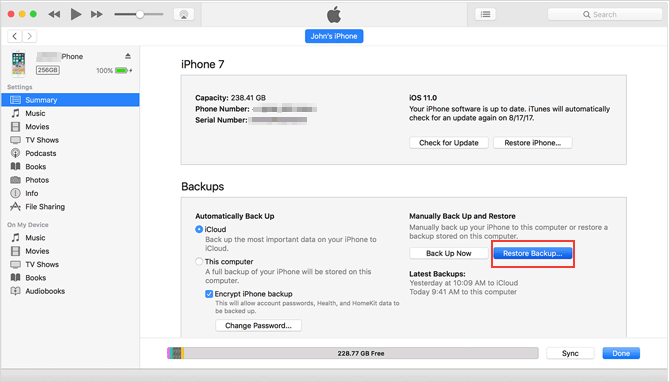
Шаг 5: Выберите резервную копию, созданную до заражения вирусом, затем нажмите «Восстановить».
Шаг 6: Держите iPhone подключенным до завершения восстановления и перезагрузки устройства.
Если у вас нет резервной копии, восстановление данных с зараженного iPhone может показаться сложным, но это все же возможно. С помощью профессиональных инструментов, таких как Coolmuster iPhone Data Recovery , вы можете напрямую просканировать свое устройство и безопасно восстановить потерянные файлы, даже после вирусной атаки.
Этот инструмент предназначен для восстановления потерянных или удаленных данных iOS в различных сценариях, включая заражение вирусами, случайное удаление, сбой системы или повреждение устройства. Он предлагает простой и эффективный способ вернуть важные файлы без необходимости использования резервных копий.
Основные характеристики программы для восстановления данных с iPhone включают:
Нажмите на кнопку ниже, чтобы загрузить бесплатную пробную версию Coolmuster iPhone Data Recovery .
Раздел 1. Как восстановить потерянные данные на iPhone без резервной копии
01 Установите Coolmuster iPhone Data Recovery
Для начала скачайте и установите Coolmuster iPhone Data Recovery на свой компьютер. Подключите свой iPhone к компьютеру с помощью USB-кабеля, запустите программу и дождитесь, пока она обнаружит ваш iPhone.

02 Отсканируйте свой iPhone
Щелкните по типам файлов, которые хотите восстановить, и нажмите «Начать сканирование». После сканирования просмотрите восстанавливаемые данные и выберите необходимые файлы.

03 Восстановление потерянных данных iPhone
Выбрав необходимые данные, нажмите кнопку «Восстановить на компьютер», чтобы начать процесс восстановления.

Раздел 2. Выборочное восстановление данных из резервной копии iTunes.
01 Выберите файл резервной копии iTunes
Выберите режим «Восстановить из резервной копии iTunes», и программа автоматически просканирует стандартное местоположение резервных копий iTunes на вашем компьютере. После завершения сканирования выберите нужный файл резервной копии из списка и нажмите «Начать сканирование», чтобы продолжить.

02 Выберите типы данных
Выберите типы данных, которые хотите восстановить, затем нажмите кнопку «Начать сканирование» в правом нижнем углу. Вы сможете просмотреть содержимое выбранной резервной копии iTunes.

03 Восстановление удаленных данных из резервной копии iTunes
После предварительного просмотра выберите нужные файлы и нажмите «Восстановить на компьютер», чтобы экспортировать их на свой компьютер.
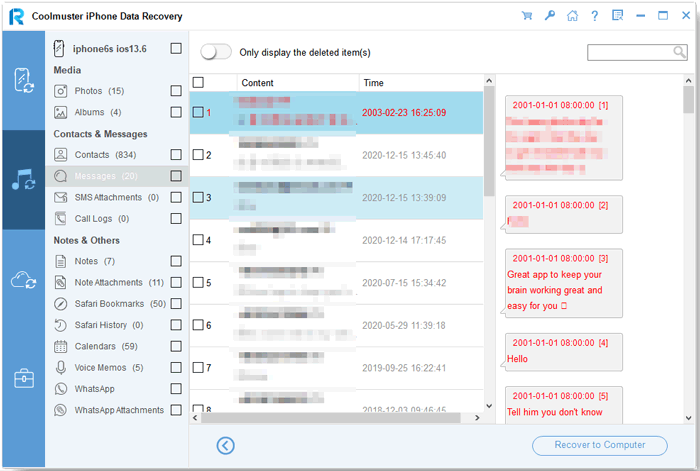
Раздел 3. Восстановление из резервной копии iCloud без сброса настроек iPhone
01 Войдите в свою учетную запись iCloud
Выберите пункт «Восстановить из iCloud» на левой панели, затем войдите в систему, используя свою учетную запись и пароль iCloud.

02 Выберите типы данных
После входа в систему выберите типы данных, которые хотите восстановить, и нажмите «Далее», чтобы продолжить.

03 Восстановление данных из резервной копии iCloud
Просмотрите доступные файлы, выберите то, что хотите восстановить, и нажмите «Восстановить на компьютер», чтобы сохранить их локально.

Видеоинструкция:
После восстановления данных следующим шагом будет полное удаление любых потенциальных вирусов или вредоносных программ с вашего iPhone. Хотя iOS в целом безопасна, подозрительные приложения, вредоносные веб-сайты или профили конфигурации все еще могут вызывать проблемы. Следуйте этим безопасным и эффективным методам для очистки вашего устройства:
1. Удалите подозрительные приложения.
Просмотрите главный экран и удалите все приложения, которые вам не знакомы или которые вы не устанавливали сами.
Инструкция: Нажмите и удерживайте значок приложения, затем нажмите «Удалить приложение».
2. Очистите историю Safari и данные веб-сайтов.
Вредоносные скрипты часто распространяются с небезопасных веб-сайтов.
Инструкция: Перейдите в «Настройки > Safari > Очистить историю и данные веб-сайтов», чтобы удалить кэшированные файлы и файлы cookie. ( Не удается очистить историю после обновления iOS 26 ?)
3. Проверьте и удалите неизвестные профили.
Некоторые вредоносные программы устанавливают профили конфигурации для управления вашим устройством.
Шаги: Перейдите в «Настройки > Общие > VPN и управление устройствами» и удалите все незнакомые профили.
4. Обновите iOS до последней версии.
Компания Apple регулярно устраняет уязвимости безопасности посредством обновлений.
Инструкция: Перейдите в «Настройки > Общие > Обновление ПО» и установите последнюю версию iOS .
5. Сбросить все настройки
Если проблемы сохраняются, сброс настроек может помочь устранить скрытые угрозы без удаления ваших данных.
Инструкция: Перейдите в «Настройки > Общие > Перенести или сбросить iPhone > Сброс > Сбросить все настройки».
6. Сброс настроек iPhone до заводских (крайняя мера)
Если проблема не исчезнет, выполните полную перезагрузку, чтобы удалить все данные, включая вредоносное ПО.
Инструкция: Перейдите в «Настройки > Общие > Перенести или сбросить iPhone > Стереть все содержимое и настройки». Затем восстановите данные из чистой резервной копии.
Следуя этим шагам, вы сможете эффективно удалить вирусы со своего iPhone и обеспечить безопасность своих данных. В следующем разделе мы поделимся советами, которые помогут вам предотвратить будущие заражения и потерю данных.
Профилактика всегда лучше, чем лечение. Соблюдая несколько простых правил, вы можете значительно снизить риск заражения вирусами и защитить свои важные данные от потери.
1. Скачивайте приложения только из App Store.
Избегайте установки приложений из неизвестных источников или перехода по ссылкам для скачивания со сторонних сайтов. App Store от Apple проверяет приложения на безопасность, что делает его самым безопасным вариантом.
2. Избегайте подозрительных ссылок и всплывающих окон.
Не переходите по незнакомым ссылкам в электронных письмах, сообщениях или на веб-сайтах. Фишинговые ссылки — распространенный способ распространения вредоносного ПО.
3. Регулярно обновляйте iOS .
Регулярные обновления системы исправляют ошибки и устраняют уязвимости в системе безопасности.
Инструкция: Перейдите в «Настройки > Основные > Обновление ПО» и поддерживайте свой iPhone в актуальном состоянии.
4. Включите резервное копирование iCloud.
Включите автоматическое резервное копирование, чтобы иметь возможность восстановить данные в любое время.
Шаги: Перейдите в «Настройки > [ваше имя] > iCloud > Резервное копирование iCloud» и включите эту функцию.
5. Используйте надежные пароли и Face ID/Touch ID.
Защитите свое устройство и учетные записи с помощью надежных паролей и биометрической защиты, чтобы предотвратить несанкционированный доступ.
6. Мониторинг разрешений приложения.
Проверьте, какие приложения имеют доступ к вашим фотографиям, контактам и другим конфиденциальным данным. Отзовите разрешения, которые кажутся ненужными.
7. Избегайте джейлбрейка вашего iPhone.
Взлом устройства (jailbreaking) удаляет встроенные средства защиты Apple, делая ваше устройство более уязвимым для вредоносных программ и атак.
8. Регулярно проверяйте свое устройство.
Обращайте внимание на необычное поведение, такое как быстрый разряд батареи, неизвестные приложения или задержки в работе системы, и принимайте меры как можно раньше.
Выработав эти привычки, вы сможете обеспечить безопасность своего iPhone, защитить его от вирусов и одновременно гарантировать сохранность ваших данных.
В заключение, восстановление данных с зараженного вирусом iPhone возможно при правильном подходе. Независимо от того, используете ли вы резервные копии iCloud, iTunes/Finder или профессиональный инструмент восстановления, такой как Coolmuster iPhone Data Recovery , каждый метод поможет восстановить ваши важные файлы. Что еще важнее, устранение потенциальных угроз и соблюдение правил безопасности защитят ваше устройство от будущих рисков. Всегда создавайте регулярные резервные копии, чтобы ваши данные всегда оставались в безопасности и были доступны для восстановления.
Статьи по теме:
Как исправить проблему с невозможностью восстановления iPhone шестью способами
Как легко восстановить iPad из резервной копии iPhone? (3 простых решения)
Как восстановить удаленные текстовые сообщения на Android (7 эффективных способов)
Восстановите iMessages из iCloud тремя простыми способами [Популярно]




 Бесплатная загрузка для ПК
 Бесплатная загрузка для Mac


