«В моём приложении Safari кнопка «Очистить историю» неактивна (заблокирована), и я не могу удалить историю просмотров».
- из сообщества Apple
После обновления до iOS 26 многие пользователи iPhone сообщают о досадной проблеме: невозможности очистить историю в Safari. Проблема обычно возникает, когда опция «Очистить историю и данные веб-сайтов» неактивна, не реагирует или просто ничего не делает при нажатии. История Safari связана не только с конфиденциальностью и безопасностью, но и влияет на скорость загрузки веб-страниц и удобство просмотра веб-страниц.
В этой статье будет проведен систематический анализ причин невозможности очистки истории Safari после обновления до iOS 26, и предложены 9 решений, от базовой диагностики до сложных исправлений, которые помогут шаг за шагом восстановить нормальную работу Safari.
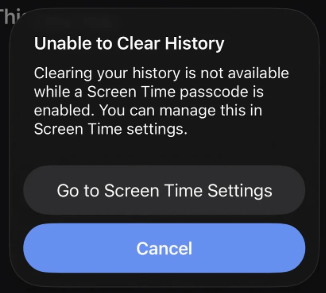
Существует несколько причин, по которым Safari не очищает историю после обновления до iOS 26. Вот некоторые из наиболее распространенных:
Если после обновления iOS 26 у вас не получается очистить историю, не волнуйтесь. Вот несколько простых шагов по устранению неполадок, которые помогут решить проблему и восстановить функцию «Очистить историю».
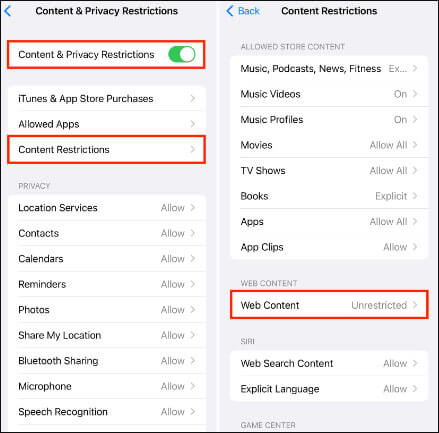
Если после обновления iOS 26 вам не удаётся очистить историю Safari на iPhone, это может быть связано с тем, что функция «Экранное время» ограничивает доступ в интернет, из-за чего опция «Очистить историю и данные веб-сайтов» становится недоступной (заблокированной). Чтобы исправить это, выполните следующие действия:
Шаг 1. Откройте «Настройки» и нажмите «Экранное время». При необходимости введите пароль для функции «Экранное время».
Шаг 2. Нажмите «Ограничения контента и конфиденциальности». Вы можете либо отключить переключатель, чтобы полностью снять ограничения, либо перейти к следующему шагу.
Шаг 3. Нажмите «Ограничения контента» > «Веб-контент» > выберите «Неограниченный доступ».
Шаг 4. Вернитесь в «Настройки» > «Safari». Параметр «Очистить историю и данные веб-сайтов» теперь должен отображаться синим цветом и быть активным.
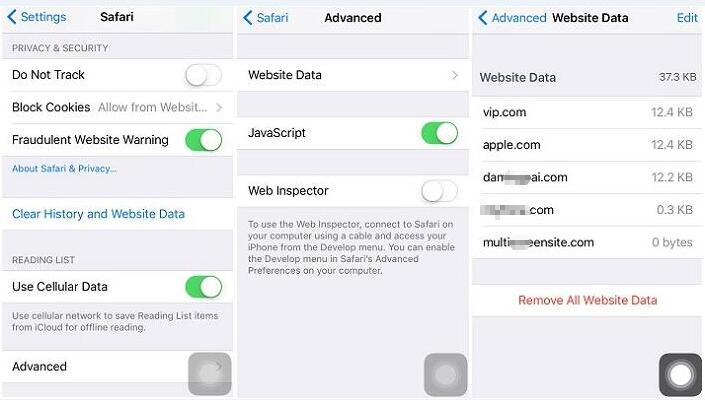
Если стандартная функция «Очистить историю» не срабатывает, расширенные настройки Safari предлагают способ обойти системные ограничения и напрямую удалить данные веб-сайта.
Вот как это сделать:
Шаг 1. Откройте приложение «Настройки» на своем iPhone.
Шаг 2. Нажмите на «Safari», затем прокрутите вниз и выберите «Дополнительно».
Шаг 3. Нажмите на «Данные веб-сайтов», чтобы просмотреть список всех веб-сайтов, которые сохранили данные на вашем устройстве.
Шаг 4. Прокрутите страницу вниз и нажмите «Удалить все данные веб-сайта». Подтвердите свой выбор.
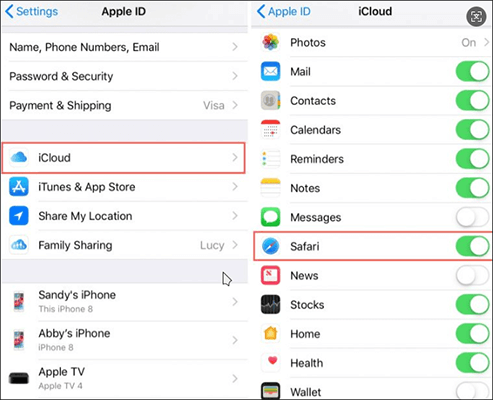
Если вам по-прежнему не удается очистить историю, возможно, пришло время проверить настройки синхронизации iCloud. При использовании iCloud ваши закладки, список для чтения и история просмотров синхронизируются на всех ваших устройствах Apple. Хотя обычно это не вызывает проблем, синхронизация iCloud иногда может привести к повторному появлению элементов в истории просмотров вашего iPhone или iPad.
Чтобы отключить эту функцию, выполните следующие действия:
Шаг 1. Перейдите в «Настройки» и нажмите на свой «Apple ID» вверху.
Шаг 2. Выберите «iCloud».
Шаг 3. Нажмите «Показать все» в разделе «Приложения, использующие iCloud».
Шаг 4. Найдите «Safari» в списке и выключите соответствующий переключатель.
Если после обновления iOS 26 вам не удаётся очистить историю, проблема может быть не в самих настройках, а в том, как Safari или приложение «Настройки» работают в фоновом режиме. Принудительное завершение работы приложений полностью закрывает их, позволяя им перезагрузиться при повторном открытии и применить все внесённые вами изменения.
Вот шаги:
Шаг 1. Дважды нажмите кнопку «Домой» (или проведите пальцем вверх от нижнего края экрана на iPhone без кнопки «Домой»), чтобы открыть переключатель приложений.
Шаг 2. Проведите пальцем вверх по предварительному просмотру приложений Safari и «Настройки», чтобы закрыть их.
Шаг 3. Перезапустите приложение «Настройки» и попробуйте снова очистить историю.

Иногда после обновления iOS в системе могут обнаруживаться незначительные ошибки, вызывающие проблемы с функциональностью. Перезагрузка устройства может обновить состояние системы.
Вот шаги:

Если проблема "невозможно очистить историю" в Safari вызвана системной ошибкой в iOS 26, Apple обычно исправляет её в последующем обновлении.
Для обновления iOS выполните следующие действия:
Шаг 1. Перейдите в «Настройки» > «Основные» > «Обновление ПО», чтобы проверить наличие более новой версии. ( iPhone не обновляется ?)
Шаг 2. Если доступно обновление, просто нажмите кнопку «Обновить сейчас», чтобы загрузить и установить последнюю версию.

Если ваш iPhone находится под управлением вашей компании или учебного заведения, профиль конфигурации MDM может ограничивать настройки Safari, включая возможность удаления истории.
Чтобы исправить проблему с неочищаемой историей Safari, выполните следующие действия:
Шаг 1. Откройте «Настройки» > «Общие» > «VPN и управление устройствами».
Шаг 2. Проверьте, установлен ли профиль. Если да, то он может препятствовать очистке истории.
Шаг 3. Возможно, вам потребуется удалить профиль или попросить вашу организацию изменить настройки.

Если вам по-прежнему не удаётся очистить историю просмотров в Safari, это может быть связано с проблемой в системных настройках, которая препятствует очистке истории. Вы можете попробовать сбросить все настройки. Это не удалит ваши личные данные, но восстановит ваши персонализированные настройки до значений по умолчанию.
Вот как это сделать:
Шаг 1. Откройте приложение «Настройки» на своем iPhone и нажмите «Основные».
Шаг 2. Прокрутите страницу вниз и выберите «Перенести или сбросить iPhone».
Шаг 3. Нажмите «Сброс» и выберите «Сбросить все настройки» в меню. Введите пароль вашего iPhone, когда появится соответствующий запрос, и следуйте инструкциям на экране.

Если ни один из вышеперечисленных методов не сработает, проблема, скорее всего, находится на системном уровне iOS 26. В этом случае использование профессионального инструмента для восстановления системы — наиболее прямое и безопасное решение. iOS System Recovery может исправить такие проблемы, как «невозможно очистить историю в Safari», задержки в работе системы и функциональные аномалии, и всё это без потери данных. Использовать его легко даже новичкам.
Чем может помочь функция восстановления системы iOS ?
* Исправлена ошибка, из-за которой после обновления до iOS 26 не удавалось очистить историю без потери данных.
* Исправлены различные проблемы iOS , такие как зависание iPhone на логотипе Apple , зависание в режиме наушников, повреждение водой, проблемы с экраном (черный, красный, синий или белый экран смерти ), зависание или отключение после нескольких неудачных попыток разблокировки.
* Выберите между стандартным режимом (без потери данных) и расширенным режимом для более тщательного восстановления.
* Легко обновляйте или откатывайте версию iOS до совместимой.
* Высокая вероятность успеха без потери данных.
* Полная совместимость с серией iPhone 17 и iOS 26.
Вот как исправить проблему с очисткой истории Safari на iPhone с помощью функции восстановления системы iOS :
01 Запустите программу и подключите свой iPhone через USB. На главном интерфейсе нажмите «Дополнительные инструменты» и выберите «Восстановление системы iOS ».

02 Нажмите «Пуск», и программа автоматически обнаружит потенциальные проблемы, такие как красный экран смерти, зависание экрана, ошибка iTunes 21, ошибка iPhone 2009 и многое другое.

03 Подтвердите модель вашего iPhone. Если все выглядит правильно, нажмите «Восстановить». В противном случае выберите правильную модель и нажмите «Восстановить», чтобы начать устранение проблемы.

Если после обновления iOS 26 вам не удаётся очистить историю Safari, вы можете воспользоваться методами, описанными в этой статье, чтобы решить проблему. Однако, если проблема сохраняется или повторяется, это с большой долей вероятности указывает на системную проблему. В этом случае наиболее надёжным решением является восстановление системы iOS , позволяющее безопасно и эффективно устранить проблемы с Safari и другими приложениями iOS без потери данных.
Статьи по теме:
Как восстановить удаленную историю Safari на iPhone с резервной копией и без нее
Как просмотреть историю Safari на iPhone — советы и рекомендации.
12 советов, как исправить проблему с загрузкой веб-сайтов в Safari на iOS 26.
Как удалить недавние записи на iPhone за несколько простых шагов? [Не пропустите]

 Восстановление iPhone
9 полезных способов исправить проблему с невозможностью очистить историю после обновления iOS 26.
Восстановление iPhone
9 полезных способов исправить проблему с невозможностью очистить историю после обновления iOS 26.




 Бесплатная загрузка для ПК
 Бесплатная загрузка для Mac
