«Все песни на моем iPhone 12 Pro почему-то продублировались. У некоторых дубликатов одинаковая обложка, у других — нет (без видимой логики). Странно, но это происходит только на телефоне. В моей библиотеке iTunes таких дубликатов нет. Есть ли простой способ это исправить, или мне придется удалить всю музыку с телефона, а затем синхронизировать всю библиотеку заново (надеюсь, без дубликатов)?»
- из сообщества Apple
Поскольку пользователи проводят все больше времени, слушая музыку на своих iPhone, многие сталкиваются с неприятной проблемой: на устройстве появляется большое количество дубликатов песен. Эти повторяющиеся треки не только занимают ценное место в памяти, но и захламляют музыкальную библиотеку, негативно влияя на качество прослушивания. Итак, как удалить дубликаты песен на вашем iPhone? В этой статье мы подробно рассмотрим несколько распространенных и эффективных способов удаления дубликатов песен.
Прежде чем начать удалять повторяющиеся песни, понимание причин поможет предотвратить повторение проблемы. К распространенным причинам относятся:
Знание этих причин поможет вам избежать повторного создания дубликатов песен после их очистки.
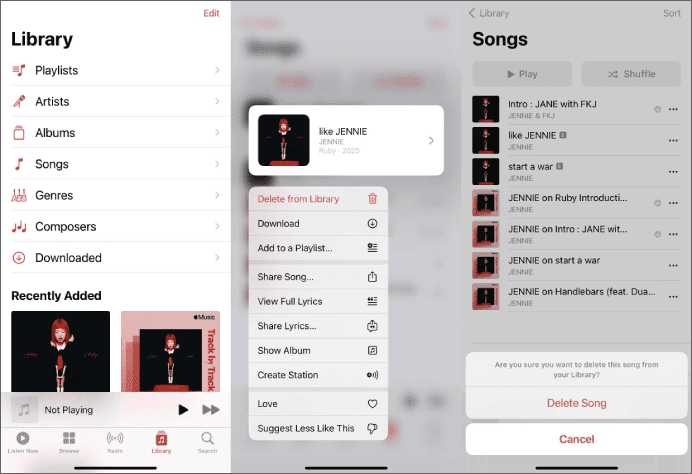
Если количество повторяющихся песен невелико, самый простой способ удалить их на iPhone — это сделать это непосредственно через приложение Apple Music. Это самый простой метод, но он менее эффективен и лучше всего подходит для ситуаций, когда повторяющихся треков немного.
Вот как удалить повторяющиеся песни из Apple Music:
Шаг 1. Откройте приложение «Музыка» и нажмите «Библиотека» в нижней части экрана.
Шаг 2. Найдите альбом или плейлист, содержащий повторяющиеся песни.
Шаг 3. Нажмите и удерживайте дублирующуюся дорожку, которую хотите удалить.
Шаг 4. В появившемся меню нажмите «Удалить из библиотеки».
Шаг 5. При появлении запроса подтвердите действие, нажав «Удалить песню».
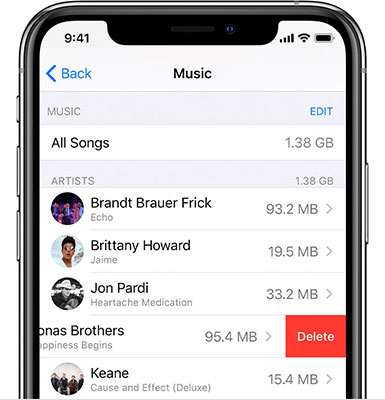
Если вам нужно удалить несколько одинаковых песен одного и того же исполнителя на вашем iPhone, гораздо проще использовать приложение «Настройки». Процесс прост и понятен. Просто выполните следующие шаги:
Шаг 1. Откройте приложение «Настройки» на своем iPhone и нажмите «Основные».
Шаг 2. Выберите «Память iPhone».
Шаг 3. Прокрутите вниз и выберите «Музыка» из списка приложений.
Шаг 4. Чтобы удалить все песни и начать заново, нажмите кнопку «Удалить» рядом с «Все песни». Чтобы удалить повторяющиеся песни по исполнителю, нажмите кнопку «Удалить» рядом с исполнителем, у которого есть повторяющиеся треки.
В iTunes есть встроенная функция, позволяющая просматривать и удалять повторяющиеся песни с вашего iPhone. Все, что вам нужно сделать, это подключить iPhone к компьютеру и управлять им через iTunes. Это очень просто. Следуйте приведенным ниже инструкциям, чтобы удалить повторяющиеся песни на iPhone с помощью iTunes:
Шаг 1. Откройте iTunes на своем компьютере и подключите iPhone с помощью USB-кабеля.
Шаг 2. В разделе «На моем устройстве» нажмите «Музыка».
Шаг 3. В верхней строке меню нажмите «Файл».
Шаг 4. Выберите «Библиотека», затем выберите «Показать дубликаты элементов».
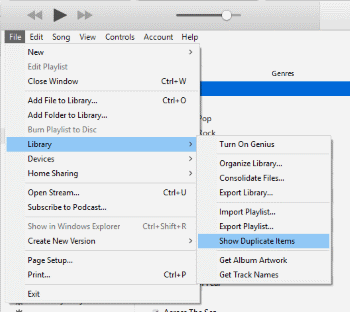
Шаг 5. Отобразится список повторяющихся песен на вашем iPhone. Удерживая клавишу «Control», щелкните по трекам, которые хотите удалить.
Шаг 6. Нажмите «Удалить из библиотеки», чтобы удалить выбранные повторяющиеся песни.
iPhone Music Manager — это инструмент, предназначенный для управления различными типами данных на вашем iPhone, такими как фотографии, видео, музыка, контакты и многое другое. Он предлагает интуитивно понятный интерфейс управления музыкой, что делает его идеальным для удаления повторяющихся песен на вашем iPhone. Кроме того, он позволяет передавать музыку между компьютером и iPhone. Вы даже можете использовать его для удаления всей музыки сразу!
Основные функции iPhone Music Manager:
Как удалить повторяющиеся песни с моего iPhone? Выполните следующие шаги:
01. Загрузите и установите iPhone Music Manager на свой компьютер, затем подключите свой iPhone и запустите программу. Дождитесь, пока она распознает ваше устройство.

02 Перейдите в раздел «Музыка», чтобы просмотреть все песни на вашем iPhone. Просмотрите и выберите повторяющиеся песни, которые хотите удалить, затем нажмите «Удалить» и подтвердите удаление.

Вот и все о том, как удалить повторяющиеся песни на iPhone. В большинстве случаев проще всего удалить дубликаты непосредственно через приложение Apple Music или приложение «Настройки». Однако, если у вас возникли проблемы с поиском повторяющихся треков в списке, вы можете использовать iTunes. Кроме того, iPhone Music Manager — тоже отличный вариант. Он не только упрощает управление музыкой и помогает поддерживать чистоту и порядок в вашей музыкальной библиотеке iPhone с минимальными усилиями, но и позволяет управлять другими типами данных.
Статьи по теме:
Как удалить музыку с iPhone, но не из iTunes? Решение за 4 простых способа.
Как удалить музыку с iPhone за несколько минут: пошаговая инструкция
Как удалить мелодии звонка с iPhone с помощью или без iTunes?
[Полное руководство] Как удалить плейлисты на iPhone/iPad тремя простыми способами







 Бесплатная загрузка для ПК
 Бесплатная загрузка для Mac


