Если вы перешли с OnePlus на iPhone или вам нужно обмениваться видео между этими двумя устройствами, вы можете не понимать, как беспроблемно передать видео с OnePlus на iPhone. Поскольку OnePlus работает на Android , а iPhone использует iOS — две разные операционные системы — прямая передача видео может быть сложной без подходящих инструментов или методов. К счастью, существуют простые и надежные способы передачи видео.
В этом руководстве мы расскажем вам о 5 практических способах передачи видео с OnePlus на iPhone, чтобы вы могли выбрать оптимальный вариант для своих нужд.
Phone Transfer — один из самых эффективных и удобных инструментов для передачи видео с OnePlus на iPhone, особенно если вам нужно передать несколько видеофайлов, большие файлы или сохранить исходное качество видео. Это профессиональное программное обеспечение для передачи данных поддерживает бесперебойную синхронизацию файлов между устройствами Android (включая OnePlus) и iOS .
В отличие от других методов, он не требует подключения к интернету, обходит ограничения по размеру файлов и позволяет предварительно просматривать видео перед передачей — что делает его идеальным для тех, кто ценит скорость и удобство. Он также поддерживает передачу других файлов, таких как фотографии, контакты и музыка, что делает его универсальным решением для синхронизации устройств.
Основные возможности программы Phone Transfer:
Как перенести видео с OnePlus на iPhone в один клик?
01. Загрузите и установите Phone Transfer на свой компьютер, затем запустите программу. Подключите ваш OnePlus и iPhone к компьютеру с помощью USB-кабелей.
02 Программа автоматически обнаружит устройства и отобразит их подробную информацию на экране. Убедитесь, что устройство-источник отображается в верхней центральной части экрана. Если это не так, воспользуйтесь выпадающим меню, чтобы выбрать правильный телефон-источник.

03 Далее нажмите «Видео» слева, выберите видео, которые хотите перенести, и нажмите «Экспорт на устройство». Выбранные видео будут быстро перенесены с вашего OnePlus на ваш iPhone.

Google Drive — это бесплатный облачный сервис хранения данных, позволяющий передавать видео с OnePlus на iPhone по беспроводной связи, что делает его отличным вариантом, если у вас нет под рукой компьютера. Принцип работы заключается в предварительной загрузке видео с вашего OnePlus в Google Drive, а затем их скачивании на iPhone — никаких кабелей не требуется.
Хотя Google Drive предлагает 15 ГБ бесплатного хранилища (чего достаточно для большинства коротких видеороликов), вам может потребоваться перейти на платный тариф, если вы передаете большие видеофайлы или несколько видеофайлов. Более того, процесс может быть медленнее в зависимости от скорости вашего интернета.
Вот как синхронизировать видео с OnePlus на iPhone с помощью Google Drive:
Шаг 1. Откройте приложение Google Drive на своем телефоне OnePlus и войдите в систему, используя свою учетную запись Google.
Шаг 2. Нажмите кнопку «+» и выберите «Загрузить», затем выберите видео, которое хотите загрузить.

Шаг 3. Установите и откройте приложение Google Drive на своем iPhone.
Шаг 4. Войдите в систему, используя ту же учетную запись Google, что и на вашем устройстве OnePlus.
Шаг 5. Найдите загруженное видео и нажмите на него, чтобы загрузить его на свой iPhone.
Move to iOS — это официальное приложение, разработанное Apple, чтобы помочь пользователям перейти с устройств Android на iPhone . Оно предназначено для новых iPhone, но вы также можете использовать его для переноса видео на уже настроенный iPhone (хотя вам может потребоваться сбросить настройки iPhone, если вы уже завершили первоначальную настройку). Этот метод бесплатный, беспроводной и передает видео вместе с другими данными, такими как контакты, фотографии и сообщения — что делает его идеальным, если вы настраиваете новый iPhone и хотите перенести все свои видео с OnePlus одновременно.
Обратите внимание, что оба устройства должны быть подключены к одной и той же сети Wi-Fi, а на iPhone должно быть достаточно места для хранения видеофайлов.
Вот как перенести видео с OnePlus на iPhone с помощью функции «Переместить на iOS :
Шаг 1. 1. Если вы настраиваете новый iPhone, следуйте инструкциям на экране, пока не дойдете до экрана «Приложения и данные». Выберите «Переместить данные с Android » и нажмите «Продолжить».

Шаг 2. Если ваш iPhone уже настроен, вам нужно будет сбросить его, перейдя в «Настройки» > «Основные» > «Перенести или сбросить iPhone» > «Удалить все содержимое и настройки» и перезапустив процесс настройки до экрана «Приложения и данные». ( Примечание: это удалит все данные на вашем iPhone, поэтому сначала сделайте резервную копию вашего iPhone .)

Шаг 3. На вашем устройстве OnePlus загрузите и установите приложение "Move to iOS " из Google Play Store. Запустите приложение и нажмите "Продолжить".
Шаг 4. Ознакомьтесь с условиями использования, нажмите «Согласен», затем нажмите «Далее» в правом верхнем углу.
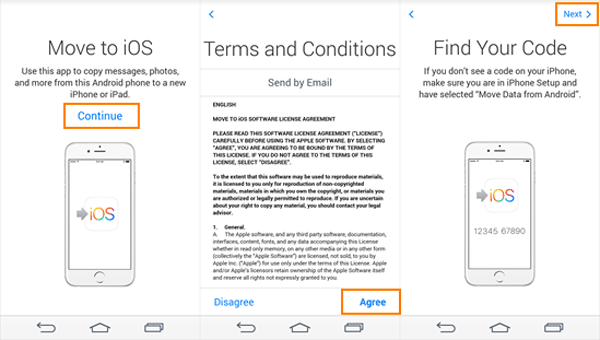
Шаг 5. На вашем iPhone вы увидите 6- или 10-значный код. Введите этот код на вашем устройстве OnePlus, чтобы подключить два устройства через временную сеть Wi-Fi. ( Перейти к вопросу: код iOS не отображается ?)

Шаг 6. На вашем OnePlus выберите данные, которые хотите перенести — обязательно отметьте пункт «Видео». Нажмите «Продолжить», чтобы начать передачу.
Шаг 7. Держите оба устройства близко друг к другу и подключенными к сети, чтобы избежать прерываний. Время передачи зависит от размера видеофайлов и скорости вашего Wi-Fi.
Шаг 8. После завершения передачи нажмите «Готово» на вашем OnePlus и «Продолжить» на вашем iPhone, чтобы завершить настройку устройства. Ваши видео будут находиться в приложении «Фотографии» на вашем iPhone.
Если вы предпочитаете проводную передачу, которая быстрее и стабильнее беспроводных методов, и не хотите использовать стороннее программное обеспечение, вы можете скопировать видео с OnePlus на iPhone с помощью USB-кабеля и компьютера. Этот метод предполагает сначала передачу видео с вашего OnePlus на компьютер, а затем с компьютера на ваш iPhone .
Этот метод идеально подходит для больших видеофайлов, поскольку позволяет избежать ограничений скорости интернета и ограничений облачного хранилища, а также гарантирует отсутствие потери качества видео.
Вот как скопировать видео с OnePlus на iPhone с помощью USB-накопителя:
Шаг 1. Подключите ваше устройство OnePlus к компьютеру с помощью кабеля USB-C. На вашем OnePlus, когда появится соответствующее сообщение, выберите режим подключения «Передача файлов» (или «MTP»). Это позволит вашему компьютеру получить доступ к файлам на вашем OnePlus.
Шаг 2. Откройте проводник файлов ( Windows ) или Finder ( Mac ). Найдите ваше устройство OnePlus в разделе «Этот компьютер» ( Windows ) или «Расположения» ( Mac ). Дважды щелкните, чтобы открыть его.
Шаг 3. Перейдите в папку, где хранятся ваши видеофайлы на вашем OnePlus — обычно это «Внутреннее хранилище» > «DCIM» > «Камера» или «Внутреннее хранилище» > «Фотографии».
Шаг 4. Выберите видеофайлы, которые хотите перенести, затем скопируйте и вставьте их в папку на вашем компьютере.
Шаг 5. Отключите ваш OnePlus от компьютера, затем подключите iPhone к компьютеру с помощью USB-кабеля. Подтвердите доверие к компьютеру на вашем iPhone, когда появится соответствующий запрос.
Шаг 6. Для пользователей Windows : Откройте iTunes (или Finder, если вы используете macOS Catalina или более позднюю версию). Выберите значок своего iPhone в верхнем левом углу.
Шаг 7. Перейдите в раздел «Фильмы» или «Видео», в зависимости от вашей версии iTunes. Перетащите видеофайлы с компьютера в iTunes и синхронизируйте их с вашим iPhone.

Отправка видео с OnePlus на iPhone по электронной почте — это простой и незамысловатый способ, который работает, если вы передаете небольшие видеофайлы (обычно менее 25 МБ, так как большинство почтовых сервисов имеют ограничения по размеру файлов). Этот метод не требует никаких приложений или кабелей — только работающий почтовый аккаунт на обоих устройствах. Кроме того, вложения в электронные письма могут немного сжимать видео, что может снизить качество.
Вот как отправить видео с OnePlus на iPhone по электронной почте:
Шаг 1. На вашем устройстве OnePlus откройте приложение «Галерея» и найдите видео, которое хотите отправить. Нажмите и удерживайте видео, чтобы выбрать его, затем нажмите значок «Поделиться» (обычно это бумажный самолетик или три точки, соединенные линиями).
Шаг 2. В меню «Поделиться» выберите ваше почтовое приложение (например, Gmail, Outlook). Откроется новый черновик письма с прикрепленным видео.
Шаг 3. В поле «Кому» введите свой адрес электронной почты или адрес электронной почты, связанный с вашим iPhone. При необходимости добавьте тему и текст сообщения, затем нажмите «Отправить».
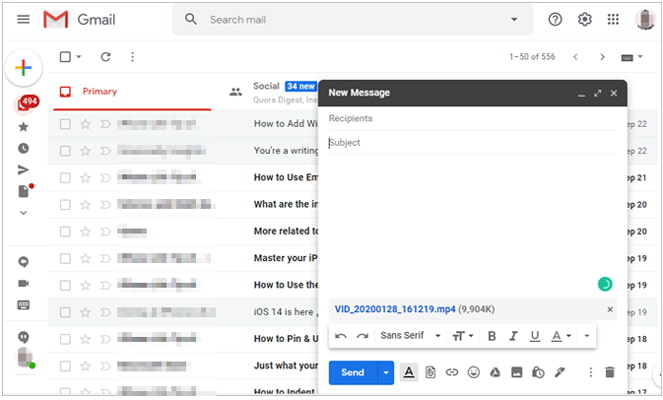
Шаг 4. Возьмите свой iPhone и откройте приложение «Почта». Войдите в ту же учетную запись электронной почты, которую вы использовали для отправки письма, или в ту же учетную запись, на которую вы его отправили.
Шаг 5. Найдите отправленное вами электронное письмо, откройте его и нажмите на прикрепленное видео. Нажмите на значок «Скачать» (обычно это стрелка вниз), чтобы сохранить видео на свой iPhone.
Шаг 6. После завершения загрузки коснитесь видео, чтобы открыть его, затем коснитесь значка «Поделиться» и выберите «Сохранить в Фото», чтобы сохранить его в приложении «Фото» на вашем iPhone. Повторите это для всех видео, которые вы хотите перенести.
В1. Можно ли использовать AirDrop с OnePlus на iPhone?
Нет, вы не можете использовать AirDrop с OnePlus на iPhone. AirDrop — это эксклюзивная функция Apple, которая работает только между устройствами Apple (например, iPhone, iPad, Mac ). Поскольку OnePlus работает на Android , он не поддерживает AirDrop. Однако вы можете использовать альтернативы AirDrop для Android , чтобы передавать видео между OnePlus и iPhone.
Вопрос 2. Сколько времени занимает перенос видео с OnePlus на iPhone?
Время передачи зависит от используемого метода. Беспроводные методы (например, Move to iOS или Google Drive) могут занять больше времени, особенно для больших файлов, в то время как передача через USB обычно происходит быстрее.
Вопрос 3. Приведёт ли перенос видео с OnePlus на iPhone к потере качества?
Это зависит от используемого метода. Такие методы, как передача с телефона, передача через USB и перенос на iOS , передают видео в исходном качестве без сжатия. Однако такие методы, как отправка по электронной почте или использование некоторых облачных сервисов (если вы включите сжатие), могут немного снизить качество видео для экономии места. Если сохранение качества видео важно, используйте проводные методы или передачу с телефона.
Теперь вы знаете, как отправлять видео с OnePlus на iPhone различными способами. У каждого метода есть свои преимущества и недостатки, в зависимости от ваших потребностей. Если вы ищете быстрое и простое решение, Phone Transfer настоятельно рекомендуется благодаря своей надежности и скорости.
Выберите наиболее удобный для вас способ и наслаждайтесь бесперебойной передачей видео между вашим OnePlus и iPhone!
Статьи по теме:
Как отправить высококачественное видео с Android на iPhone [Советы по передаче данных]
Как перенести данные с Android на iPhone после настройки: 7 проверенных способов
Как перенести музыку с OnePlus на iPhone (руководство 2026 года)
Пошаговая инструкция: Как отправить видео с iPhone на OnePlus







 Бесплатная загрузка для ПК
 Бесплатная загрузка для Mac


