«Есть ли способ обмениваться файлами между устройствами Android через Bluetooth? Что-то вроде Bump, но без использования интернет-соединения».
— С Reddit
В мобильных рабочих процессах и повседневном использовании передача файлов по Bluetooth остается практичным решением для обмена данными между устройствами. Хотя она не так быстра, как проводные или облачные альтернативы, возможность работы в автономном режиме и удобство подключения по принципу «подключи и работай» делают ее надежным выбором для передачи файлов между устройствами Android или между компьютерами Android и Windows .
В этом руководстве вы узнаете о методах передачи файлов по Bluetooth на Android для всех сценариев, а также о более эффективных альтернативах, когда вам нужна более высокая скорость.
Передача файлов между устройствами Android через Bluetooth — это простая и легкая операция, которую вы можете выполнить без труда. В этой части мы рассмотрим, как начать бесперебойную передачу файлов — будь то передача видео через Bluetooth, передача фотографий через Bluetooth или любой другой тип данных — между двумя устройствами Android . Следуя этим инструкциям, вы лучше поймете, как отправлять файлы через Bluetooth на Android .
Шаг 1. Откройте приложение «Настройки» на обоих телефонах Android и выберите «Подключения», чтобы включить «Bluetooth». Это отобразит ближайшие устройства, доступные для сопряжения.

Шаг 2. Выберите свое устройство из списка, чтобы установить сопряжение вашего телефона Android с другим устройством, затем введите PIN-код, когда появится соответствующий запрос, чтобы завершить процесс сопряжения.
Шаг 3. После успешного подключения на отправляющем устройстве выберите файл, который хотите передать, нажмите кнопку «Поделиться», выберите опцию «Bluetooth», а затем найдите и выберите принимающее устройство из списка.
Шаг 4. На этом этапе принимающее устройство получит запрос на подтверждение принятия входящего файла. Просто нажмите «Принять», и передача файла начнется.
Передача файлов по Bluetooth с Android смартфона на ПК немного сложнее, чем передача файлов по Bluetooth между устройствами Android . Но не волнуйтесь, в этой части мы подробно расскажем, как отправлять файлы с Android на ПК через Bluetooth, что значительно упростит для вас выполнение следующих действий:
Шаг 1. Зайдите в настройки вашего Android устройства, перейдите в раздел «Bluetooth» и включите его.
Шаг 2. Перейдите в «Настройки» на вашем ПК, затем выберите «Устройства» и выберите «Bluetooth». Включите Bluetooth.

Шаг 3. На вашем устройстве Android найдите доступные устройства Bluetooth. Ваш компьютер должен быть виден в списке доступных устройств. Нажмите на имя вашего компьютера, чтобы начать процесс сопряжения. Завершите процесс сопряжения, следуя инструкциям на экране. Для подтверждения сопряжения вам может потребоваться ввести PIN-код на вашем компьютере.
Шаг 4. На вашем компьютере убедитесь, что он настроен на прием файлов через Bluetooth.
Шаг 5. Перейдите к файлу (файлам), который (которые) вы хотите передать, на вашем устройстве Android и нажмите и удерживайте файл (файлы), чтобы выбрать их.
Шаг 6. После выбора файла(ов) нажмите «Поделиться» непосредственно в параметрах файла. Выберите «Отправить через Bluetooth» или аналогичную опцию. Выберите свой компьютер из списка доступных устройств.
Шаг 7. Как только ваш компьютер получит запрос на передачу файла, вы, как правило, получите уведомление или запрос. Примите передачу на своем компьютере.
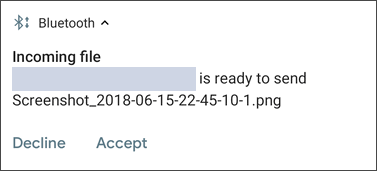
Передача данных по Bluetooth с устройства Android на ПК и передача данных по Bluetooth с ПК на устройство Android — это схожие процессы. Вот подробное руководство по использованию Bluetooth для передачи файлов с ПК на телефон Android .
Шаг 1. Сначала необходимо включить Bluetooth на обоих устройствах и установить соединение.
Шаг 2. Чтобы передать файлы с компьютера на телефон, найдите свой телефон в списке устройств Bluetooth на компьютере, щелкните правой кнопкой мыши по файлу, а затем выберите «Отправить» или «Поделиться».
Шаг 3. Когда ваш телефон примет запрос на передачу, файлы будут переданы.
Хотя Bluetooth — удобный способ передачи файлов, он может быть не идеален при работе с большими файлами или при необходимости высокой скорости передачи. В таких случаях можно рассмотреть использование эффективного программного обеспечения для управления данными Android , например, Coolmuster Android Assistant . Это мощное программное обеспечение, позволяющее быстро передавать файлы через USB-кабель или Wi-Fi, а также поддерживающее резервное копирование и восстановление всех данных на вашем телефоне Android одним нажатием кнопки.
Кроме того, Coolmuster Android Assistant поддерживает различные типы передачи данных между компьютерами и телефонами, включая, помимо прочего, фотографии, видео, музыку, контакты и сообщения. Он также позволяет напрямую управлять данными телефона на компьютере, например, удалять контакты, отправлять сообщения и удалять приложения.
Основные функции Android Assistant
Вот как передавать файлы между Android и ПК с помощью Coolmuster Android Assistant :
01 После загрузки и установки программного обеспечения запустите его.
02. Подключите свой Android телефон к компьютеру с помощью кабеля передачи данных. Если появится соответствующее сообщение, убедитесь, что отладка по USB включена на вашем Android телефоне.

03 Чтобы начать передачу файлов, перейдите в модуль «Мое устройство», выберите типы файлов, которые хотите передать, а затем выберите конкретные данные в этих типах. Наконец, нажмите «Экспорт», чтобы начать процесс передачи.

Безусловно, вы можете легко перенести файлы со своего Android телефона на компьютер всего одним щелчком мыши. После подключения телефона перейдите в «Super Toolkit» > «Резервное копирование» > выберите ваше устройство > выберите типы файлов, которые хотите перенести > выберите место на вашем ПК для сохранения файла резервной копии > затем нажмите «Создать резервную копию».

Вот видеоурок (примерно 3 минуты 14 секунд):
Хотя передача файлов по Bluetooth стала менее распространенной в повседневном использовании, она остается ценным запасным вариантом, когда Wi-Fi недоступен или кабели неудобны. В этом руководстве представлен полный пошаговый процесс передачи данных по Bluetooth между устройствами Android и ПК — идеально подходящий для экстренных ситуаций, когда вам нужно обменяться файлами в автономном режиме.
Coolmuster Android Assistant — отличная альтернатива для тех, кто ищет более быстрые и надежные способы передачи данных. Он позволяет пользователям управлять данными и приложениями на смартфонах Android , а также предлагает несколько вариантов подключения для быстрой передачи файлов. Для Android это надежная альтернатива передаче файлов по Bluetooth. Попробуйте прямо сейчас.
Статьи по теме:
Лучшие способы эффективной передачи файлов с Android на Mac
[Решено] Как передать файлы с iPhone на Android через Bluetooth?
Совместное использование приложений через Bluetooth: возможно ли это? Вот как это сделать правильно.
Как поделиться фотографиями с iPhone на Android через Bluetooth? [Решено]

 Android Трансфер
Передача файлов через Bluetooth на Android : удобный обмен данными между устройствами
Android Трансфер
Передача файлов через Bluetooth на Android : удобный обмен данными между устройствами





 Бесплатная загрузка для ПК
 Бесплатная загрузка для Mac
