Вкратце:
Задумываетесь, подойдет ли вам PhotoRec в качестве инструмента для восстановления данных? В этом обзоре мы рассмотрим его ключевые функции, поддерживаемые устройства, эффективность восстановления, отзывы реальных пользователей, преимущества и недостатки, а также пошаговый процесс восстановления. Мы также сравним его с Coolmuster Data Recovery, чтобы помочь вам выбрать решение, которое наилучшим образом соответствует вашим потребностям.
Потеря важных файлов может быть очень неприятной, будь то из-за случайного удаления, форматирования, сбоев системы или повреждения носителей информации. К счастью, программы для восстановления данных, такие как PhotoRec, предлагают способ восстановить потерянные файлы, не тратя целое состояние.
Но действительно ли PhotoRec — лучший выбор? Хотя он и заслужил солидную репутацию бесплатного инструмента восстановления с открытым исходным кодом, его интерфейс командной строки и отсутствие предварительного просмотра файлов могут подойти не каждому пользователю. В этом обзоре PhotoRec мы рассмотрим, что такое PhotoRec, как он работает, его сильные и слабые стороны, отзывы реальных пользователей и лучшую альтернативу, если вы ищете более удобное для начинающих решение.

PhotoRec — это бесплатная программа для восстановления данных с открытым исходным кодом, разработанная компанией CGSecurity, той же командой, что и TestDisk. Несмотря на своё название, PhotoRec может восстанавливать гораздо больше, чем просто фотографии. Она поддерживает более 480 расширений файлов и может восстанавливать документы, видео, архивы, аудиофайлы и многие другие типы файлов с повреждённых, отформатированных или удалённых носителей информации.
В отличие от многих коммерческих программ для восстановления данных, PhotoRec игнорирует файловую систему и сканирует устройства хранения данных сектор за сектором, используя метод, называемый «восстановлением файлов». Это позволяет восстанавливать файлы даже в случае серьезного повреждения файловой системы.
Несмотря на высокую эффективность, PhotoRec в основном работает через текстовый интерфейс, что может потребовать некоторого времени на освоение для пользователей, незнакомых с инструментами командной строки.

PhotoRec включает в себя множество мощных функций восстановления:
PhotoRec поддерживает широкий спектр устройств хранения данных, включая:
Поддерживаемые файловые системы включают:
Поскольку PhotoRec использует восстановление на основе сигнатур, а не полагается на файловую систему, он часто может восстанавливать файлы даже с сильно поврежденных или недоступных разделов.
PhotoRec — это совершенно бесплатное приложение.
Есть:
Он распространяется под лицензией GNU General Public License (GPL), что делает его одним из немногих полнофункциональных инструментов восстановления, доступных бесплатно.
Чтобы лучше понять сильные и слабые стороны PhotoRec, мы проанализировали отзывы с Reddit, технических форумов и сайтов с обзорами программного обеспечения.
Что говорят реальные пользователи о PhotoRec?
Один пользователь Reddit поделился тем, что PhotoRec восстановил тысячи удаленных изображений после того, как скрипт случайного преобразования удалил оригиналы, назвав инструмент «потрясающим», несмотря на длительное время сканирования.
Другой пользователь, восстанавливавший данные с поврежденной карты CF, сообщил, что PhotoRec успешно восстановил почти 380 RAW-фотографий после того, как несколько других инструментов восстановления потерпели неудачу.
Многие новички говорят, что самая большая проблема заключается не в производительности восстановления, а в интерфейсе. Пользователи часто отмечают, что работу с командной строкой сложно понять, если у них мало технического опыта.
Ещё одна распространённая жалоба заключается в том, что восстановленные файлы обычно теряют свои исходные имена и структуру папок, в результате чего у пользователей остаются тысячи файлов с общими именами, которые после восстановления приходится сортировать вручную.
Судя по отзывам пользователей, PhotoRec обладает рядом очевидных преимуществ, но также имеет ограничения, которые могут повлиять на общее впечатление от использования.
Плюсы
Минусы
В отличие от многих современных программ для восстановления данных с графическим интерфейсом, PhotoRec использует текстовый рабочий процесс. Хотя процесс восстановления относительно прост, как только вы разберетесь с пунктами меню, пользователям, впервые использующим программу, может потребоваться некоторое время, чтобы освоиться с интерфейсом.
Вот как PhotoRec восстанавливает потерянные файлы на компьютере Windows :
Шаг 1. Запустите PhotoRec на своем компьютере Windows . Рекомендуется запускать программу от имени администратора, чтобы обеспечить ей полный доступ к устройствам хранения данных.
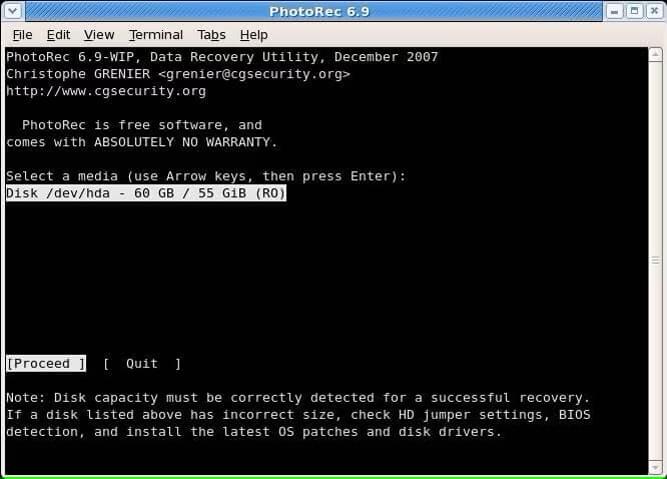
Шаг 2. С помощью клавиш со стрелками вверх и вниз выберите диск, на котором находятся потерянные файлы, затем нажмите клавишу «Enter», чтобы продолжить.
Шаг 3. В главном меню вы увидите несколько пунктов, включая «Поиск», «Параметры файла», «Параметры» и «Выход». Выберите «Поиск», чтобы начать процесс восстановления.
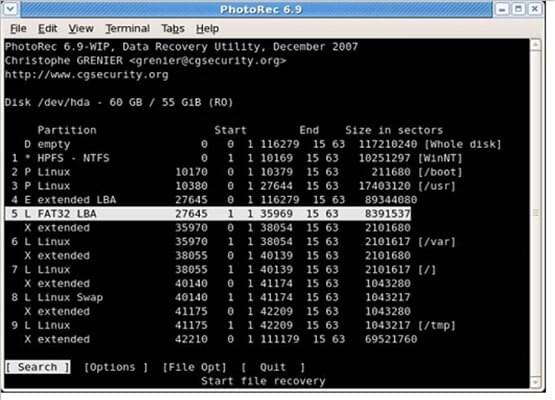
Шаг 4. Выберите раздел, который хотите просканировать. Затем укажите тип файловой системы. Для большинства пользователей Windows правильным вариантом для файловых систем NTFS, FAT, exFAT и FAT32 является выбор «Другое».
Шаг 5. Далее выберите режим сканирования. Вы можете выбрать:
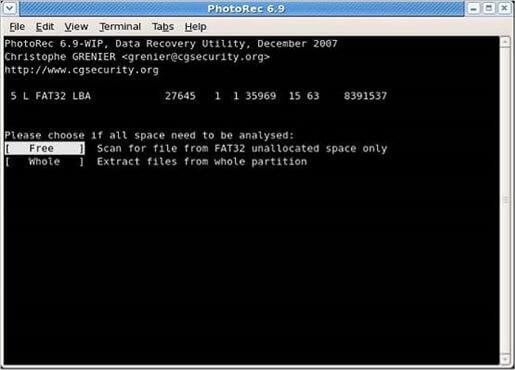
Шаг 6. Выберите папку назначения, куда будут сохранены восстановленные файлы. Чтобы избежать перезаписи восстанавливаемых данных, выберите другой диск, отличный от того, который сканируется.
Шаг 7. PhotoRec начнет сканирование выбранного раздела и восстановление обнаруженных файлов. В зависимости от размера и состояния устройства хранения данных, этот процесс может занять от нескольких минут до нескольких часов.
После завершения сканирования откройте целевую папку, чтобы просмотреть восстановленные файлы. Поскольку PhotoRec использует сигнатуры файлов, а не исходную файловую систему, восстановленные файлы могут не сохранить свои исходные имена файлов или структуру папок, поэтому обычно требуется некоторая ручная организация.
Несмотря на то, что PhotoRec — мощная программа, её интерфейс командной строки и отсутствие функции предварительного просмотра делают её менее подходящей для многих обычных пользователей. Если вы предпочитаете более простой процесс восстановления, Coolmuster Data Recovery — одна из лучших альтернатив.
По сравнению с PhotoRec, Data Recovery предлагает интуитивно понятный графический интерфейс, что значительно упрощает процесс восстановления. Пользователи могут сканировать, просматривать восстанавливаемые файлы и выборочно восстанавливать только необходимые элементы, что экономит время и место на диске.
Почему стоит выбрать Data Recovery?
PhotoRec против Coolmuster Data Recovery
| Особенность | Фоторек | Coolmuster Data Recovery |
| Пользовательский интерфейс | Командная строка | Графический интерфейс |
| Простота использования | от средней до сложной сложности | Очень просто |
| Предварительный просмотр файла | Нет | Да |
| Селективное восстановление | Ограниченный | Да |
| Поддерживаемый файл | Типы 480+ | Множество распространенных форматов файлов |
| Восстановление эффективности | Отличный | Отличный |
| Цена | Бесплатно | Оплата с помощью бесплатного пробного периода. |
| Лучше всего подходит для | Опытные пользователи | Домашние и корпоративные пользователи |
Восстанавливать удаленные или потерянные файлы с помощью Data Recovery гораздо проще, чем с помощью PhotoRec, благодаря интуитивно понятному графическому интерфейсу. Вот как это работает:
01 Загрузите, установите и запустите программу восстановления данных на своем компьютере.
02 Подключите устройство хранения данных, с которого вы хотите восстановить данные, например, USB-флешку, SD-карту, внешний жесткий диск или карту памяти.
03 Выберите соответствующий режим восстановления на левой боковой панели, выберите диск или раздел, который хотите просканировать, и нажмите «Начать сканирование».

04 После завершения сканирования все восстанавливаемые файлы будут отображены по категориям. Вы можете использовать встроенные фильтры для быстрого поиска файлов по типу или месту хранения, а также предварительно просмотреть поддерживаемые файлы перед восстановлением.

05 Выберите файлы, которые хотите восстановить, нажмите «Восстановить на компьютер», выберите безопасную папку назначения и подтвердите процесс восстановления.

Если вы хотите увидеть процесс восстановления в действии, посмотрите пошаговое видеоруководство ниже.
1. Безопасен ли PhotoRec?
Да. PhotoRec в целом считается безопасным в использовании. Он выполняет операции только для чтения на исходном диске, то есть не изменяет и не перезаписывает существующие данные в процессе восстановления. Для достижения максимальной успешности восстановления рекомендуется сохранять восстановленные файлы на другом устройстве хранения, а не на исходном диске.
2. Могу ли я предварительно просмотреть файлы перед восстановлением?
Нет. PhotoRec не предоставляет функцию предварительного просмотра. Вам необходимо сначала восстановить файлы, а затем открыть их, чтобы определить, нужны ли они вам.
3. Может ли PhotoRec восстановить безвозвратно удаленные файлы?
Нет. Как и любое другое программное обеспечение для восстановления данных, PhotoRec не может восстановить файлы, которые были безвозвратно перезаписаны. Как только новые данные займут место, освободившееся после удаления файла, исходные данные будут безвозвратно утеряны. Чтобы повысить шансы на успешное восстановление, немедленно прекратите использование поврежденного устройства хранения данных после их потери, чтобы избежать перезаписи восстанавливаемых данных.
PhotoRec остается одним из самых мощных бесплатных инструментов для восстановления данных, доступных сегодня. Его способность восстанавливать файлы с отформатированных, поврежденных и испорченных носителей делает его ценным инструментом для опытных пользователей и ИТ-специалистов. Однако интерфейс командной строки, отсутствие функции предварительного просмотра и невозможность сохранения исходных имен файлов или структуры папок могут создавать сложности для начинающих пользователей.
Если вам удобен текстовый рабочий процесс и вы хотите полностью бесплатное решение для восстановления данных, PhotoRec, безусловно, стоит попробовать. С другой стороны, если вы предпочитаете более простой процесс восстановления с предварительным просмотром файлов, выборочным восстановлением и современным графическим интерфейсом, Coolmuster Data Recovery предлагает более удобную и простую в использовании альтернативу.
Статьи по теме:
Топ-10 лучших программ для восстановления данных с SD-карт | 100% рабочие
Как без проблем восстановить формат SD-карты (проверенные методы)







 Бесплатная загрузка для ПК
 Бесплатная загрузка для Mac


