Вкратце:
Удаленные фотографии с SD-карты не всегда теряются навсегда. Вы можете восстановить их с помощью профессионального программного обеспечения для восстановления данных с SD-карт, проверки корзины, восстановления из облачных резервных копий, поиска скрытых файлов или обращения к профессиональным службам восстановления. В этом руководстве описаны пять практических методов, которые помогут вам безопасно восстановить удаленные фотографии и повысить ваши шансы на успешное восстановление.
«Здравствуйте, я случайно удалила 800 фотографий с SD-карты вместо того, чтобы сохранить их, и отчаянно ищу помощи в их восстановлении. У меня фотоаппарат Canon EOS Rebel T6i, и я использовала приложение Canon Camera Connect для загрузки фотографий, когда удалила их с камеры. После того, как я вставила SD-карту в компьютер, я поняла, что они также были удалены и там. Да, я в отчаянии, потому что эти фотографии были очень ценными, и если кто-нибудь сможет помочь, я буду очень благодарна. Спасибо».
— С Reddit
Случайное удаление фотографий с SD-карты — распространённая и неприятная проблема, особенно если это важные воспоминания или рабочие файлы. Хорошая новость в том, что удалённые фотографии не стираются мгновенно. Вместо этого они остаются на карте до тех пор, пока их не перезапишут новые данные, а это значит, что восстановление часто возможно, если действовать быстро.
В этом подробном руководстве вы узнаете несколько эффективных методов восстановления удаленных фотографий с SD-карты, от профессионального программного обеспечения для восстановления до некоторых встроенных решений.
Если ваши фотографии не были сохранены в резервной копии, наиболее эффективным способом их восстановления является использование профессионального инструмента. Coolmuster Data Recovery — это мощная, но простая в использовании программа, которая поможет вам восстановить удаленные, отформатированные или недоступные фотографии с SD-карт, USB-накопителей, фотоаппаратов и других устройств хранения данных.
Почему стоит выбрать Data Recovery?
Теперь выполните следующие действия, чтобы восстановить удаленные фотографии с вашей SD-карты.
01 Сначала извлеките SD-карту из телефона или камеры и вставьте её в компьютер с помощью кардридера. Затем загрузите, установите и откройте программу Data Recovery, чтобы получить доступ к основному интерфейсу.
02 На левой панели выберите режим «Восстановление удаленных файлов». Затем выберите свою SD-карту из списка доступных дисков и нажмите кнопку «Начать сканирование», чтобы начать сканирование.

03 После завершения сканирования отобразятся все восстанавливаемые файлы. Вы можете просмотреть их по типу файла или местоположению, а также предварительно просмотреть фотографии, чтобы убедиться, что это именно те файлы, которые вы хотите восстановить.

04 Выберите фотографии, которые хотите восстановить, затем нажмите кнопку «Восстановить на компьютер». Выберите безопасное место на вашем компьютере для сохранения восстановленных файлов, и процесс восстановления начнется автоматически.

Если вам удобнее визуальное руководство, вы также можете посмотреть пошаговую видеоинструкцию ниже, чтобы увидеть, как весь процесс восстановления работает в режиме реального времени.
Если вы предпочитаете другое профессиональное решение, вы также можете использовать Coolmuster Lab.Fone for Android , предназначенное для восстановления удаленных фотографий и других данных с устройств Android и SD-карт. Оно позволяет легко восстанавливать потерянные фотографии с SD-карт на Android .
Если вы удалили фотографии с SD-карты, подключенной к компьютеру, система может не удалить их сразу. Вместо этого они часто перемещаются в Корзину ( Windows ) или Удалённую папку ( Mac ), что даёт вам возможность легко их восстановить. Это один из самых быстрых способов восстановления, поскольку он не требует дополнительных инструментов, но работает только в том случае, если Корзина не была очищена.
Как восстановить удаленные фотографии с SD-карты, проверив корзину?
Шаг 1. Вставьте SD-карту в компьютер с помощью кардридера и убедитесь, что она распознана.
Шаг 2. В Windows дважды щелкните значок Корзины на рабочем столе. На Mac откройте Корзину из Dock.
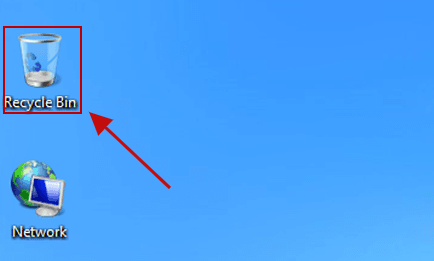
Шаг 3. Просмотрите файлы или воспользуйтесь функцией поиска, чтобы найти свои фотографии по имени файла, формату или дате.
Шаг 4. Щелкните правой кнопкой мыши по выбранным файлам и выберите «Восстановить» ( Windows ) или «Добавить обратно» ( Mac ).
Многие пользователи включают автоматическое резервное копирование в облако, даже не подозревая об этом, особенно при использовании таких сервисов, как Google Фото или приложения камеры. Если ваши фотографии были скопированы до удаления, вы можете быстро восстановить их без использования каких-либо программ для восстановления. Этот метод очень удобен и безопасен, поскольку исключает риск перезаписи данных на SD-карте.
Шаг 1. Перейдите на используемую вами облачную платформу, например, Google Фото, Dropbox или в приложение камеры.
Шаг 2. Войдите в систему, используя ту же учетную запись, которая использовалась для резервного копирования фотографий .
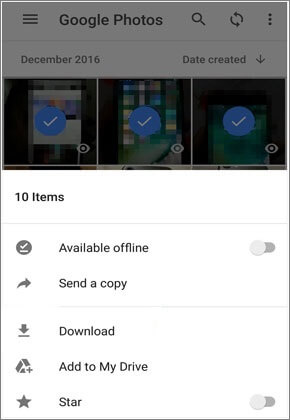
Шаг 3. Перейдите в фотобиблиотеку или папку резервного копирования и просмотрите свои изображения.
Шаг 4. Выберите фотографии и загрузите их на свой компьютер или SD-карту.
В некоторых ситуациях фотографии могут казаться пропавшими, но на самом деле скрыты из-за системных ошибок, вирусных инфекций или случайных изменений атрибутов файлов. Включив отображение скрытых файлов на вашем компьютере, вы можете отобразить эти файлы и восстановить их без использования сторонних инструментов. Этот метод прост и стоит попробовать, прежде чем переходить к более сложным решениям.
Как восстановить фотографии, удаленные с SD-карты, с помощью функции отображения скрытых файлов?
Шаг 1. Вставьте SD-карту с помощью кардридера и откройте её на компьютере.
Шаг 2. В Windows откройте Проводник, перейдите на вкладку «Вид» и установите флажок «Скрытые элементы». На Mac нажмите «Command + Shift + ...».

Шаг 3. Просмотрите папки, например, DCIM, и найдите скрытые или выцветшие файлы.
Шаг 4. Скопируйте фотографии на свой компьютер или удалите атрибут «скрытый», чтобы снова сделать их видимыми.
Если ваша SD-карта физически повреждена, не распознается компьютером или все программные методы не помогают, услуги по восстановлению данных могут стать вашим последним вариантом.
Эти сервисы используют передовые инструменты и чистые помещения для восстановления данных непосредственно с карты памяти. Вам необходимо отправить свою SD-карту в центр восстановления, где специалисты проанализируют ее и попытаются восстановить ваши файлы.
Хотя этот метод позволяет добиться высокой вероятности успешного восстановления данных, он обычно дорогостоящий и может занять несколько дней. Поэтому его лучше использовать в ситуациях, когда данные имеют чрезвычайно важное значение.
1. Как долго после удаления фотографий с SD-карты сохраняется возможность восстановления?
Восстановление возможно, если удаленные данные не были перезаписаны. Это может занять минуты, дни или даже недели в зависимости от частоты использования SD-карты. Если вы прекратите использовать карту сразу после удаления, шансы на восстановление остаются высокими.
2. Почему восстановленные фотографии повреждены?
Восстановленные фотографии могут выглядеть поврежденными, если часть данных была перезаписана или повреждена. Это часто происходит, когда SD-карта продолжает использоваться после удаления. Использование режима глубокого сканирования или применение другого инструмента восстановления может помочь улучшить результаты.
3. Можно ли восстановить фотографии с отформатированной SD-карты?
Да, часто можно восстановить фотографии с отформатированной SD-карты, особенно если форматирование было быстрым. Оригинальные данные обычно остаются на карте до тех пор, пока не будут перезаписаны, поэтому использование профессионального программного обеспечения для восстановления данных все еще может помочь восстановить файлы.
Потеря фотографий с SD-карты не всегда означает, что они потеряны навсегда. Пока данные не были перезаписаны, у вас все еще есть хорошие шансы восстановить фотографии, используя правильный способ.
Вот краткий обзор наиболее эффективных решений:
Если вы не знаете, с чего начать, использование профессионального инструмента для восстановления данных, такого как Coolmuster Data Recovery, обычно является самым безопасным и эффективным первым шагом. Чтобы избежать потери данных в будущем, всегда рекомендуется регулярно создавать резервные копии фотографий и немедленно прекращать использование SD-карты после удаления данных.
Статьи по теме:
Как восстановить удалённые видео с SD-карты четырьмя способами
Топ-10 лучших программ для восстановления данных с SD-карт | 100% рабочие
Как восстановить данные с SD-карты Lexar: Полное руководство 2026 года







 Бесплатная загрузка для ПК
 Бесплатная загрузка для Mac


