Вкратце:
iMobie AnyMiro — это инструмент для зеркального отображения экрана, разработанный для обеспечения высокого разрешения и низкой задержки для пользователей, которым необходимо отображать экран мобильных устройств на компьютере. В этой статье рассматриваются его основные функции, тарифные планы, этапы использования и ограничения, а также проводится сравнение с практичной альтернативой, чтобы помочь вам решить, подходит ли он для ваших потребностей в зеркальном отображении экрана.
В эпоху прямых трансляций и межплатформенного взаимодействия надежный инструмент для зеркального отображения экрана перестал быть роскошью и стал необходимостью, особенно для геймеров, создателей контента и преподавателей, которым требуется высокое разрешение и низкая задержка. iMobie AnyMiro стал выдающимся вариантом в этой области, обещая бесшовное зеркальное отображение на разных устройствах с впечатляющей четкостью и стабильностью.
В этом подробном обзоре AnyMiro мы разберем все, что вам нужно знать об этом инструменте: его основные функции, тарифные планы, пошаговое руководство по использованию, ограничения и жизнеспособные альтернативы. В конце вы получите четкий ответ на вопрос, подходит ли он для ваших нужд.
iMobie AnyMiro — это универсальный инструмент для зеркального отображения экрана, позволяющий пользователям выводить контент со своих мобильных устройств на экран компьютера. Будь то игры, творческая работа или стриминг, AnyMiro обеспечивает высококачественное зеркальное отображение экрана без задержек. Приложение поддерживает зеркальное отображение экрана телефона на компьютер, что делает его полезным инструментом для всех, кто хочет делиться или демонстрировать мобильный контент в режиме реального времени.
AnyMiro гарантирует до 10 часов непрерывного зеркального отображения экрана с плавной работой, что делает его идеальным для мобильных геймеров и стримеров. Он обеспечивает игру или трансляцию без задержек, так что вы не пропустите ни одного момента.
Наслаждайтесь зеркальным отображением экрана в потрясающей четкости, поддерживающим разрешение до 4K. Приложение гарантирует яркие цвета и четкую детализацию, точно отображая экран вашего мобильного устройства в его первоначальном виде.
Вы можете транслировать изображение с экрана в высоком разрешении на популярные стриминговые платформы, такие как Twitch, YouTube, Facebook, или на собственные RTMP-серверы. Это обеспечивает безупречную потоковую передачу аудио и видео, что делает его идеальным решением для создателей контента.
AnyMiro позволяет мгновенно делать снимки или записывать видео, одновременно отображая экран мобильного телефона. Это идеально подходит для создания обучающих материалов, руководств или просто для сохранения памятных моментов.
Улучшите свои презентации или прямые трансляции, добавив аннотации к экрану в режиме реального времени. Добавляйте текст, фигуры и выделения для повышения вовлеченности аудитории во время прямых эфиров или записей.
Приложение поддерживает различные способы подключения, учитывая предпочтения пользователей, обеспечивая бесперебойную связь независимо от того, используете ли вы USB или Wi-Fi.
Бесплатная версия AnyMiro имеет ограничения по времени ежедневного зеркального отображения экрана и водяные знаки на зеркальном экране. Она предлагает ограниченный функционал, особенно для пользователей, которым необходима непрерывная работа.
Хотя AnyMiro безупречно работает в Windows , пользователям Mac может потребоваться вручную предоставить системные разрешения, что делает процесс настройки несколько сложнее по сравнению с пользователями Windows .
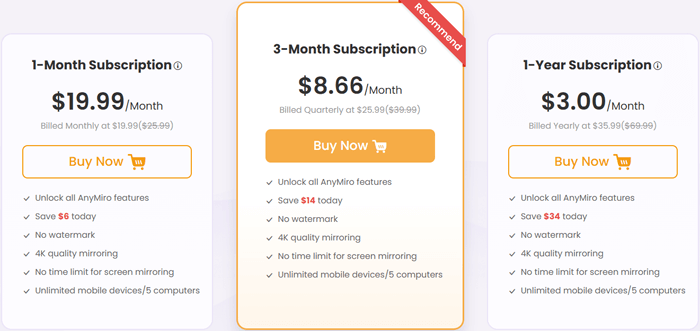
AnyMiro предлагает бесплатную пробную версию, которая позволяет использовать функцию зеркального отображения экрана до 40 минут в день с разрешением до 1080p. Однако бесплатная версия содержит водяные знаки, которые можно удалить, оформив подписку.
Вот тарифные планы подписки на AnyMiro:
Все платные тарифные планы открывают доступ ко всем функциям, включая неограниченное зеркальное отображение экрана без водяных знаков и возможность зеркального отображения на нескольких устройствах (до 5 компьютеров и мобильных устройств).
AnyMiro предлагает множество функций, таких как зеркальное отображение экрана iPhone /iPad на компьютерах, зеркальное отображение экрана телефонов/планшетов Android на компьютерах и управление зеркальным отображением экрана. Здесь мы расскажем вам, как зеркально отобразить экран вашего телефона/планшета Android на компьютере .
Шаг 1. Перейдите на официальный сайт iMobie AnyMiro, загрузите подходящую версию для вашего компьютера Windows или Mac и следуйте инструкциям на экране для установки. Убедитесь, что ваше интернет-соединение стабильно во время установки, чтобы избежать повреждения файлов.
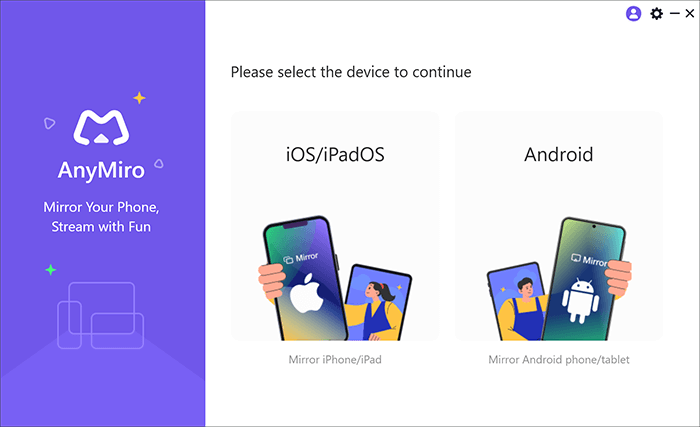
Шаг 2. Откройте AnyMiro на своем компьютере. Вы увидите варианты « Android » и « iOS /iPadOS»; нажмите « Android », чтобы продолжить с вашего мобильного устройства.
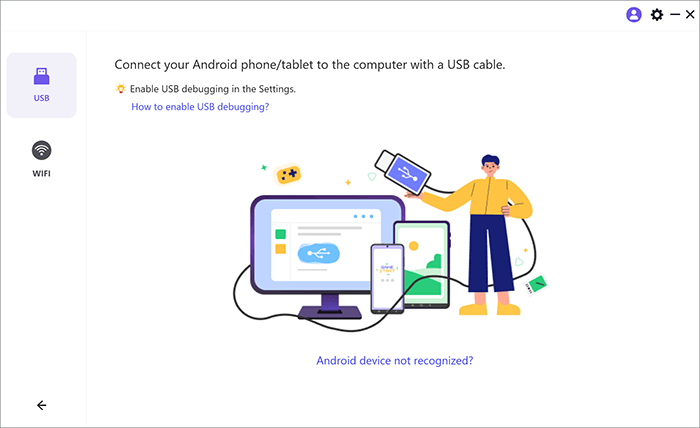
Шаг 3. Выберите способ подключения:
Подключение по USB (рекомендуется для стабильной работы): Если вы выберете USB, вам потребуется включить отладку по USB на вашем устройстве Android и выбрать режим MTP для корректного подключения.
Подключение к Wi-Fi (для удобства): Убедитесь, что ваш компьютер и устройство Android подключены к одной и той же сети Wi-Fi. AnyMiro предлагает три варианта подключения к Wi-Fi:
Шаг 4. После подключения экран вашего Android отобразится на экране компьютера. Используйте панель инструментов в нижней части окна AnyMiro, чтобы делать снимки экрана (значок камеры), начинать запись (значок видео) или включать аннотации (значок пера). Вы также можете настроить разрешение (до 4K) в параметрах приложения.
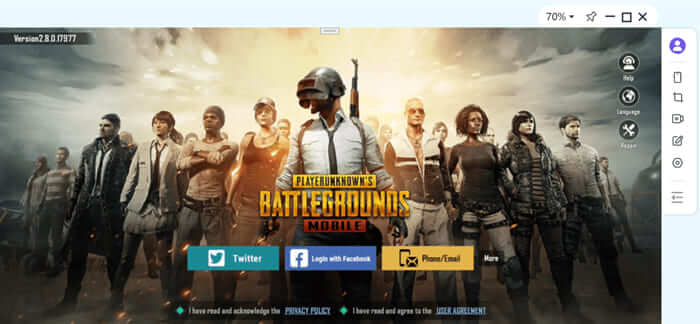
Если вы ищете альтернативу AnyMiro, Phone Mirror — еще один отличный инструмент для зеркального отображения экрана. Это программное обеспечение позволяет зеркально отображать и управлять вашими устройствами Android или iOS непосредственно с компьютера, обеспечивая бесперебойную потоковую передачу и полный контроль над мобильным контентом. Phone Mirror позволяет не только зеркально отображать экран вашего устройства на компьютере, но и полностью управлять вашим iPhone, iPad или устройством Android . Вы можете выполнять такие действия, как набор текста, щелчки мышью, свайпы и прокрутка, непосредственно с компьютера. Давайте подробнее рассмотрим ключевые функции и как использовать Phone Mirror.
Основные функции функции зеркального отображения экрана телефона
Как получить доступ к своему Android телефону через компьютер с помощью функции Phone Mirror?
01. Загрузите и установите Phone Mirror на свой компьютер. После установки запустите приложение и выберите « Android » в интерфейсе.

02 Следуйте инструкциям на экране, чтобы подключить ваше устройство Android к компьютеру. Вы можете подключиться через USB-кабель или Wi-Fi, в зависимости от ваших предпочтений.

03 После установления соединения экран вашего Android устройства отобразится на экране компьютера. Чтобы получить полный контроль над устройством, нажмите значок «Мышь» на боковой панели. Теперь вы можете управлять телефоном с помощью клавиатуры и мыши компьютера.

В заключение, AnyMiro предлагает отличное решение для зеркального отображения экрана, обеспечивая высокое качество и отсутствие задержек благодаря таким функциям, как разрешение 4K, прямая трансляция на платформы Twitch и YouTube, а также аннотации в реальном времени. Хотя бесплатная версия имеет ограничения, платные тарифные планы открывают все функции для тех, кому необходима бесперебойная работа без водяных знаков.
Для тех, кто ищет альтернативу, Phone Mirror — достойный конкурент, предлагающий аналогичные функции, такие как полный контроль над устройством, оптимизация для мобильных игр и простая передача файлов. Независимо от того, выберете ли вы AnyMiro или Phone Mirror, оба приложения предоставляют надежные и многофункциональные инструменты для всех ваших потребностей в зеркальном отображении экрана.
Статьи по теме:
7 лучших способов легко зеркально отобразить экран iPhone на iPad [Последний урок]
Как выполнить зеркальное отображение экрана Samsung на ПК или телевизор? Простое решение.
3 способа напрямую отобразить экран iPhone на Mac [Последнее руководство]




 Бесплатная загрузка для ПК
 Бесплатная загрузка для Mac


