Вкратце:
Нет Wi-Fi? Не проблема. Вы все равно можете вывести изображение с экрана вашего Android на большой дисплей, используя правильный способ подключения. В этом руководстве вы узнаете:
Функция зеркального отображения экрана Android смартфона на телевизоре позволяет наслаждаться мобильным контентом на большом экране, будь то просмотр видео, игры, просмотр фотографий или презентация. Однако многие считают, что для этого необходимо стабильное Wi-Fi-соединение. При отсутствии Wi-Fi-сети подключение Android смартфона к телевизору может показаться невозможным.
К счастью, вы все еще можете транслировать изображение Android на телевизор без Wi-Fi, используя несколько альтернативных методов. В зависимости от модели вашего телефона и совместимости с телевизором, вы можете подключиться через HDMI-адаптер, использовать беспроводные технологии, такие как Miracast, попробовать гостевой режим Chromecast или создать соединение с помощью мобильной точки доступа. В этом руководстве объясняется, как работает каждый метод, и поможет вам выбрать подходящее решение для вашей ситуации.
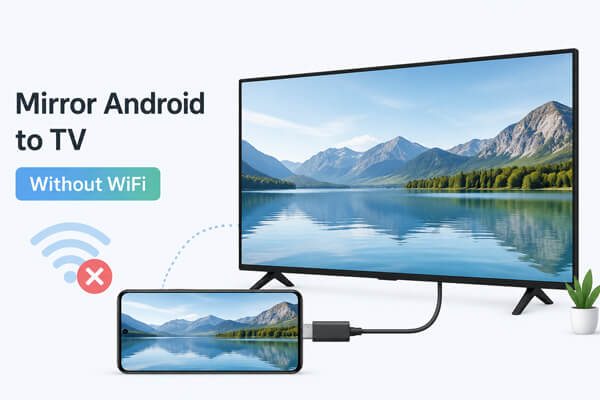
Да, вы можете вывести изображение Android на телевизор без Wi-Fi. Хотя многие методы зеркального отображения экрана основаны на беспроводной сети, вы все равно можете подключить свой Android телефон к телевизору, используя альтернативные способы, такие как HDMI-кабель, Miracast, гостевой режим Chromecast или мобильная точка доступа. Лучший способ зависит от совместимости вашего устройства и от того, предпочитаете ли вы проводное или беспроводное соединение.
Существует несколько способов трансляции изображения с Android смартфона на телевизор без использования традиционной сети Wi-Fi. Некоторые методы обеспечивают прямое проводное соединение для большей стабильности, в то время как другие используют беспроводные технологии, позволяющие устройствам взаимодействовать без маршрутизатора. Ниже описаны наиболее распространенные методы и шаги по их настройке.
Использование HDMI-подключения — один из самых надежных способов зеркального отображения экрана Android на телевизоре без Wi-Fi. Поскольку соединение осуществляется через кабель, оно не зависит от доступа в интернет или беспроводных сетей. Большинству современных телефонов Android требуется адаптер USB-C — HDMI, а некоторые более старые устройства могут поддерживать адаптеры MHL.
Что вам понадобится:
Инструкция по зеркальному отображению Android на телевизоре через HDMI:
Шаг 1. Подключите адаптер USB-C к вашему телефону Android .
Шаг 2. Подключите кабель HDMI между адаптером и телевизором.
Шаг 3. Измените источник входного сигнала телевизора на соответствующий порт HDMI. Изображение с вашего Android должно автоматически появиться на телевизоре.

Плюсы:
Минусы:
Miracast — это технология беспроводного зеркального отображения экрана, которая позволяет устройствам Android напрямую подключаться к совместимым телевизорам без использования Wi-Fi-роутера. Она использует Wi-Fi Direct для установления соединения между устройствами, что делает её удобным вариантом, когда у вас нет доступа к беспроводной сети.
Инструкция по использованию Miracast для зеркального отображения экрана Android на телевизоре без Wi-Fi:
Шаг 1. Включите функцию «Зеркалирование экрана», «Беспроводной дисплей» или аналогичную функцию на вашем телевизоре.
Шаг 2. Откройте «Настройки» на своем телефоне Android .
Шаг 3. Нажмите «Подключенные устройства» > «Трансляция» или найдите «Беспроводной дисплей» в настройках.

Шаг 4. Выберите свой телевизор из списка доступных устройств.
Шаг 5. Подтвердите подключение на вашем телевизоре.
Плюсы:
Минусы:
Chromecast — популярное устройство для трансляции экрана Android на телевизоры. Обычно для работы Chromecast оба устройства должны быть подключены к одной и той же сети Wi-Fi. Однако некоторые модели Chromecast поддерживают гостевой режим, который позволяет находящимся рядом устройствам Android транслировать изображение без подключения к той же сети.
Инструкция по использованию гостевого режима Chromecast:
Шаг 1. Включите гостевой режим в приложении Google Home.
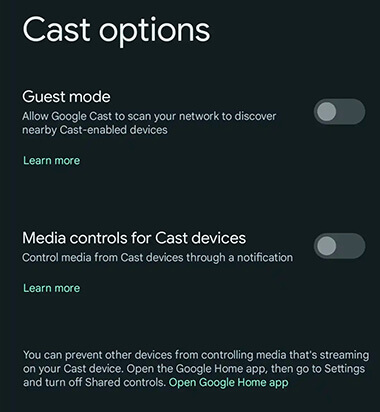
Шаг 2. Откройте на своем телефоне Android приложение, поддерживающее Chromecast.
Шаг 3. Нажмите на значок "Трансляция".
Шаг 4. Выберите доступное устройство Chromecast.
Шаг 5. Следуйте инструкциям на экране, чтобы начать трансляцию.
Плюсы:
Минусы:
Если у вас нет домашней сети Wi-Fi, вы можете использовать свой Android телефон в качестве мобильной точки доступа. Это создаст локальную беспроводную сеть, которая позволит вашему телефону и телевизору обмениваться данными.
Этот метод полезен, если у вас есть смарт-телевизор, но поблизости нет роутера.
Пошаговая инструкция по отображению экрана Android на телевизоре с помощью мобильной точки доступа:
Шаг 1. Включите мобильную точку доступа на своем телефоне Android .
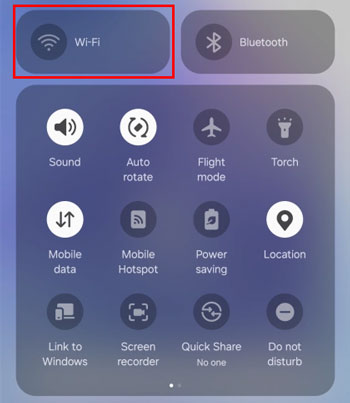
Шаг 2. Подключите телевизор к точке доступа телефона.
Шаг 3. Включите функцию трансляции или зеркального отображения экрана на вашем телефоне.
Шаг 4. Выберите свой телевизор и начните зеркальное отображение.
Плюсы:
Минусы:
Помимо зеркального отображения экрана Android на телевизоре, вы также можете захотеть вывести экран своего телефона на компьютер для увеличения рабочего пространства. Независимо от того, хотите ли вы играть в мобильные игры , управлять приложениями, отвечать на сообщения или демонстрировать экран телефона во время совещаний, инструмент для зеркального отображения экрана может упростить этот процесс.
Phone Mirror — это решение для зеркального отображения экрана, позволяющее отображать и управлять вашим Android устройством с компьютера . По сравнению с традиционными методами трансляции, оно предоставляет дополнительные функции управления, позволяя взаимодействовать с телефоном непосредственно с большого экрана.
Основные функции Phone Mirror:
Как отобразить экран вашего Android на компьютере с помощью функции Phone Mirror?
01. Загрузите и установите Phone Mirror на свой компьютер, затем запустите программу.
02 Выберите « Android » в качестве типа вашего устройства.

03 Выберите способ подключения: USB-подключение или Wi-Fi-подключение.

04. Следуйте инструкциям на экране, чтобы завершить подключение. После подключения экран вашего Android устройства отобразится на вашем ПК.

Wi-Fi — не единственный способ вывести изображение с Android смартфона на телевизор. Независимо от того, предпочитаете ли вы стабильное проводное соединение с HDMI-адаптером или беспроводное решение, такое как Miracast, существует несколько способов отобразить экран вашего Android на большом экране без использования традиционной сети Wi-Fi. Выбор подходящего метода зависит от совместимости вашего устройства и доступных вариантов подключения.
Если вы также хотите отображать экран своего Android телефона на компьютере и управлять им, специализированный инструмент для зеркального отображения экрана, такой как Phone Mirror, может предоставить более гибкие возможности, выходящие за рамки базовой трансляции. Он позволяет просматривать экран телефона на ПК и предлагает дополнительные функции для управления мобильным устройством на большом экране.
Статьи по теме:
Как выполнить зеркальное отображение экрана Samsung на ПК или телевизор? Простое решение.
5 способов транслировать изображение Android на Windows 10/11 [Пошаговое руководство]
Почему не работает функция зеркального отображения экрана? Как это исправить простыми способами.




 Бесплатная загрузка для ПК
 Бесплатная загрузка для Mac


