Вкратце:
Если вы пытаетесь решить проблему с отображением кнопки «Замок чата» в WhatsApp, решение зависит от причины неполадки. Вот краткий обзор того, что вы можете сделать:
Функция блокировки чатов в WhatsApp — это функция обеспечения конфиденциальности, позволяющая пользователям защищать определенные беседы с помощью распознавания лица, отпечатка пальца или пароля устройства. После включения заблокированные чаты перемещаются в отдельную папку и становятся доступны только после аутентификации.
Однако некоторые пользователи могут обнаружить, что опция «Блокировка чата» отсутствует в настройках WhatsApp или недоступна при открытии чата. Если вы ищете способы исправить проблему с отображением блокировки чата в WhatsApp, она может быть связана с устаревшей версией приложения, отключенными настройками безопасности устройства, скрытыми заблокированными чатами или временными ошибками приложения.
В этом руководстве мы объясним, почему функция блокировки чата не отображается в WhatsApp, и предложим практические решения, которые помогут вам восстановить эту функцию и снова защитить ваши личные переписки.
Прежде чем пытаться исправить проблему с отображением кнопки «Блокировка чата» в WhatsApp, важно понять, почему эта функция исчезает. В большинстве случаев проблема связана с совместимостью версий WhatsApp, настройками безопасности устройства, ошибками приложения или скрытыми настройками конфиденциальности.
К наиболее распространенным причинам относятся:
Как только вы определите возможные причины, вы можете попробовать следующие решения, чтобы восстановить отсутствующую опцию блокировки чата. Начните с самых простых способов, а затем, при необходимости, переходите к более сложным.
Одна из самых распространенных причин, по которой не отображается кнопка «Блокировка чата», — устаревшая версия WhatsApp. WhatsApp регулярно выпускает обновления, которые добавляют новые функции, улучшают совместимость и исправляют известные ошибки.
Как обновить WhatsApp:
Для Android :

Для iPhone:
После обновления полностью закройте WhatsApp и откройте его снова, чтобы проверить, появилась ли опция блокировки чата.
Иногда временные программные ошибки могут препятствовать корректной загрузке функций WhatsApp. Перезапуск приложения и телефона может обновить системные процессы и устранить мелкие неполадки.
Попробуйте выполнить следующие шаги:

Функция блокировки чата в WhatsApp использует систему аутентификации вашего телефона для защиты личных переписок. Если на вашем устройстве не включен поддерживаемый метод безопасности, опция блокировки чата может не отображаться.
Включить аутентификацию устройства:
Android :
iPhone:
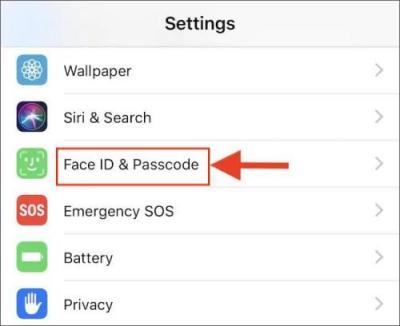
После включения аутентификации снова откройте WhatsApp и проверьте настройки блокировки чата.
Неофициальные версии WhatsApp могут некорректно работать с некоторыми функциями. Модифицированные приложения, такие как WhatsApp GB, WhatsApp Plus или FM WhatsApp, могут не получать официальных обновлений или не поддерживать новейшие функции обеспечения конфиденциальности.
Для решения этой проблемы:
При длительном использовании WhatsApp накопившиеся кэш-файлы могут повредиться и повлиять на производительность приложения. Очистка кэша может обновить WhatsApp без удаления ваших переписок. Этот метод применим только к устройствам Android , поскольку iOS не предоставляет возможности очистки кэша приложения вручную.
Шаги:

Примечание: Очистка кэша не удалит ваши чаты или медиафайлы. Однако избегайте нажатия кнопки «Очистить данные», так как это может удалить локальные данные WhatsApp.
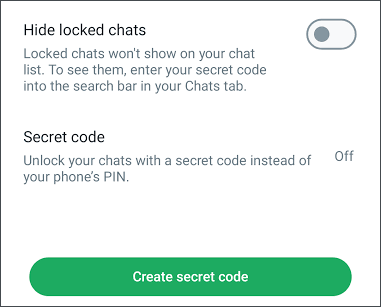
Если вы ранее включили функцию «Секретный код», WhatsApp может скрыть заблокированные чаты из основного списка. В результате может показаться, что функция блокировки чатов исчезла.
Для проверки:
Также вы можете перейти в WhatsApp > Настройки > Конфиденциальность > Блокировка чата и отключить «Секретный код», если хотите, чтобы заблокированные чаты отображались как обычно.
Бета-версии предназначены для тестирования и могут содержать незавершенные функции или неожиданные ошибки. Если после присоединения к бета-тестированию исчезла блокировка чата, вернитесь к стабильной версии.
Android :
iPhone:
Затем обновите WhatsApp и снова проверьте блокировку чата.
Если ни один из предыдущих методов не сработал, переустановка WhatsApp может помочь решить более серьезные проблемы с приложением, такие как поврежденные файлы или неправильные настройки приложения, которые препятствуют появлению опции блокировки чата.
Перед переустановкой обязательно создайте резервную копию своих чатов WhatsApp, чтобы избежать потери важных сообщений и медиафайлов. После того, как ваши данные будут надежно скопированы, выполните следующие действия:
Если вы хотите создать резервную копию данных WhatsApp на компьютере перед переустановкой, ознакомьтесь с разделом «Бонусы» ниже, где представлено простое решение для резервного копирования.
Если вы попробовали все вышеперечисленные решения, а функция блокировки чата по-прежнему отсутствует, пора обратиться в службу поддержки WhatsApp. Они помогут определить, связана ли проблема с вашей учетной записью, совместимостью устройства или с какой-либо другой проблемой, специфичной для приложения.
Для связи со службой поддержки WhatsApp:

Чтобы помочь команде поддержки быстрее диагностировать проблему, рекомендуется включить следующую информацию:
Перед переустановкой WhatsApp или выполнением других сложных действий по устранению неполадок рекомендуется создать резервную копию ваших чатов на компьютере. Это обеспечит дополнительную защиту в случае возникновения проблем и поможет предотвратить случайную потерю данных.
Если вы используете телефон Android , Coolmuster Android WhatsApp Recovery позволяет легко создавать резервные копии ваших сообщений и вложений WhatsApp на компьютере, не полагаясь исключительно на облачные резервные копии. Если вы используете iPhone, Coolmuster iPhone WhatsApp Recovery также позволяет создавать резервные копии чатов WhatsApp с вашего iPhone на компьютер перед устранением неполадок. Здесь мы расскажем вам все о восстановлении WhatsApp Android .
Почему стоит выбрать Android WhatsApp Recovery?
Как сделать резервную копию WhatsApp Android на компьютер ?
01 Установите и откройте приложение Android WhatsApp Recovery на своем компьютере, затем подключите свой Android телефон с помощью USB-кабеля.
02 Когда программа распознает ваше устройство, выберите его из списка устройств и нажмите «Далее». После этого программа начнет анализировать ваши данные WhatsApp.

03 Следуйте инструкциям на экране, чтобы включить резервное копирование чатов с сквозным шифрованием на вашем телефоне Android . После генерации ключа шифрования программа автоматически обнаружит его и заполнит. Нажмите «Подтвердить», чтобы продолжить сканирование.

04 После завершения сканирования отобразятся все обнаруженные переписки и вложения WhatsApp. Выберите элементы, которые хотите сохранить, затем нажмите «Восстановить на компьютер», чтобы экспортировать их на свой ПК.

Если вы хотите увидеть весь процесс резервного копирования в действии, посмотрите видеоурок ниже, где пошагово показано, как использовать Android WhatsApp Recovery.
Если вы хотите решить проблему с отсутствием кнопки «Блокировка чата» в WhatsApp, начните с самых простых решений, таких как обновление WhatsApp, перезагрузка устройства и включение Face ID, отпечатка пальца или блокировки экрана. Если проблема сохраняется, перейдите к более сложным способам, таким как очистка кэша приложения, выход из бета-программы или переустановка WhatsApp. В большинстве случаев один из этих методов должен помочь восстановить отсутствующую опцию «Блокировка чата».
Прежде чем вносить серьезные изменения, такие как переустановка WhatsApp, не забудьте создать резервную копию своих чатов, чтобы избежать потери важных сообщений и вложений. Для пользователей Android Coolmuster Android WhatsApp Recovery предлагает простой способ резервного копирования данных WhatsApp на компьютер перед устранением неполадок, а Coolmuster iPhone WhatsApp Recovery предоставляет аналогичное решение для пользователей iPhone. Имея надежную резервную копию, вы можете попробовать любое решение с большим спокойствием.
Статьи по теме:
Не удается отправлять и получать сообщения в WhatsApp. Как это исправить?
Быстрое восстановление зависших медиафайлов WhatsApp на Android и iPhone
Исправлено: Сбой загрузки WhatsApp | 8 способов решения проблемы
WhatsApp не работает через Wi-Fi? Узнайте причины и проверенные решения.

 Социальные приложения
Как исправить проблему с не отображающейся кнопкой блокировки чата в WhatsApp: 9 способов вернуть её.
Социальные приложения
Как исправить проблему с не отображающейся кнопкой блокировки чата в WhatsApp: 9 способов вернуть её.







 Бесплатная загрузка для ПК
