WhatsApp — одно из самых надежных приложений для обмена сообщениями, но иногда вы можете заметить, что ваши сообщения отображаются только в виде одной серой галочки, или, что еще хуже, вообще не отправляются. Это может раздражать, особенно когда вам нужно срочно связаться с кем-то.
Если вас интересует вопрос: «Почему мои сообщения в WhatsApp не доставляются?», ответ обычно кроется в проблемах с сетью, неполадках приложения или факторах, связанных с получателем. В этом руководстве вы узнаете о наиболее распространенных причинах и практических способах решения проблемы с доставкой ваших сообщений.
Прежде чем пытаться что-либо исправить, важно понять, почему ваши сообщения в WhatsApp не доставляются. В большинстве случаев проблема связана с подключением к интернету, состоянием учетной записи или временными системными неполадками. Ниже перечислены наиболее распространенные причины.
Если у человека, которому вы пишете, выключен телефон, включен режим полета или отсутствует активное интернет-соединение, ваше сообщение не будет доставлено. Оно останется в виде одной серой галочки, пока он не подключится к интернету.
Если вас заблокировали, ваши сообщения никогда не будут доставлены этому человеку. Кроме того, вы можете больше не видеть его фотографию профиля, статус «последнее посещение» или обновления, что является распространенными признаками блокировки.
Если вы ввели неверный номер или контакт не пользуется WhatsApp, ваши сообщения не будут отправлены.
Иногда проблема не на вашей стороне. Если серверы WhatsApp испытывают сбои или перебои в работе, сообщения могут не отправляться или не доставляться сразу многим пользователям.
Устаревшая версия приложения может вызывать проблемы совместимости и ошибки, которые могут препятствовать корректной доставке сообщений.
При отправке медиафайлов доставка может не состояться, если размер файла превышает лимиты WhatsApp или если формат не поддерживается. Часто причиной таких проблем являются большие видеофайлы или файлы нестандартных типов.
Как только вы поймете возможные причины, вы можете начать применять описанные ниже решения. Вам не обязательно пробовать все из них, просто следуйте по списку, пока ваши сообщения снова не будут доставляться в обычном режиме.
Наиболее распространенная причина недоставки сообщений в WhatsApp — слабое или нестабильное интернет-соединение. Даже если ваше устройство показывает наличие соединения, оно может быть недостаточно мощным для передачи данных в режиме реального времени. Прежде чем пробовать более сложные решения, убедитесь, что ваша сеть работает исправно.
Для начала откройте веб-сайт или просмотрите потоковое видео, чтобы проверить, насколько быстро реагирует ваше интернет-соединение. Если страницы загружаются медленно или вообще не загружаются, проблема может быть в вашей сети.
Шаг 1. Переключайтесь между Wi-Fi и мобильными данными, чтобы определить, какой из способов обеспечивает более стабильное соединение.

Шаг 2. Включите режим полета примерно на 30 секунд, затем выключите его, чтобы обновить сетевое соединение.
Шаг 3. Если вы используете Wi-Fi, подойдите ближе к роутеру или перезагрузите его, чтобы улучшить уровень сигнала.
Шаг 4. Временно отключите все VPN-сервисы, так как они могут мешать подключению WhatsApp.
Временные сбои в системе или приложении могут препятствовать корректной работе WhatsApp. Перезапуск приложения или устройства помогает устранить эти проблемы и восстановить соединение.
На iPhone:
Шаг 1. Проведите пальцем вверх от нижнего края экрана (или дважды нажмите кнопку «Домой»), чтобы открыть переключатель приложений.
Шаг 2. Найдите WhatsApp и проведите пальцем по экрану, чтобы полностью закрыть его.
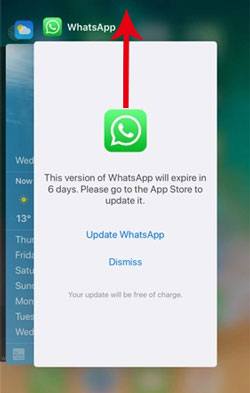
Шаг 3. Снова откройте WhatsApp и попробуйте отправить сообщение еще раз.
На Android :
Шаг 1. Откройте экран последних приложений.
Шаг 2. Проведите пальцем по экрану, чтобы принудительно закрыть WhatsApp.
Шаг 3. Запустите приложение снова и отправьте сообщение повторно.
Если проблема не исчезнет, перезагрузите телефон, выключив и снова включив его, а затем снова проверьте работу WhatsApp.

Использование устаревшей версии WhatsApp может привести к ошибкам или проблемам совместимости, влияющим на доставку сообщений. Регулярное обновление приложения гарантирует наличие последних исправлений и улучшений.
Чтобы обновить WhatsApp:
Шаг 1. Откройте App Store (iPhone) или Google Play Store ( Android ).
Шаг 2. Найдите WhatsApp.
Шаг 3. Нажмите «Обновить», если доступна новая версия.

Если обновление не решит проблему, переустановка приложения может удалить поврежденные данные.
Чтобы переустановить WhatsApp:
Шаг 1. Удалите WhatsApp со своего устройства.
Шаг 2. Перезагрузите телефон, чтобы очистить системный кэш.
Шаг 3. Загрузите и установите WhatsApp снова из магазина приложений.
Шаг 4. Подтвердите свой номер телефона и восстановите резервную копию чата (iCloud для iPhone, Google Drive для Android ).
Со временем WhatsApp сохраняет временные файлы (кэш), которые могут быть повреждены, что приводит к таким проблемам, как недоставка сообщений. Очистка кэша может обновить приложение, не затрагивая ваши чаты.
На Android :
Шаг 1. Перейдите в «Настройки» на своем телефоне.
Шаг 2. Нажмите «Приложения» (или «Управление приложениями»).
Шаг 3. Выберите WhatsApp.
Шаг 4. Нажмите «Хранилище».
Шаг 5. Нажмите «Очистить кэш».

iOS нет прямой возможности очистить кэш приложения. Лучший способ — переустановить WhatsApp (как описано в методе 2.3), что автоматически удалит кэшированные данные.
Если ваши сообщения не доходят до определенного контакта, возможно, вас заблокировали. Хотя WhatsApp не уведомляет вас напрямую, вы можете обратить внимание на несколько признаков.
Шаг 1. Проверьте, отображается ли статус контакта «последнее посещение» или «онлайн».
Шаг 2. Посмотрите на их фотографию профиля; если она исчезла или давно не обновлялась, это может быть признаком чего-то неладного.
Шаг 3. Попробуйте совершить звонок через WhatsApp; если соединение не устанавливается, это может указывать на блокировку.
Шаг 4. Попробуйте добавить контакт в групповой чат. Если вы получите ошибку, весьма вероятно, что вас заблокировали.
Если вы это подтвердите, встроенного способа обойти блокировку не будет, вам потребуется связаться с этим человеком другими способами.
Если ваши сообщения никому не доставляются, проблема может быть связана с серверами WhatsApp, а не с вашим устройством. Сбои в работе серверов могут временно нарушить доставку сообщений по всему миру.
Шаг 1. Посетите такой сайт, как Downdetector.
Шаг 2. Найдите «WhatsApp» и просмотрите последние отчеты.
Шаг 3. Изучите график сбоев или комментарии пользователей, чтобы подтвердить, насколько широко распространена проблема.
Если серверы WhatsApp недоступны, единственное решение — дождаться восстановления работы сервиса.
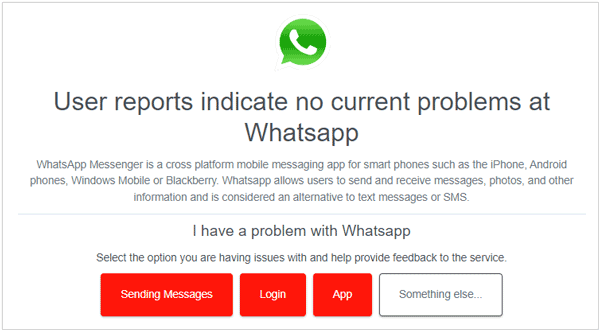
Недостаток места для хранения данных может помешать WhatsApp отправлять и получать сообщения, особенно медиафайлы. Для корректной работы приложения требуется свободное место в памяти.
Шаг 1. Откройте настройки телефона и проверьте использование памяти.
Шаг 2. Удалите ненужные приложения , фотографии или большие видеофайлы, чтобы освободить место.
В WhatsApp:
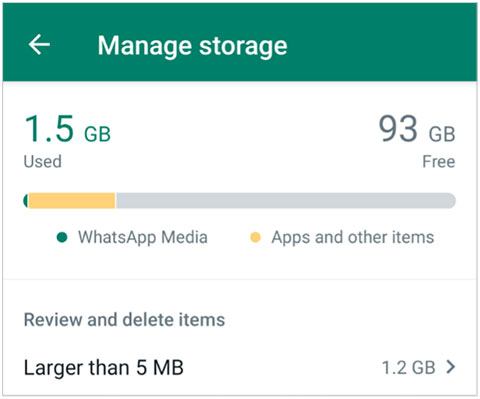
После освобождения места снова откройте WhatsApp и попробуйте отправить сообщение еще раз.
Если ваши сетевые настройки неверны или повреждены, их сброс может решить постоянные проблемы с подключением, влияющие на работу WhatsApp.
На iPhone:
Шаг 1. Перейдите в «Настройки».
Шаг 2. Нажмите «Общие».
Шаг 3. Нажмите «Перенести или сбросить iPhone».
Шаг 4. Нажмите «Сброс».
Шаг 5. Выберите «Сбросить сетевые настройки».

На Android :
Шаг 1. Откройте «Настройки».
Шаг 2. Перейдите в раздел «Система» (или «Общее управление»).
Шаг 3. Нажмите «Сброс».
Шаг 4. Выберите «Сбросить сетевые настройки».
Если ни один из вышеперечисленных методов не сработает, проблема может быть связана с учетной записью или быть более сложной, чем те, которые можно решить стандартными методами устранения неполадок. В этом случае лучше всего обратиться в службу поддержки WhatsApp.
Шаг 1. Откройте WhatsApp.
Шаг 2. Перейдите в «Настройки» > «Помощь» > «Связаться с нами».

Шаг 3. Четко опишите свою проблему, включая время ее возникновения и предпринятые вами действия.
Шаг 4. Укажите такие данные, как модель вашего телефона, операционная система и версия WhatsApp.
После отправки запроса дождитесь ответа. Служба поддержки обычно отвечает в течение нескольких дней, предоставляя дальнейшие инструкции.
Если после всех вышеперечисленных способов сообщения в WhatsApp по-прежнему не доставляются, или если вы планируете перейти на новый телефон, рекомендуется заранее защитить данные чата. Вместо того чтобы полагаться на нестабильные сетевые резервные копии, использование специального инструмента для переноса данных может быть более надежным и эффективным.
WhatsApp Mover разработан для того, чтобы помочь вам беспрепятственно перемещать сообщения WhatsApp между устройствами, независимо от того, переходите ли вы с Android на iPhone или наоборот. Он позволяет избежать распространенных проблем, таких как сбои резервного копирования или неполное восстановление.
Чем может помочь вам WhatsApp Mover?
Как перенести сообщения WhatsApp между телефонами с помощью WhatsApp Mover?
01. Загрузите и установите WhatsApp Mover на свой компьютер, затем откройте программу, чтобы получить доступ к ее основному интерфейсу.
02. Используйте USB-кабели для подключения вашего устройства Android и iPhone к компьютеру и дождитесь их успешного обнаружения.
03 Выберите опцию «Передача», затем убедитесь, что исходное и целевое устройства расположены правильно. Если нет, нажмите «Перевернуть», чтобы поменять их местами.

04 Нажмите кнопку «Перенос», чтобы начать процесс. Инструмент автоматически выполнит миграцию данных, не требуя сложных настроек.

Когда сообщения в WhatsApp не доставляются, причина обычно связана с проблемами сети, ошибками приложения или статусом получателя. Проверив соединение, обновив приложение, очистив кэш или сбросив сетевые настройки, большинство проблем можно быстро решить.
Если проблема сохраняется или вы хотите защитить историю переписки, перенос данных WhatsApp с помощью надежного инструмента, такого как WhatsApp Mover, — это практичное решение. Это гарантирует сохранность и доступность ваших важных сообщений в любой ситуации.
Статьи по теме:
Не удается отправлять и получать сообщения в WhatsApp. Как это исправить?
Ошибка загрузки WhatsApp | 8 способов решения проблемы
WhatsApp не работает через Wi-Fi? Узнайте причины и проверенные решения.
Перенос чатов WhatsApp не работает? Решите эту проблему с помощью проверенных решений.







 Бесплатная загрузка для ПК
 Бесплатная загрузка для Mac


