Вкратце:
Возникли проблемы с работой микрофона в WhatsApp? В этом руководстве описаны возможные причины и эффективные способы решения проблемы, которые помогут вам восстановить голосовые сообщения и звонки.
«Когда я записываю голосовое сообщение в WhatsApp, оно отключается, а при попытке прослушать его появляется сообщение «аудио недоступно». Настройки микрофона включены, WhatsApp обновлен, и iOS тоже обновлена, но проблема остается. Я пробовал перезагружать приложение, переустанавливать WhatsApp, закрывать все приложения и проверять настройки конфиденциальности. Другие приложения, такие как WhatsApp Business и Telegram, работают нормально, но эта проблема возникает только в WhatsApp».
— Из сообщества Apple
Проблемы с микрофоном в WhatsApp могут быть очень неприятными, особенно когда вы не можете записывать голосовые сообщения или вас не слышат во время голосовых и видеозвонков. Эта проблема может возникнуть внезапно из-за ограничений прав доступа, ошибок приложения, системных настроек или проблем с микрофоном вашего устройства.
К счастью, большинство проблем с микрофоном в WhatsApp можно решить без сложных операций. В этом руководстве объясняется, почему не работает микрофон в WhatsApp, и предлагаются практические решения для пользователей Android и iPhone, позволяющие восстановить нормальную работу звука.
Если WhatsApp не может корректно использовать ваш микрофон, проблема может быть связана с самим приложением, настройками устройства или внешними аксессуарами. Вот некоторые распространенные причины неисправности микрофона в WhatsApp:
1. Доступ к микрофону ограничен.
WhatsApp необходим доступ к микрофону для записи голосовых сообщений и совершения голосовых или видеозвонков. Если разрешение отключено или ограничено, приложение не сможет записывать ваш голос.
2. Временные сбои в работе приложений или системы.
Временные ошибки в WhatsApp или в системе вашего телефона могут прерывать доступ к микрофону. Обычно эти проблемы можно устранить, обновив приложение или устройство.
3. Bluetooth или внешние устройства создают помехи для аудиовхода.
Подключенные наушники, вкладыши или другие устройства Bluetooth могут привести к тому, что WhatsApp будет использовать неправильный источник микрофона или не сможет должным образом записывать звук.
4. Микрофон заблокирован или поврежден.
Пыль, мусор, чехлы для телефонов или проблемы с оборудованием могут повлиять на работу микрофона и сделать ваш голос неразборчивым или полностью неслышимым.
5. Проблемы с совместимостью WhatsApp или устройства.
Устаревшая версия WhatsApp или проблемы с системным программным обеспечением могут привести к некорректной работе некоторых функций, включая функции микрофона.
Если у вас не получается записывать голосовые сообщения или вас плохо слышно во время звонков в WhatsApp, попробуйте следующие способы решения проблемы. Начните с проверки основных настроек, а затем переходите к более сложным методам устранения неполадок.
WhatsApp необходим доступ к микрофону для записи голосовых сообщений и обработки голосовых или видеозвонков. Если это разрешение отключено, WhatsApp не сможет записывать ваш голос.
На Android :

На iPhone:
Иногда проблемы с микрофоном в WhatsApp вызваны временными ошибками приложения или системными сбоями. Перезапуск WhatsApp и телефона может обновить фоновые процессы и восстановить нормальный доступ к микрофону.
Чтобы перезапустить WhatsApp:

Если проблема не исчезнет, перезагрузите телефон:
Прежде чем менять настройки WhatsApp, проверьте, правильно ли работает микрофон вашего телефона. Это поможет определить, вызвана ли проблема самим WhatsApp или вашим устройством.
Чтобы проверить работу микрофона:
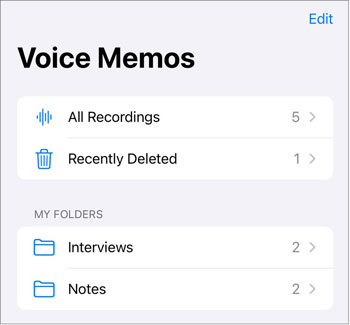
Если в записи нет звука, возможно, проблема в аппаратной части микрофона. Если микрофон нормально работает в других приложениях, выполните действия, описанные ниже для устранения неполадок в WhatsApp.
Другие приложения могут использовать ваш микрофон в фоновом режиме, мешая WhatsApp корректно к нему подключаться. Это особенно часто встречается в приложениях для видеозвонков, диктофонах, камерах и инструментах для записи экрана.
Попробуйте следующее:
Если после этого WhatsApp заработал, возможно, другое приложение или подключенное устройство мешало доступу к микрофону.
Использование устаревшей версии WhatsApp может привести к проблемам совместимости или ошибкам, влияющим на работу микрофона. Обновление приложения гарантирует наличие последних исправлений и улучшений.
На Android :

На iPhone:
Накопившиеся или поврежденные файлы кэша иногда могут влиять на производительность WhatsApp и вызывать неожиданные проблемы, включая проблемы с микрофоном. Пользователям Android очистка кэша WhatsApp может удалить временные файлы без удаления чатов или информации об учетной записи.
На iPhone нет прямой возможности очистить кэш WhatsApp. Если вы используете iPhone, вы можете попробовать обновить WhatsApp, перезагрузить устройство или переустановить приложение.
Очистка кэша WhatsApp на Android :

Примечание: Не нажимайте «Очистить данные», если вы не создали резервную копию своих чатов WhatsApp, так как это может удалить данные WhatsApp, хранящиеся на вашем устройстве, и вам потребуется заново настроить приложение.
Помимо настроек разрешений самого WhatsApp, на некоторых телефонах есть системная функция управления микрофоном, которая может блокировать доступ к микрофону для всех приложений.
На Android :
На iPhone:

Если ни один из вышеперечисленных способов не решает проблему, переустановка WhatsApp может помочь исправить поврежденные файлы приложения или неожиданные проблемы с программным обеспечением.
Перед удалением WhatsApp обязательно сделайте резервную копию своих чатов, чтобы избежать потери важных сообщений и медиафайлов.
На Android :
На iPhone:
1. Может ли неисправная гарнитура вызывать проблемы с микрофоном во время звонков в WhatsApp?
Да. Поврежденная гарнитура или Bluetooth-устройство могут помешать WhatsApp корректно использовать встроенный микрофон вашего телефона.
Попробуйте отключить гарнитуру или выключить Bluetooth, а затем снова совершите звонок через WhatsApp. Если после этого микрофон будет работать нормально, проблема, скорее всего, связана с внешним аудиоустройством.
2. Почему меня не слышно во время звонков в WhatsApp?
Если вас не слышат во время звонков в WhatsApp, возможные причины следующие:
Проверка прав доступа к микрофону и тестирование микрофона с помощью другого приложения обычно являются самыми быстрыми способами выявления проблемы.
3. Влияет ли неисправная защитная пленка для экрана или чехол для телефона на работу микрофона?
Да, в некоторых случаях. Хотя защитные пленки обычно не закрывают микрофон напрямую, некоторые чехлы или аксессуары для телефонов могут блокировать отверстия микрофона и снижать качество звука.
Временно снимите чехол или аксессуары и снова проверьте работу голосовых сообщений WhatsApp. Также тщательно очистите отверстия микрофона от пыли и мусора.
Хотя проблемы с микрофоном в WhatsApp обычно не влияют на ваши чаты, некоторые методы устранения неполадок, такие как переустановка WhatsApp, могут потребовать восстановления данных вашей учетной записи. Создание резервной копии перед внесением серьезных изменений поможет защитить важные сообщения, фотографии и вложения.
Для пользователей Android приложение Coolmuster Android WhatsApp Recovery предоставляет удобный способ резервного копирования данных WhatsApp, включая сообщения и вложения, с телефона Android на компьютер. Оно позволяет хранить локальную копию данных WhatsApp и получать к ним доступ при необходимости. Для пользователей iPhone приложение Coolmuster iPhone WhatsApp Recovery предоставляет аналогичный способ резервного копирования данных WhatsApp с устройств iOS на компьютер .
Следующие шаги в основном показывают, как создать резервную копию данных WhatsApp с телефона Android на компьютер с помощью программы Android WhatsApp Recovery.
01 Установите и запустите Android WhatsApp Recovery на своем компьютере, затем подключите свой Android телефон с помощью USB-кабеля.
02 После того, как программа обнаружит ваш телефон, выберите его из списка и нажмите «Далее». Затем программа начнет анализировать данные WhatsApp, хранящиеся на вашем устройстве Android .

03 Следуйте инструкциям на экране, чтобы включить резервное копирование чатов с сквозным шифрованием на вашем телефоне Android . После генерации ключа шифрования программа автоматически обнаружит и заполнит его. Нажмите «Подтвердить», чтобы продолжить сканирование.

04 После завершения сканирования отобразятся все обнаруженные переписки и вложения WhatsApp. Выберите данные, которые хотите сохранить, затем нажмите «Восстановить на компьютер», чтобы экспортировать данные WhatsApp на свой ПК.

Для более подробного ознакомления вы также можете посмотреть следующий видеоурок.
Если микрофон в WhatsApp не работает, проблема обычно связана с разрешениями приложения, временными неполадками программного обеспечения, подключенными устройствами или настройками телефона. В большинстве случаев это можно исправить, проверив доступ к микрофону, перезапустив WhatsApp, обновив приложение или изменив настройки устройства.
Прежде чем прибегать к более сложным решениям, таким как переустановка WhatsApp, рекомендуется создать резервную копию важных чатов и вложений. Такие инструменты, как Coolmuster Android WhatsApp Recovery, могут помочь пользователям Android сохранить данные WhatsApp на компьютер, а Coolmuster iPhone WhatsApp Recovery предоставляет аналогичное решение для пользователей iOS . Наличие надежной резервной копии позволит вам устранять неполадки в WhatsApp, не опасаясь потери ценных переписок.
Статьи по теме:
Не удается отправлять и получать сообщения в WhatsApp. Как это исправить?
Исправлено: Сбой загрузки WhatsApp | 8 способов решения проблемы
WhatsApp не работает через Wi-Fi? Узнайте причины и проверенные решения.







 Бесплатная загрузка для ПК


