При создании обучающих материалов, презентаций или демонстраций продуктов многие используют встроенную функцию записи экрана PowerPoint. Однако иногда пользователи сталкиваются с проблемами, связанными с неработающей функцией записи экрана в PowerPoint — например, кнопка записи может быть неактивной (серой) или недоступной для нажатия, после записи может отсутствовать звук, или записанное видео может не вставляться в слайд.
Если вы столкнулись с какой-либо из этих проблем, не волнуйтесь. В этой статье мы проанализируем распространенные причины, по которым запись экрана в PowerPoint не работает, и предложим несколько практических решений, которые помогут вам быстро восстановить функцию записи экрана.

Прежде чем приступать к устранению неполадок, важно понять распространенные причины, по которым запись экрана PowerPoint не работает. Знание этих причин поможет вам быстрее найти правильное решение. К распространенным причинам относятся:
При возникновении любой из этих проблем функция записи экрана PowerPoint может не запуститься, зависнуть или записать видео безрезультатно.
Вот 14 эффективных решений, которые помогут вам исправить проблему с неработающей записью экрана в PowerPoint. Вы можете попробовать их по порядку.
Во многих случаях неработающая запись экрана в PowerPoint вызвана временным сбоем системы. Перезапуск программы или компьютера обычно быстро решает проблему.
Перезапустите PowerPoint:
Шаг 1. Закройте PowerPoint.
Шаг 2. Полностью закройте PowerPoint и убедитесь, что никакие окна не открыты.
Шаг 3. Нажмите "Ctrl" + "Shift" + "Esc", откройте Диспетчер задач и завершите все процессы POWERPNT.EXE.
Шаг 4. Снова откройте PowerPoint и попробуйте записать видео с экрана.
Перезагрузите компьютер Windows :
Шаг 1. Нажмите на меню «Пуск».
Шаг 2. Выберите «Питание» → «Перезапустить».
Шаг 3. Дождитесь перезагрузки компьютера, затем откройте PowerPoint и попробуйте записать экран.

Иногда PowerPoint не имеет необходимых разрешений для доступа к оборудованию для записи видео в вашей системе. Запуск программы с повышенными правами может решить эти проблемы, связанные с правами доступа.
Вот как запустить PowerPoint от имени администратора на вашем компьютере:
Шаг 1. Сначала закройте PowerPoint, а затем щелкните правой кнопкой мыши значок «PowerPoint».
Шаг 2. Выберите «Запустить от имени администратора».
Это позволяет PowerPoint получить доступ к системным ресурсам, необходимым для записи экрана.

Если запись экрана в PowerPoint 2019 не работает, проблема может быть вызвана конфликтующим надстройкой. Некоторые сторонние расширения могут мешать работе модуля записи экрана. Запуск PowerPoint в безопасном режиме отключает все надстройки, что помогает определить, являются ли они причиной проблемы.
Вот как это сделать:
Шаг 1. Нажмите « Windows » + «R», чтобы открыть диалоговое окно «Выполнить».
Шаг 2. Введите "powerpnt /safe" (с пробелом после "powerpnt") и нажмите "Enter". PowerPoint откроется в безопасном режиме.
Шаг 3. Попробуйте использовать функцию записи экрана. Если она работает, значит, проблема вызвана каким-то дополнением.

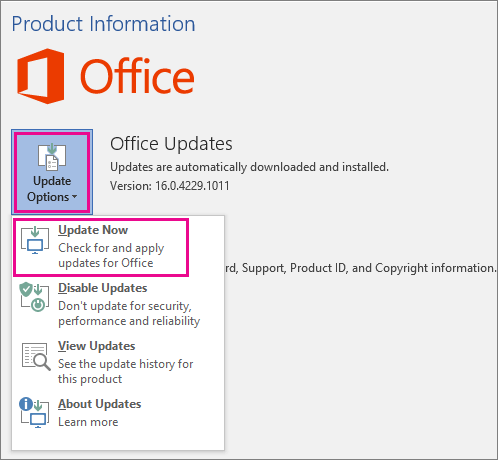
В устаревшей версии Office могут содержаться ошибки, влияющие на функции записи экрана. Многие пользователи, столкнувшиеся с проблемой неработающей записи экрана в PowerPoint, обнаружили, что обновление Office решило эту проблему.
Для обновления PowerPoint выполните следующие действия:
Шаг 1. Откройте любое приложение Office, например PowerPoint или Word.
Шаг 2. Перейдите на вкладку «Файл» и выберите «Учетная запись» или «Справка» (в более старых версиях).
Шаг 3. Щелкните раскрывающееся меню «Параметры обновления» и выберите «Обновить сейчас».
Шаг 4. Дождитесь завершения обновления.
Устаревшая версия Windows может вызывать проблемы совместимости с приложениями Office, из-за чего запись экрана PowerPoint может не работать в Windows 10/11. Обновление Windows гарантирует правильную работу всех необходимых компонентов системы.
Чтобы обновить систему Windows , перейдите в «Параметры» > «Обновление и безопасность» > «Центр обновления Windows », затем нажмите «Проверить наличие обновлений».

Запись экрана создает видеофайлы, для которых требуется достаточно места на диске. Если ваш диск почти заполнен, PowerPoint может не записать или не сохранить видео. Проверка свободного места на диске важна, если запись неожиданно прерывается.
Вот как это сделать:
Шаг 1. Очистите корзину вашего компьютера.
Шаг 2. Запустите утилиту очистки диска, чтобы удалить временные файлы и ненужные загрузки.
Шаг 3. Убедитесь, что на диске, где хранится ваш файл PowerPoint, имеется не менее 2–5 ГБ свободного места.
Графическое ускорение иногда может конфликтовать с механизмом записи экрана, особенно на старых видеокартах или с устаревшими драйверами. Отключение ускорения может решить проблему с неработающей записью экрана в PowerPoint.
Вот шаги:
Шаг 1. Откройте PowerPoint, перейдите в меню «Файл» > «Параметры» > «Дополнительно» и прокрутите вниз до раздела «Отображение».
Шаг 2. Установите флажок «Отключить аппаратное ускорение графики» и нажмите «ОК».
Шаг 3. Перезапустите PowerPoint.

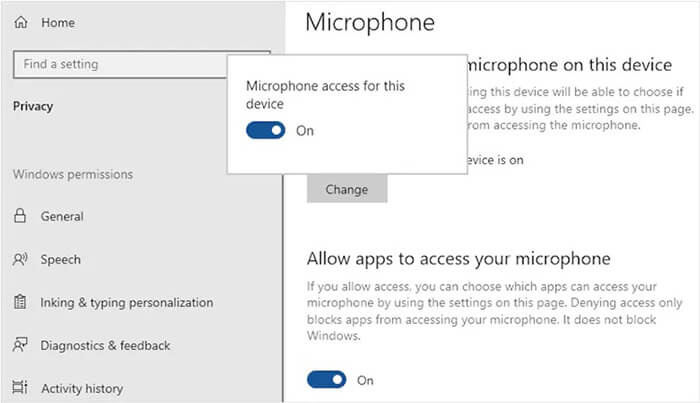
Если запись звука с экрана в PowerPoint не работает, проблема может быть связана с правами доступа к микрофону Windows . Если PowerPoint не может получить доступ к микрофону, запись может быть без звука.
Чтобы проверить права доступа к микрофону в Windows , откройте «Параметры» Windows , перейдите в раздел «Конфиденциальность и безопасность» > «Микрофон» и включите параметр «Разрешить приложениям доступ к микрофону».
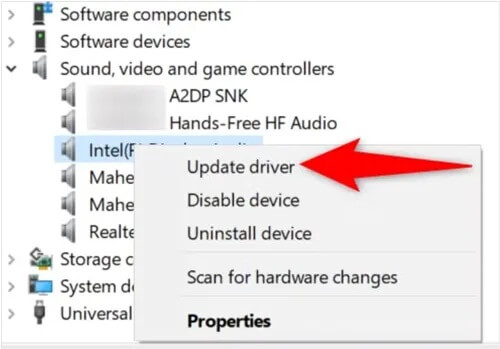
Если запись звука с экрана в PowerPoint не работает, возможно, ваш аудиодрайвер устарел или поврежден. Обновление драйвера может восстановить работоспособность записи.
Вот как это сделать:
Шаг 1. Щелкните правой кнопкой мыши по меню «Пуск», откройте «Диспетчер устройств» и разверните раздел «Звуковые, видео и игровые устройства».
Шаг 2. Щелкните правой кнопкой мыши по вашему аудиоустройству и выберите «Обновить драйвер».
Шаг 3. Следуйте инструкциям на экране, чтобы завершить обновление.
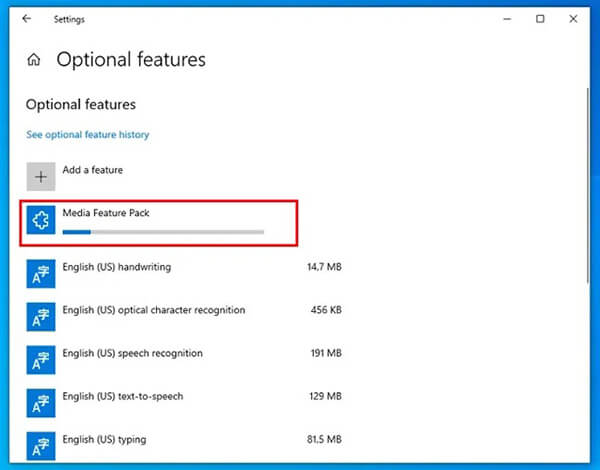
Если вы используете версию Windows "N", она не включает в себя компоненты для записи мультимедиа. Для включения этих функций необходимо установить пакет мультимедийных компонентов от Microsoft.
Перейдите в «Настройки» → «Приложения» → «Дополнительные функции» → «Добавить функцию», затем выберите «Пакет мультимедийных функций» из списка и установите его. После завершения установки перезагрузите компьютер, чтобы изменения вступили в силу.
Надстройки могут расширять функциональность PowerPoint, но иногда вызывают конфликты со средствами записи экрана. Отключение надстроек может помочь решить проблему с неработающей записью экрана в PowerPoint. Для этого выполните следующие действия:
Шаг 1. Откройте PowerPoint, затем перейдите в меню «Файл» → «Параметры» → «Надстройки».
Шаг 2. Внизу выберите «COM-надстройки» из выпадающего списка и нажмите «Перейти».
Шаг 3. Снимите флажки со всех надстроек, затем перезапустите PowerPoint.

Если на вашем компьютере запущено другое программное обеспечение для записи экрана — например, программы для записи игр или сторонние программы для захвата экрана — оно может конкурировать за ресурсы записи экрана, что может привести к прекращению работы записи экрана в PowerPoint. Закрытие этих программ может предотвратить конфликты ресурсов.
Вот шаги:
Шаг 1. Нажмите "Ctrl" + "Shift" + "Esc", чтобы открыть Диспетчер задач, затем проверьте список запущенных программ для записи экрана.
Шаг 2. Выберите программу и нажмите «Завершить задачу», затем снова откройте PowerPoint и попробуйте записать снова.

Поврежденные файлы Office могут препятствовать корректной работе таких функций, как запись экрана в PowerPoint. К счастью, Microsoft предоставляет встроенный инструмент для восстановления. Вот как это сделать:
Шаг 1. Откройте панель управления и перейдите в раздел «Программы и компоненты».
Шаг 2. Найдите «Microsoft Office», затем нажмите «Изменить».
Шаг 3. Выберите «Быстрое восстановление» или «Онлайн-восстановление» и дождитесь завершения процесса восстановления.
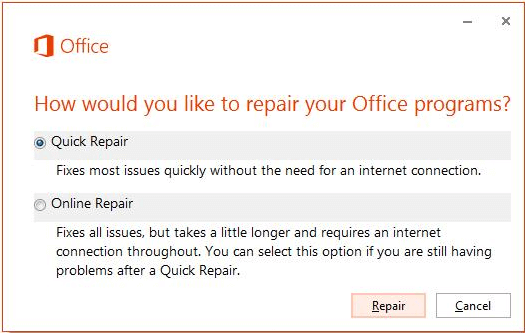
Если ни один из вышеперечисленных способов не решает проблему, возможно, в самой программе PowerPoint возникла серьезная ошибка. Переустановка программного обеспечения обычно полностью устраняет подобные проблемы. Для переустановки PowerPoint выполните следующие действия:
Шаг 1. Откройте панель управления и нажмите «Удалить» программу.
Шаг 2. Найдите «PowerPoint», щелкните по нему правой кнопкой мыши и выберите «Удалить». После этого переустановите PowerPoint или переустановите Microsoft Office.
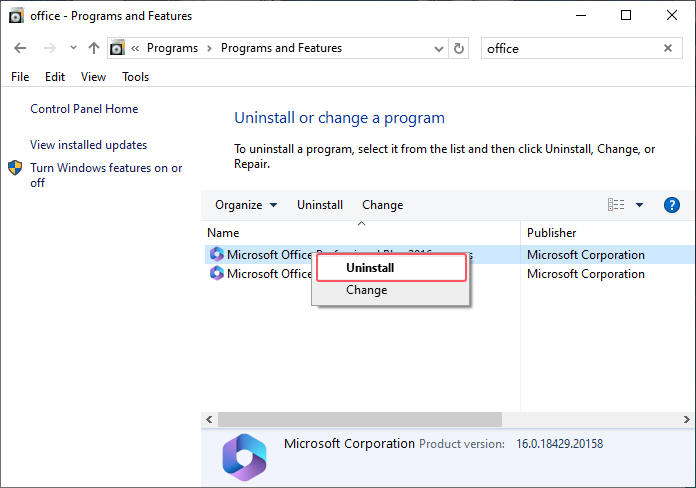
Если вы перепробовали множество способов решения проблемы, но запись экрана в PowerPoint по-прежнему не работает, возможно, пришло время перейти на более стабильный и профессиональный инструмент записи. Хотя встроенный в PowerPoint диктофон удобен для простых задач, ему часто не хватает расширенных функций, и он может испытывать проблемы совместимости или со звуком в некоторых системах Windows .
В этой ситуации Coolmuster Screen Recorder — отличная альтернатива для записи презентаций, обучающих материалов, онлайн-совещаний, игрового процесса и многого другого. По сравнению со встроенной функцией записи экрана PPT, он обеспечивает более плавную работу, лучшую стабильность записи и более гибкие настройки звука.
Основные особенности программы Coolmuster Screen Recorder:
Вот как использовать программу «Запись экрана» для записи экрана в Windows :
01 Запустите программу и выберите режим «Полноэкранный» или «Пользовательский», чтобы задать область записи.

02 Выберите источник звука, включив «Системный звук», «Микрофон» или не включив ни один из вариантов.

03 Нажмите оранжевую кнопку «REC» и выберите «Начать запись». Перед началом записи появится короткий обратный отсчет.

04 После завершения нажмите «Остановить запись». Ваше видео будет автоматически сохранено локально в формате MP4, и вы сможете использовать опцию «Копировать» для быстрого обмена.

Видеоурок:
Если у вас возникла проблема с неработающей записью экрана в PowerPoint, не стоит беспокоиться. В большинстве случаев проблему можно легко решить, просто перезапустив программу, обновив PowerPoint, проверив права доступа, обновив драйверы или восстановив Office.
Однако, если у вас по-прежнему возникают проблемы, такие как неработающий звук при записи экрана PowerPoint, сбои записи или нестабильная работа, переход на специализированный инструмент записи часто является лучшим решением. По сравнению со встроенной функцией записи экрана PPT, Coolmuster Screen Recorder предлагает более стабильную запись, более высокое качество видео и более гибкие настройки звука.
Статьи по теме:
Полное руководство по программам для записи экрана в Windows : 8 лучших инструментов внутри!
Лучшая программа для записи экрана на Mac : Топ-10 программ для записи экрана на macOS
Как записать экран на Mac : пошаговое руководство.
Как записать экран в Windows 10/11 со звуком четырьмя полезными способами







 Бесплатная загрузка для ПК


