Смотреть прямые трансляции — это здорово, но иногда может возникнуть необходимость записать любимые передачи, спортивные события или новостные программы, чтобы посмотреть их позже. Именно здесь умение записывать прямые трансляции становится крайне важным. Независимо от того, используете ли вы компьютер, смарт-телевизор или мобильное устройство, существует несколько простых и эффективных способов записи прямых эфиров. В этом руководстве мы расскажем вам, как записывать прямые трансляции на разных устройствах, чтобы вы могли выбрать наиболее подходящий метод в зависимости от ваших потребностей.
Как лучше всего записывать телепередачи в прямом эфире? Если вы часто смотрите телепередачи в прямом эфире через веб-сайты или стриминговые платформы на своем компьютере, использование профессионального программного обеспечения для записи экрана — одно из самых простых и гибких решений. По сравнению со встроенными инструментами записи, специализированное программное обеспечение предлагает лучшее качество видео, более плавную работу и более гибкие возможности записи.
Coolmuster Screen Recorder — это надёжное решение. Оно позволяет записывать прямые трансляции телепередач, спортивных событий, фильмов и потокового контента в высоком качестве, при этом чётко улавливая системный звук. Программа удобна для начинающих и хорошо подходит для пользователей Windows .
Чем может помочь вам Coolmuster Screen Recorder?
Как записать телепередачи в прямом эфире на компьютере Windows с помощью программы Coolmuster Screen Recorder?
01 Запустите Coolmuster Screen Recorder и выберите режим «Полный экран» или «Пользовательский».

02 Настройте параметры звука, включив «Системный звук», «Микрофон» или не включив ни один из вариантов.

03 Нажмите оранжевую кнопку «REC», затем выберите «Начать запись». Запись начнется после короткого обратного отсчета.

04. После завершения записи нажмите «Остановить запись». Ваша запись будет сохранена локально в формате MP4, и вы сможете использовать функцию «Копировать», чтобы быстро создать её копию для обмена.

Видеоурок:
Если вы смотрите телепередачи в прямом эфире непосредственно на смарт-телевизоре, вы можете записывать их без использования компьютера. Ниже мы рассмотрим два распространенных способа сделать это.
Большинство смарт-телевизоров оснащены USB-портом, поддерживающим внешние накопители, что позволяет сохранять записи телепередач в прямом эфире непосредственно на USB-накопитель. Прежде чем начать, убедитесь, что ваш USB-накопитель совместим со смарт-телевизором (большинство телевизоров поддерживают форматы FAT32 или NTFS) и имеет достаточно места (рекомендуется не менее 8 ГБ для записи в формате HD). Выполните следующие шаги, чтобы записать телепередачи в прямом эфире на смарт-телевизор с помощью USB-накопителя:
Шаг 1. Подключите USB-накопитель или флешку к USB-порту телевизора. Некоторые телевизоры предложат вам отформатировать накопитель для записи — примите это предложение, но имейте в виду, что при этом будут удалены все существующие данные.
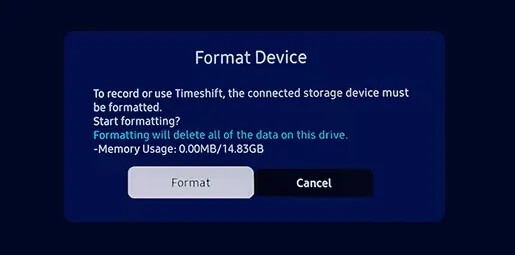
Шаг 2. Используйте встроенный тюнер телевизора, чтобы найти прямую трансляцию, и нажмите кнопку «Запись» на пульте дистанционного управления.
Шаг 3. Чтобы записать будущую программу, откройте «Гид (EPG)», выделите нужную передачу и выберите «Запись» или «Запланировать запись». Это позволит телевизору записывать программы даже в режиме ожидания.
Можно ли записывать телепередачи в прямом эфире без кабельного телевидения? Сервисы потокового вещания теперь предлагают облачное хранилище DVR, интегрированное непосредственно в их приложения, которое можно использовать на большинстве смарт-телевизоров. Это идеальный вариант, если вы уже используете такие платформы, как YouTube TV, Hulu + Live TV, Fubo или DirecTV Stream.
Для начала:
Шаг 1. Установите приложение для потоковой передачи телеканалов в прямом эфире на свой Smart TV и войдите в свою учетную запись.
Шаг 2. Откройте программу передач и найдите канал или передачу, которую хотите записать.
Шаг 3. В подробностях показа найдите кнопку типа «+», «Запись» или «Добавить в библиотеку».
Шаг 4. Выберите, хотите ли вы записать только текущий выпуск или весь сериал.
Шаг 5. Затем перейдите в раздел «Библиотека» или «Записанные» в приложении, чтобы просмотреть записи с облачного видеорегистратора на любом поддерживаемом устройстве.
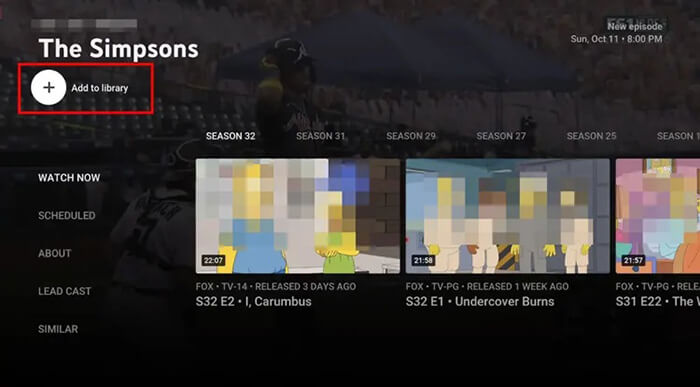
Облачный DVR безупречно работает на смарт-телевизорах, стриминговых устройствах, телефонах и планшетах, предлагая гибкий способ записи телепередач в прямом эфире без необходимости управления локальным хранилищем.
В связи с широким распространением мобильных устройств все больше пользователей предпочитают смотреть телепередачи в прямом эфире на своих телефонах. Поэтому знание того, как записывать телепередачи на мобильных устройствах, становится не менее важным. К счастью, устройства iOS и Android имеют встроенные функции записи экрана, которые позволяют записывать телепередачи в прямом эфире прямо на телефон — без необходимости установки дополнительных приложений. Этот метод идеально подходит для пользователей, которые хотят записать прямую трансляцию вне дома, и он быстр и прост в использовании. Ниже приведено пошаговое руководство для устройств iPhone и Android , чтобы вы могли научиться записывать телепередачи в прямом эфире на свой мобильный телефон.
Для iPhone:
Шаг 1. Перейдите в «Настройки» > «Центр управления» > «Настройка элементов управления», затем нажмите «+» рядом с «Запись экрана», чтобы добавить ее в Центр управления.
Шаг 2. Откройте приложение для прямой трансляции телеканалов, которое вы хотите записать (например, ESPN, ABC News или Hulu Live), убедитесь, что программа воспроизводится правильно, и увеличьте громкость телефона.
Шаг 3. Проведите пальцем вниз от верхнего правого угла (или вверх от нижнего угла на старых моделях iPhone), чтобы открыть Центр управления, затем нажмите на значок «запись экрана». Перед началом записи начнется 3-секундный обратный отсчет.
Шаг 4. После завершения записи снова откройте Центр управления и коснитесь красного значка, чтобы остановить запись, или коснитесь красной строки состояния в верхней части экрана и выберите «Стоп».
Шаг 5. Записанное видео будет сохранено в приложении «Фотографии» в альбоме «Недавние», где вы сможете просмотреть, отредактировать или поделиться им.

Для Android :
Шаг 1. Проведите пальцем вниз от верхнего края экрана, чтобы открыть панель быстрых настроек, и найдите значок «Запись экрана». Если его там нет, нажмите кнопку «Редактировать» (обычно это значок карандаша), чтобы добавить его.
Шаг 2. Нажмите на значок «Запись экрана», затем настройте параметры звука, выбрав «Системный звук» для звука прямой трансляции (убедитесь, что громкость на вашем телефоне установлена на максимум) и отключив «Микрофон», если вы не хотите добавлять комментарии. При необходимости вы также можете выбрать разрешение видео и частоту кадров.
Шаг 3. Откройте приложение для прямой трансляции, которое хотите записать, убедитесь, что трансляция идёт, и нажмите «Начать запись» во всплывающем меню. Перед началом записи появится 3-секундный обратный отсчёт, а на экране отобразится небольшой значок, указывающий на то, что идёт запись.
Шаг 4. Чтобы остановить запись, коснитесь маленького значка записи в углу экрана и выберите «Стоп», или проведите пальцем вниз, чтобы открыть быстрые настройки, и снова коснитесь значка «Запись экрана».
Шаг 5. Записанное видео будет сохранено в приложении «Галерея» на вашем устройстве Android в альбоме «Записи экрана», где вы сможете просмотреть, отредактировать или поделиться им.

Теперь вы точно знаете, как записывать телепередачи в прямом эфире на разных устройствах, включая компьютеры, смарт-телевизоры и смартфоны. Каждый метод имеет свои преимущества, поэтому выбор подходящего зависит от ваших привычек просмотра и потребностей в записи.
Среди всех решений Coolmuster Screen Recorder выделяется как один из лучших вариантов для пользователей компьютеров. Он обеспечивает высококачественную запись, четкий захват звука, настраиваемые области записи и простой в использовании интерфейс, что делает его идеальным как для начинающих, так и для опытных пользователей.
Статьи по теме:
Топ-8 альтернатив OBS для записи экрана, обеспечивающих удобную запись.
Пошаговая инструкция по записи экрана на ноутбуке Dell за несколько минут.
Как записать экран на Mac : пошаговое руководство.
10 потрясающих вариантов записи экрана в формате MP4: легко записывайте видео в формате MP4

 Советы по видео и аудио
Как записывать телепередачи в прямом эфире: полное руководство для всех устройств.
Советы по видео и аудио
Как записывать телепередачи в прямом эфире: полное руководство для всех устройств.






 Бесплатная загрузка для ПК
