«У меня ноутбук Dell с Windows 10, и мне нужно записывать экран для обучающих видеороликов и презентаций. Однако я не уверен, как лучше это сделать. Существуют ли какие-либо встроенные функции или бесплатное программное обеспечение, которые помогут мне плавно записывать экран?»
— из сообщества Microsoft
Ищете лучший способ записи экрана на ноутбуке Dell? Запись экрана необходима многим пользователям для записи онлайн-совещаний, обучающих видеороликов, игрового процесса или презентаций. Можно ли записывать экран на ноутбуке Dell? Конечно. Ноутбуки Dell (под управлением Windows ) поддерживают несколько способов записи экрана.
В этом руководстве мы расскажем вам о 6 проверенных способах записи экрана на ноутбуке Dell. Вы сможете выбрать оптимальное решение для своих нужд.
Если вам нужен простой и профессиональный способ записи экрана на ноутбуке Dell, отличным выбором станет специализированное программное обеспечение для записи экрана . Coolmuster Screen Recorder помогает пользователям записывать действия на экране в высоком качестве без сложной настройки. Программа поддерживает запись всего экрана или выбранной области, а также может записывать системный звук или звук с микрофона. Программа также предлагает запись в формате HD без водяных знаков и позволяет экспортировать видео в распространенные форматы, такие как MP4, что делает ее идеальной для записи совещаний, обучающих материалов, игрового процесса и онлайн-видео.
Чем может помочь вам Coolmuster Screen Recorder?
Вот как записать экран ноутбука Dell со звуком с помощью Coolmuster Screen Recorder:
01 Откройте программу и выберите режим «Полноэкранный» или «Пользовательский», чтобы определить область записи.

02 Выберите предпочтительный источник звука, включив «Системный звук», «Микрофон» или не включив ни один из вариантов.

03 Нажмите оранжевую кнопку «REC», затем выберите «Начать запись». Перед началом записи появится короткий обратный отсчет.

04. Когда закончите, нажмите «Остановить запись». Видео будет автоматически сохранено локально в формате MP4, и вы сможете использовать функцию «Копировать» для быстрого обмена.

Видеоурок:
Если на вашем ноутбуке Dell установлена Windows 10 или Windows 11, встроенная панель Xbox Game Bar — один из самых удобных инструментов для записи экрана в Windows . Она не требует загрузки или установки и идеально подходит для быстрой записи содержимого экрана.
Изначально разработанная для геймеров, она также хорошо подходит для записи приложений и действий на экране. Но имейте в виду, что она не может записывать рабочий стол или проводник файлов.
Вот как записать экран на ноутбуке Dell с помощью Xbox Game Bar:
Шаг 1. Откройте приложение или окно, которое хотите захватить, а затем нажмите « Windows » + «G», чтобы открыть Xbox Game Bar.
Шаг 2. Нажмите кнопку «Запись» в виджете «Захват» или нажмите «Win» + «Alt» + «R», чтобы начать запись.
Шаг 3. Чтобы остановить запись, нажмите «Стоп» или снова нажмите «Win» + «Alt» + «R».
Шаг 4. Чтобы просмотреть запись, откройте программу Xbox Game Capture и выберите «Показать все записи» — ваши файлы хранятся в папке Captures внутри основного каталога Videos.

Если на вашем ноутбуке Dell установлена Windows 11, вы можете быстро записать экран с помощью инструмента «Ножницы», который теперь включает в себя базовые функции записи экрана.
Вот как записать экран на ноутбуке Dell без использования Game Bar с помощью инструмента «Ножницы»:
Шаг 1. Откройте меню «Пуск» и найдите «Ножницы» или загрузите его из Microsoft Store, если он еще не установлен.
Шаг 2. Запустите инструмент «Ножницы», щелкните значок «камера», чтобы переключиться в режим записи экрана, затем нажмите «Новый», чтобы выбрать область экрана, которую вы хотите записать.

Шаг 3. На панели инструментов записи нажмите значок «микрофон», чтобы выбрать микрофон или гарнитуру. Вы также можете отключить микрофон, если не хотите записывать звук.
Шаг 4. Нажмите «Начать», чтобы начать запись экрана.
Шаг 5. После завершения нажмите «Стоп», чтобы остановить запись и просмотреть видео непосредственно в инструменте «Ножницы».

Если вы уже используете Microsoft Office, вы, возможно, не знаете, что PowerPoint включает в себя встроенную функцию записи экрана. Это делает его практичным выбором для записи экрана на ноутбуке Dell для презентаций или обучающих материалов. Запись можно напрямую встроить в слайды, что делает его идеальным решением для преподавателей и специалистов.
Вот как записать видео с экрана ноутбука Dell с помощью Microsoft PowerPoint:
Шаг 1. Откройте Microsoft PowerPoint и создайте новую презентацию или откройте существующую.
Шаг 2. В верхнем меню нажмите «Вставка», затем выберите «Запись экрана». ( Запись экрана PowerPoint не работает ?)

Шаг 3. PowerPoint свернется, и в верхней части экрана появится панель управления. Щелкните «Выбрать область» и перетащите курсор, чтобы выбрать часть экрана, которую вы хотите записать, или нажмите « Windows » + «Shift» + «F», чтобы записать весь экран.
Шаг 4. На панели управления нажмите «Аудио», чтобы выбрать, следует ли записывать звук с микрофона, и нажмите «Запись указателя», чтобы выбрать, следует ли отображать указатель мыши.
Шаг 5. Нажмите «Запись», чтобы начать запись экрана, затем выполните действия, которые хотите запечатлеть.

Шаг 6. После завершения переместите курсор мыши в верхнюю часть экрана, чтобы отобразить панель управления, затем нажмите «Стоп» (или нажмите « Windows » + «Shift» + «Q»).
Шаг 7. Записанное видео автоматически появится на текущем слайде. Щелкните правой кнопкой мыши по видео и выберите «Сохранить медиафайл как…», чтобы сохранить его как отдельный файл.
VLC Media Player широко известен как проигрыватель видео, но его также можно бесплатно использовать для записи экрана на ноутбуке Dell. Этот метод идеально подходит, если у вас уже установлен VLC и вы хотите получить бесплатное решение. Хотя он может быть не таким интуитивно понятным, как другие инструменты, он все же справляется со своей основной задачей записи.
Вот как бесплатно записать экран на ноутбуке Dell с помощью VLC:
Шаг 1. Откройте VLC Media Player. Если у вас его нет, скачайте и установите его с официального сайта VLC.
Шаг 2. В верхнем меню нажмите «Медиа», затем выберите «Открыть устройство захвата».

Шаг 3. В раскрывающемся списке «Режим захвата» выберите «Рабочий стол» и настройте другие параметры по мере необходимости.
Шаг 4. Затем нажмите стрелку вниз рядом с кнопкой «Преобразовать/Сохранить» и выберите «Преобразовать».
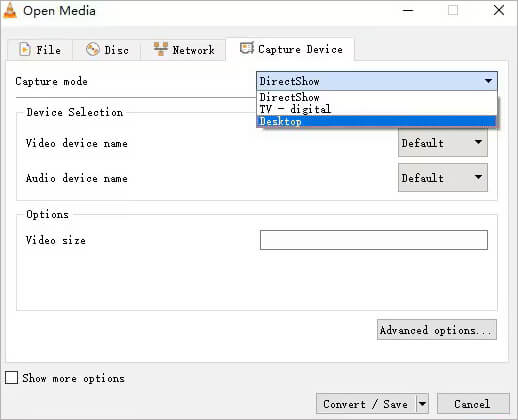
Шаг 5. Укажите папку назначения, профиль и другие параметры. Наконец, нажмите «Начать», чтобы начать запись экрана.
Если у вас более высокие требования к качеству записи, управлению экраном и переключению между сценами — например, для записи игр, прямых трансляций или создания профессиональных видеороликов — OBS Studio станет мощным выбором. OBS предлагает широкие возможности настройки параметров записи, позволяя добавлять несколько источников звука, видеопотоков с камер и различные сцены, что делает его идеальным выбором для опытных пользователей.
Вот как записать экран на ноутбуке Dell с помощью OBS:
Шаг 1. Если у вас его еще нет, скачайте и установите OBS Studio с официального сайта.
Шаг 2. Откройте OBS Studio. В главном интерфейсе внизу вы увидите панели «Сцены» и «Источники». По умолчанию отображается одна сцена; вы можете оставить её или создать новую, нажав кнопку «+» под панелью «Сцены».
Шаг 3. На панели «Источники» нажмите кнопку «+» и выберите «Захват экрана», чтобы записать весь экран, или «Захват окна», чтобы записать конкретное приложение. Присвойте ему имя и выберите нужный экран или окно.

Шаг 4. Перейдите в «Настройки» → «Вывод», чтобы установить качество записи, формат (например, MP4) и папку назначения.
Шаг 5. Когда будете готовы, нажмите «Начать запись» в правом нижнем углу OBS Studio. Выполните на экране действия, которые хотите записать.
Шаг 6. После завершения нажмите «Остановить запись». Ваше видео будет сохранено в папке, указанной в настройках вывода.
В целом, существует множество эффективных способов записи экрана на ноутбуках Dell, независимо от того, предпочитаете ли вы встроенные инструменты Windows или продвинутое стороннее программное обеспечение. Coolmuster Screen Recorder — наиболее рекомендуемое решение для пользователей, которым нужна более простая и надежная запись. Благодаря интуитивно понятному интерфейсу, качеству записи HD и гибким режимам записи, это отличное универсальное решение для записи видео, игрового процесса, онлайн-встреч, обучающих материалов и многого другого на ноутбуке Dell.
Статьи по теме:
Как записать экран на Mac : пошаговое руководство.
10 лучших программ для записи игрового процесса без лишних хлопот
4 простых способа восстановить удаленные записи экрана на iPhone
Решено: Как восстановить удаленные видеозаписи экрана на устройствах Android






 Бесплатная загрузка для ПК


