Краткое содержание: Узнайте, как записывать экран на ноутбуке Acer четырьмя простыми способами. В этом руководстве описаны встроенные инструменты Windows и программа Coolmuster Screen Recorder, которые помогут вам легко записывать экран, звук и создавать высококачественные видеоролики. Независимо от того, нужно ли вам записывать обучающие видео, совещания, игровой процесс или презентации, вы найдете подходящее решение для своего ноутбука Acer.
Ноутбуки Acer широко используются для работы, учебы, игр и создания контента благодаря своей надежной производительности и отличному соотношению цены и качества. Однако при создании обучающих видеороликов, записи онлайн-встреч, сохранении лучших моментов игрового процесса или публикации пошаговых инструкций многие пользователи сталкиваются с одним и тем же вопросом: как записать экран на ноутбуке Acer? Ниже мы расскажем о нескольких простых и эффективных методах, которые помогут вам легко научиться записывать экран на ноутбуке Acer и без проблем делать снимки экрана.
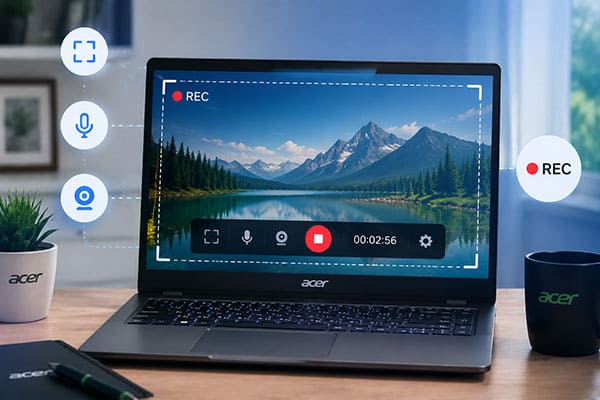
Если на вашем ноутбуке Acer установлена операционная система Windows 11, вы можете использовать встроенный инструмент «Ножницы» для прямой записи экрана. По сравнению с традиционной функцией создания скриншотов, инструмент «Ножницы» в Windows 11 добавляет функцию записи экрана, которая позволяет быстро запечатлеть определенную область экрана.
Вот как записать экран вашего ноутбука Acer с помощью инструмента «Ножницы»:
Шаг 1. Найдите «Ножницы» в строке поиска Windows и откройте приложение на своем ноутбуке Acer.
Шаг 2. Нажмите на значок «камера» вверху, чтобы переключиться в режим записи экрана, затем выберите «Новый» и выберите область, которую хотите записать.

Шаг 3. Нажмите кнопку «Старт», чтобы начать запись, затем выполните действия, которые хотите запечатлеть на экране.

Шаг 4. После завершения записи нажмите кнопку «Стоп», чтобы завершить процесс.
Шаг 5. Просмотрите записанное видео и сохраните файл на свой ноутбук Acer.
Xbox Game Bar — это встроенный инструмент для записи экрана, доступный в Windows 10 и Windows 11. Хотя он в основном предназначен для записи игрового процесса, его также можно использовать для захвата окон некоторых приложений. Для пользователей игровых ноутбуков Acer это удобный вариант, поскольку не требуется установка дополнительного программного обеспечения — запись можно быстро начать с помощью сочетания клавиш.
Помимо записи игрового процесса , Xbox Game Bar может записывать окна браузеров, медиаплееров и других программ, а также поддерживает запись системного звука и микрофона. Однако у него есть некоторые ограничения, например, невозможность полной записи рабочего стола Windows или проводника файлов. Поэтому он лучше подходит для записи контента из отдельных приложений, а не всего экрана.
Вот как записать экран на ноутбуке Acer со звуком, используя Xbox Game Bar:
Шаг 1. Нажмите « Windows » + «G», чтобы открыть Xbox Game Bar.
Шаг 2. Нажмите кнопку «Снять» на верхней панели инструментов.
Шаг 3. Нажмите кнопку «Начать запись» или нажмите « Windows » + «Alt» + «R», чтобы начать запись напрямую.
Шаг 4. Если вам необходимо записать звук, нажмите на значок «микрофон», чтобы включить запись с микрофона.
Шаг 5. После завершения записи снова нажмите " Windows " + "Alt" + "R", чтобы остановить запись.
Шаг 6. Откройте папку "Captures" внутри папки "Videos", чтобы найти записанное видео.

Многие пользователи не знают, что Microsoft PowerPoint также имеет встроенную функцию записи экрана. Если на вашем ноутбуке Acer установлен пакет Office, вы можете использовать PowerPoint для записи простых видеороликов с экрана.
Вот как записать экран на моем ноутбуке Acer с помощью Microsoft PowerPoint:
Шаг 1. Откройте PowerPoint на своем ноутбуке Acer и создайте новую презентацию или откройте существующую.
Шаг 2. Перейдите на вкладку «Вставка», нажмите «Запись экрана», затем выберите область, которую хотите записать, и включите «Аудио», если вам нужно записывать звук.

Шаг 3. Нажмите кнопку «Запись», дождитесь окончания обратного отсчета и начните выполнять действия, которые хотите зафиксировать.

Шаг 4. После завершения записи переместите курсор мыши в верхнюю часть экрана, чтобы отобразить панель управления, и нажмите кнопку «Стоп».
Шаг 5. Записанное видео будет автоматически добавлено на слайд PowerPoint. При необходимости вы можете отредактировать его или щелкнуть правой кнопкой мыши по видео и выбрать «Сохранить как», чтобы сохранить его как отдельный файл.
Для пользователей Acer, желающих получить более профессиональный опыт записи экрана, Coolmuster Screen Recorder — более комплексное решение. По сравнению со встроенными инструментами Windows , он не только поддерживает запись экрана, но и позволяет пользователям захватывать системный звук и звук с микрофона, что делает его идеальным для создания видеороликов для YouTube, онлайн-курсов, записей совещаний и игрового контента.
Кроме того, программное обеспечение предлагает несколько режимов записи, позволяя пользователям записывать весь экран или выбирать пользовательскую область записи в зависимости от своих потребностей. Благодаря простому и интуитивно понятному интерфейсу, даже пользователи без профессионального опыта видеомонтажа смогут быстро завершить запись экрана.
Основные особенности программы Coolmuster Screen Recorder:
Вот как записать экран на ноутбуке Acer без нажатия клавиши Windows с помощью Coolmuster Screen Recorder:
01 Запустите Coolmuster Screen Recorder на своем ноутбуке Acer и выберите область записи. Вы можете выбрать запись всего экрана или пользовательской области.

02 Выберите предпочтительные настройки звука, включив «Системный звук» или «Микрофон». Вы также можете отключить звук для бесшумной записи экрана.

03 Нажмите оранжевую кнопку «REC» и выберите «Начать запись». Запись начнётся после короткого обратного отсчёта.

04 После завершения записи нажмите «Остановить запись». Записанное видео будет сохранено в формате MP4 на вашем ноутбуке Acer, и вы сможете использовать опцию «Копировать», чтобы быстро поделиться им.

Видеоурок:
Теперь вы знаете, как записывать экран на ноутбуке Acer четырьмя разными способами. Вы можете выбрать наиболее подходящий метод в зависимости от ваших потребностей. Если вам нужен простой, но мощный инструмент, поддерживающий высококачественную запись и захват звука, Coolmuster Screen Recorder — это очень рекомендуемый выбор.
Оно подходит не только для повседневной записи экрана, но и помогает легко создавать обучающие материалы, записывать совещания, снимать видео игрового процесса и многое другое.
Статьи по теме:
Как легко записать экран на ноутбуке MSI: 3 простых способа.
Как записать экран в Windows 10 и 11: пошаговое руководство
Как записать экран на Mac : пошаговое руководство.
Пошаговая инструкция по записи экрана на ноутбуке Dell за несколько минут.






 Бесплатная загрузка для ПК


