Краткое содержание: В этом руководстве объясняется, как записывать экран ноутбука MSI тремя простыми способами. Вы можете использовать Coolmuster Screen Recorder для высококачественной и удобной записи, Xbox Game Bar для быстрой записи без установки программного обеспечения или OBS Studio для профессионального игрового процесса и создания контента. Выберите метод, который лучше всего подходит для ваших нужд, и начните записывать экран своего ноутбука MSI без особых усилий.
Компания MSI хорошо известна своими мощными игровыми ноутбуками и высокопроизводительным оборудованием, обеспечивающим превосходную производительность для игр, создания контента и повседневных задач. Благодаря передовым процессорам и дискретным видеокартам ноутбуки MSI идеально подходят для работы с ресурсоемкими приложениями и задачами записи.
При использовании ноутбука MSI вам может понадобиться записывать захватывающие игровые моменты, сохранять важные онлайн-встречи или создавать пошаговые инструкции. Однако многие пользователи до сих пор не знают, как записывать экран на ноутбуке MSI. В этом руководстве мы расскажем о нескольких эффективных методах, которые помогут вам записать экран на ноутбуке MSI. Давайте рассмотрим их вместе.
Если вы ищете простой, эффективный и многофункциональный способ записи экрана вашего ноутбука MSI, профессиональное программное обеспечение для записи экрана, как правило, является лучшим выбором. По сравнению со встроенными инструментами Windows , сторонние программы для записи экрана предлагают больше возможностей настройки.
Coolmuster Screen Recorder — это надежный инструмент для записи экрана для пользователей MSI. Он позволяет легко записывать действия на рабочем столе, онлайн-видео, игровые моменты, записи совещаний и обучающие видеоролики. Кроме того, интуитивно понятный интерфейс делает его простым в использовании даже для новичков без опыта записи экрана.
Основные особенности программы Coolmuster Screen Recorder:
Как записать видео с экрана на ноутбуке MSI?
01 Запустите программу на своем ноутбуке MSI и выберите режим «Полноэкранный» или «Пользовательский», чтобы выбрать область, которую вы хотите записать.

02 Настройте параметры звука в соответствии со своими потребностями, включив «Системный звук», «Микрофон» или полностью отключив запись звука.

03 Нажмите оранжевую кнопку «REC» и выберите «Начать запись». Появится обратный отсчет, и запись экрана начнется автоматически.

04 После завершения записи нажмите «Остановить запись». Записанное видео будет сохранено на вашем компьютере в формате MP4, и вы сможете использовать опцию «Копировать», чтобы быстро поделиться им.

Видеоурок:
Если на вашем ноутбуке MSI установлена Windows 10 или Windows 11, вы можете использовать встроенную панель Xbox Game Bar для прямой записи экрана. Для этого не требуется установка дополнительного программного обеспечения, что делает этот вариант удобным для быстрой записи игрового процесса или действий в приложениях.
Однако важно отметить, что Xbox Game Bar в основном предназначен для записи игр и не может захватывать весь рабочий стол или окна проводника. Поэтому, если вам нужно записать весь экран, могут быть некоторые ограничения.
Вот как записать экран на ноутбуке MSI под управлением Windows 11/10 с помощью Xbox Game Bar:
Шаг 1. Нажмите « Windows » + «G» на вашем ноутбуке MSI, чтобы открыть Xbox Game Bar. Если появится запрос, подтвердите, что открытое в данный момент приложение является игрой или поддерживаемым приложением.
Шаг 2. Откройте виджет «Запись» и нажмите кнопку «Запись» или нажмите « Windows » + «Alt» + «R», чтобы начать запись немедленно.
Шаг 3. Включите или выключите микрофон в зависимости от ваших потребностей. Вы можете записывать свой голос во время захвата экрана или отключить его для бесшумной записи.
Шаг 4. После завершения записи снова нажмите « Windows » + «Alt» + «R» или кнопку «Стоп» в виджете «Запись», чтобы завершить запись.
Шаг 5. Записанное видео будет автоматически сохранено в папке «Captures» в разделе «Videos» на вашем ноутбуке MSI. Вы можете открыть, отредактировать или поделиться записанным файлом MP4 в любое время.

OBS Studio — это популярная бесплатная программа с открытым исходным кодом для записи экрана и прямых трансляций, широко используемая стримерами игр, создателями видеоконтента и онлайн-преподавателями. Если вы хотите выполнять более профессиональную запись экрана на своем ноутбуке MSI, OBS Studio — отличный выбор. Она поддерживает переключение между сценами, управление несколькими источниками звука, наложение изображения с веб-камеры и прямые трансляции, что делает её подходящей для решения сложных задач записи. Однако из-за её обширного функционала новичкам может потребоваться некоторое время, чтобы научиться эффективно её использовать.
Вот как записать экран на игровом ноутбуке MSI с помощью OBS:
Шаг 1. Загрузите и установите OBS Studio на свой игровой ноутбук MSI, затем запустите программу.
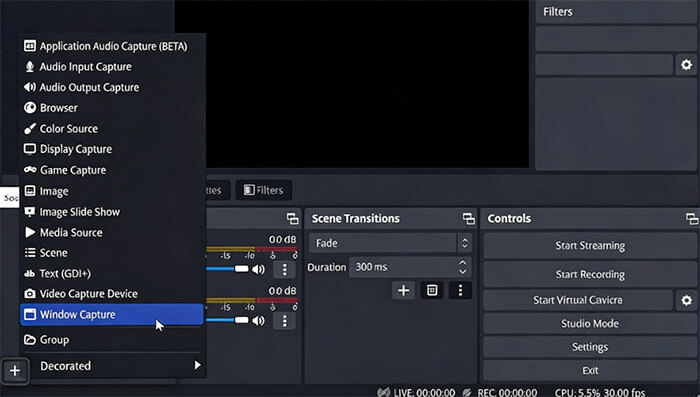
Шаг 2. Щелкните значок «+» на панели «Источники» и выберите «Захват экрана», чтобы записать весь экран, или выберите «Захват игры», чтобы записать определенный игровой процесс.
Шаг 3. Добавьте предпочитаемые источники звука, выбрав «Захват аудиовхода» для записи с микрофона и настроив параметры «Звук рабочего стола» для захвата системного звука.
Шаг 4. Настройте параметры записи, нажав «Настройки» > «Вывод», затем выберите формат записи, качество видео, разрешение и место сохранения в соответствии с вашими потребностями.
Шаг 5. Нажмите «Начать запись» в OBS Studio, чтобы начать захват экрана вашего ноутбука MSI, игрового процесса или других действий.
Шаг 6. После завершения записи нажмите «Остановить запись». OBS автоматически сохранит записанное видео в выбранную папку, где вы сможете просмотреть, отредактировать или поделиться файлом.
В1. Почему я не могу записать экран своего ноутбука MSI?
Запись экрана на вашем ноутбуке MSI может быть затруднена из-за проблем с правами доступа, ошибок программного обеспечения или системных неполадок. Проверьте права доступа приложения для записи в разделе «Параметры Windows » > «Конфиденциальность и безопасность», перезагрузите ноутбук или попробуйте другую программу для записи экрана, например Coolmuster Screen Recorder.
Вопрос 2. Как записать экран на ноутбуке MSI с помощью инструмента «Ножницы»?
В Windows 11 вы можете использовать встроенный инструмент «Ножницы» для записи экрана вашего ноутбука MSI. Откройте «Ножницы» из строки поиска Windows , выберите пункт «Запись», выберите область записи и нажмите «Начать», чтобы начать.
Вопрос 3. Можно ли записывать звук с микрофона во время записи игрового процесса на ноутбуке MSI?
Да. Вы можете записывать звук с микрофона во время записи игрового процесса на своем ноутбуке MSI. В Xbox Game Bar включите функцию «Запись микрофона». В OBS добавьте микрофон через захват аудиовхода. В Coolmuster Screen Recorder просто включите опцию «Микрофон» перед записью.
Научиться записывать экран на ноутбуке MSI гораздо проще, чем может показаться. Пользователи могут выбрать наиболее подходящий метод в зависимости от своих конкретных потребностей. Xbox Game Bar идеально подходит для быстрой записи, OBS Studio лучше подходит для профессиональных пользователей, а Coolmuster Screen Recorder обеспечивает отличный баланс между простотой использования, стабильностью и широкими возможностями.
Статьи по теме:
Пошаговая инструкция по записи экрана на ноутбуке Dell за несколько минут.
Как записать игровой процесс на Xbox One: пошаговое руководство
3 эффективных способа записи экрана для Instagram Stories: пошаговая инструкция
[Решено] Как легко записывать Google Meet на любом устройстве в 2026 году






 Бесплатная загрузка для ПК


