Вкратце:
В этом руководстве объясняется, как записывать видео в Google Meet на ПК, Mac , Android и iPhone.
В условиях удаленной работы, онлайн-обучения и межрегионального сотрудничества Google Meet стал одним из основных инструментов видеоконференций. Многим пользователям необходимо записывать и сохранять контент встреч для ведения протоколов, просмотра записей занятий или обсуждения проектов. Однако некоторые пользователи сообщают о трудностях с записью в Google Meet и не могут сделать это должным образом. Не волнуйтесь; в этой статье мы покажем вам, как легко записать встречу в Google Meet. Давайте начнем!
Да, вы можете легко записывать встречи в Google Meet, но не у всех есть такая возможность. Для записи видеовстречи необходимо выполнить следующие требования:
Есть ли в Google Meet встроенная функция записи? Конечно. Если вы являетесь организатором или участником встречи, вы можете легко записать ее, используя встроенную функцию записи Google Meet. Обратите внимание, что как участник вы можете использовать эту функцию только с разрешения организатора. Кроме того, эта функция доступна только платным пользователям Google Workspace, которые приобрели определенные тарифные планы (например, Business Standard, Business Plus или Enterprise).
Вот как записать видео в Google Meet на ноутбуке со звуком, используя встроенную функцию записи Google Meet:
Шаг 1. Начните или присоединитесь к сеансу Google Meet на своем компьютере и убедитесь, что вы вошли в систему с помощью учетной записи Google Workspace, поддерживающей запись.
Шаг 2. В правом нижнем углу нажмите на меню с тремя точками (Действия).
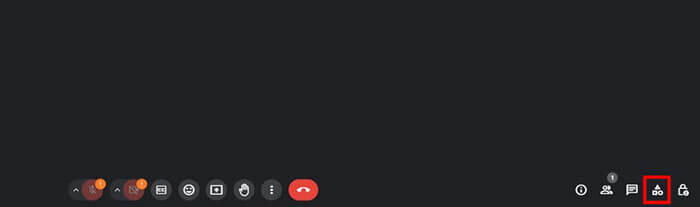
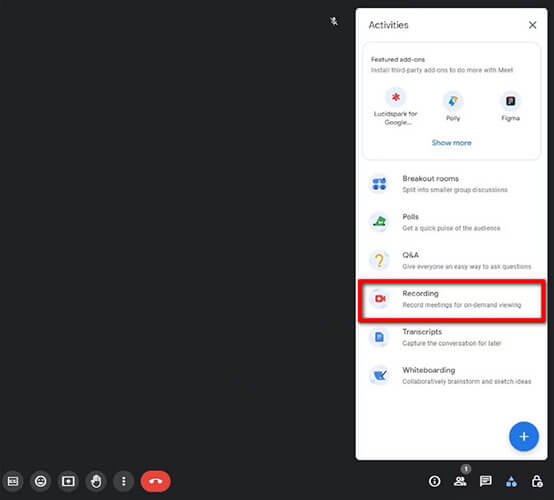
Шаг 3. Выберите пункт «Запись» в меню, затем нажмите «Начать».
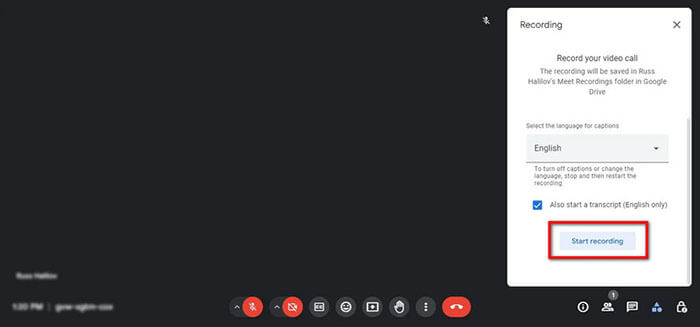
Шаг 4. Появится запрос на согласие. Нажмите «Начать запись», чтобы начать запись. Все участники увидят уведомление о записи в верхнем левом углу экрана.
Шаг 5. Чтобы остановить запись, вернитесь в меню и выберите «Действия» > «Остановить запись».
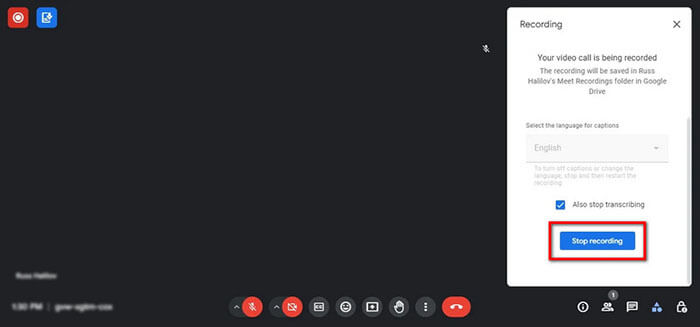
Шаг 6. Запись будет автоматически сохранена на Google Диск организатора в разделе «Мой Диск» > «Записи встреч». Ссылка также будет отправлена по электронной почте организатору и человеку, начавшему запись.
Если у вас нет разрешения на запись, вы можете бесплатно использовать встроенную функцию записи экрана вашего компьютера для записи Google Meet.
В Windows :
Шаг 1. Откройте конференцию Google Meet в своем браузере.
Шаг 2. Нажмите «Win» + «G», чтобы открыть Xbox Game Bar.
Шаг 3. Щелкните панель «Запись» и нажмите «Начать запись».
Шаг 4. Вернитесь в окно совещания. После завершения нажмите кнопку «Остановить запись».
Шаг 5. Найдите свой видеофайл в папке "Видео" > "Записи".

На Mac :
Шаг 1. Нажмите «Command» + «Shift» + «5», чтобы открыть панель инструментов записи экрана macOS.
Шаг 2. Выберите либо «Записать весь экран», либо «Записать выбранную часть».
Шаг 3. При необходимости нажмите «Параметры», чтобы выбрать вход микрофона.
Шаг 4. Откройте свою встречу Google Meet в браузере.
Шаг 5. Нажмите «Запись», чтобы начать запись встречи.
Шаг 6. Проведите совещание в обычном режиме, одновременно осуществляя запись в фоновом режиме.
Шаг 7. По завершении нажмите кнопку «Стоп» в строке меню.
Шаг 8. Запись будет автоматически сохранена на ваш рабочий стол.

Встроенная функция записи ограничена, а стандартные инструменты записи экрана слишком просты, чтобы удовлетворить потребности в высококачественной записи совещаний. Поэтому, если вы хотите записывать сессии Google Meet без ограничений и нуждаетесь в более профессиональном качестве записи, лучшим выбором будет использование специализированного программного обеспечения для записи экрана . Coolmuster Screen Recorder — один из таких инструментов.
Эта программа специально разработана для записи экрана и идеально подходит для записи онлайн-встреч, занятий, вебинаров и контента для удаленного взаимодействия. По сравнению со встроенными системными инструментами, она обеспечивает более высокое качество видео, более гибкие настройки записи и более стабильную работу при длительной записи.
Основные преимущества Coolmuster Screen Recorder:
Как записать видеоконференцию Google Meet, если я не являюсь организатором? Выполните следующие шаги:
01 Откройте Coolmuster Screen Recorder и выберите режим «Полный экран» или «Пользовательский», чтобы записать сессию Google Meet.

02 Выберите источник звука, например, системный звук, микрофон или отсутствие звука.

03 Нажмите оранжевую кнопку «REC» и выберите «Начать запись» после окончания обратного отсчета. Запись вашей встречи в Google Meet начнется немедленно.

04. По завершении нажмите «Остановить запись». Видео будет автоматически сохранено в формате MP4 в выбранной вами папке, и вы сможете скопировать его для удобного обмена.

Видеоурок:
В настоящее время запись Google Meet доступна только на компьютерах, но вы также можете использовать встроенную функцию записи экрана вашего мобильного устройства для записи встречи. Ниже описано, как записать Google Meet со звуком на телефоне.
Шаг 1. Загрузите Google Meet на свое устройство Android , откройте его и присоединитесь к встрече, используя ссылку-приглашение или код встречи.
Шаг 2. Проведите пальцем вниз от верхнего края экрана, чтобы открыть «Быстрые настройки», и нажмите «Запись экрана».
Шаг 3. Предоставьте все необходимые разрешения и нажмите «Начать запись», чтобы начать запись Google Meet.
Шаг 4. Когда встреча закончится, нажмите красную кнопку «Стоп», чтобы завершить запись, и видео будет сохранено в галерее вашего телефона.

Шаг 1. Откройте приложение Google Meet на своем iPhone и присоединитесь к собранию или начните его.
Шаг 2. Перейдите в «Настройки» > «Центр управления» и добавьте функцию «Запись экрана», если она еще не добавлена.
Шаг 3. Когда начнётся совещание, проведите пальцем вниз от верхнего правого угла экрана, чтобы открыть Центр управления.
Шаг 4. Нажмите на значок «Запись экрана» и дождитесь начала 3-секундного обратного отсчета.
Шаг 5. В завершение коснитесь красной строки состояния или красного круга в верхней части экрана и выберите «Стоп», после чего видео будет сохранено в приложении «Фотографии».

Вопрос 1. Что можно записать в записи Google Meet?
Запись Google Meet включает в себя аудио- и видеозапись встречи, сообщения чата (если эта функция включена) и любой контент, отображаемый на экране во время сессии.
Вопрос 2. Почему я не могу записать встречу в Google Meet?
Для записи встречи в Google Meet необходимо выполнить следующие требования:
Если хотя бы одно из этих требований не будет выполнено, опция «Начать запись» не появится в меню «Дополнительные параметры».
Вопрос 3. Как узнать, записывается ли мой матч в Google Meet?
Если вы используете встроенную функцию записи Google Meet на компьютере, появится уведомление о том, что встреча записывается. Однако, если вы используете встроенную программу записи экрана вашего устройства или сторонний инструмент, такое уведомление отображаться не будет.
Вопрос 4. Где сохраняются записи Google Meet?
При использовании встроенной функции записи Google Meet видео автоматически сохраняется на Google Диск организатора встречи в папке «Записи встреч».
Вопрос 5. Сколько времени требуется для отображения записи Google Meet?
По данным Google, для того чтобы запись Google Meet стала доступна, может потребоваться до 24 часов, хотя обычно она появляется гораздо раньше. Запись всё ещё обрабатывается, поэтому не стоит беспокоиться — просто подождите немного, и она должна появиться в ближайшее время.
Это о том, как записывать Google Meet на разных устройствах. Если вы используете компьютер с поддерживаемым планом Google Workspace, встроенная функция записи — самый простой и прямой способ. Если вам нужны высококачественные записи, я рекомендую использовать Coolmuster Screen Recorder . Он обеспечивает плавную и надежную запись, которую стоит попробовать.
Статьи по теме:
3 эффективных способа записи экрана для Instagram Stories: пошаговая инструкция
Полное руководство по программам для записи экрана в Windows : 9 лучших инструментов внутри!
Как записать экран на Mac : пошаговое руководство.
Пошаговая инструкция по записи экрана на ноутбуке Dell за несколько минут.




 Бесплатная загрузка для ПК


