Вкратце:
В этом руководстве пошагово описаны способы записи экрана для Instagram Stories на iPhone, Android и Windows .
При ежедневном использовании Instagram многие пользователи сталкиваются с интересными историями, такими как обучающие видеоролики, видео о путешествиях, демонстрация товаров и многое другое. Иногда возникает желание сохранить эти истории для просмотра или публикации в будущем. Поскольку истории в Instagram — это временный контент, и платформа не предоставляет встроенной кнопки для скачивания, запись экрана — один из самых простых и практичных способов их сохранения. В этой статье мы покажем вам, как записать экран истории в Instagram на iPhone, устройствах Android и компьютерах.
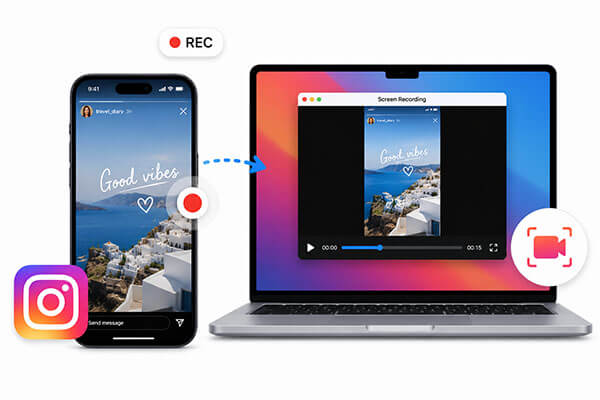
Если вы хотите записать видео для Instagram Stories на iPhone, встроенная функция записи экрана iOS — самый простой и эффективный способ. Она позволяет запечатлеть все, что происходит на экране, без установки каких-либо сторонних приложений.
Вот как записать экран истории в Instagram на iPhone:
Шаг 1. Откройте «Настройки» на своем iPhone, перейдите в «Центр управления» и добавьте «Запись экрана», если она еще не включена.
Шаг 2. Запустите Instagram и откройте историю, которую хотите сохранить.
Шаг 3. Откройте Центр управления и нажмите кнопку «Запись экрана».
Шаг 4. После 3-секундного обратного отсчета воспроизведите историю в Instagram и дайте ей записаться.
Шаг 5. Нажмите на «красную полосу состояния», чтобы остановить запись. Видео будет автоматически сохранено в приложении «Фотографии».

Запись экрана на вашем iPhone не работает? В этой статье вы найдете причины и решения проблемы.
Запись экрана на iPhone не работает: причины и 9 лучших способов решения.Большинство телефонов Android также оснащены встроенной функцией записи экрана. Хотя интерфейс может немного отличаться в зависимости от марки, в целом процесс очень похож. Эта функция позволяет быстро сохранять истории из Instagram и поддерживает высококачественную видеозапись с записью звука.
Вот как записать экран истории в Instagram на Android :
Шаг 1. Проведите пальцем вниз от верхнего края экрана, чтобы открыть панель «Быстрые настройки».
Шаг 2. Найдите значок «Запись экрана». Если его нет, добавьте его, отредактировав быстрые настройки.
Шаг 3. Откройте приложение Instagram и перейдите к истории, которую хотите снять. Убедитесь, что она полностью загружена и готова к воспроизведению.
Шаг 4. В быстрых настройках нажмите значок «Запись экрана». Отрегулируйте любые параметры, например, включите внутренний звук, микрофон или и то, и другое.
Шаг 5. Нажмите кнопку «Старт» и дождитесь обратного отсчета (обычно 3 секунды).
Шаг 6. Воспроизведите историю как обычно. Ваше устройство будет записывать видео и аудио (если эта функция включена) во время просмотра.
Шаг 7. После завершения проведите пальцем вниз от верхнего края экрана, чтобы открыть панель уведомлений, и нажмите «Стоп».
Шаг 8. Запись будет автоматически сохранена в вашем приложении «Галерея» или «Фотографии», готовая к просмотру, редактированию или публикации.

Примечание: Android 10 и более ранних версиях отсутствует встроенная функция записи экрана. Поэтому, если вы хотите записывать истории в Instagram на Android 10, вы можете перейти по этой ссылке, чтобы узнать о популярных приложениях для записи экрана Android , которые помогут вам записывать истории в Instagram.
Если вы предпочитаете просматривать Instagram на компьютере или вам нужны записи более высокого качества, использование профессионального программного обеспечения для записи экрана может быть более удобным вариантом. Мы рекомендуем Coolmuster Screen Recorder — надежный и простой в использовании инструмент для записи экрана Windows , который поддерживает запись всего экрана и запись в заданной области.
Основные особенности программы Coolmuster Screen Recorder:
Как записать видео из Instagram Stories на Windows ? Следуйте инструкциям ниже:
01 Откройте Coolmuster Screen Recorder и выберите запись в полноэкранном режиме или в пользовательском режиме.

02 Выберите источник звука: «Системный звук», «Микрофон» или «Нет звука».

03 Нажмите оранжевую кнопку «REC» и кнопку «Start Recording». Запись начнётся после короткого обратного отсчёта.

04. После завершения записи нажмите «Остановить запись». Видео будет сохранено в формате MP4 в выбранной вами папке, и вы сможете использовать функцию «Копировать», чтобы создать копию для обмена.

Видеоурок:
В1. Уведомляет ли Instagram о записи экрана во время просмотра истории?
Instagram не уведомляет пользователей о записи экрана их Stories. Вы можете записывать или делать скриншоты Stories, Reels, публикаций и обычных сообщений в чате без уведомления пользователей. Единственное исключение — исчезающие сообщения или контент с пометкой «Посмотреть один раз», для которых при записи отправляется уведомление.
Вопрос 2. Можно ли увидеть, кто просматривает вашу историю в Instagram?
Да. Instagram позволяет увидеть, кто просмотрел вашу историю. Чтобы проверить это, откройте свою историю и проведите пальцем вверх по экрану. Затем вы увидите список зрителей, включая их имена пользователей, а также общее количество просмотров.
Вопрос 3. Уведомляет ли Instagram пользователей, если вы отправляете в личные сообщения видеозапись экрана?
Это зависит от ситуации. Обычные фотографии, отправленные в личных сообщениях, можно записать на экран без уведомления отправителя. Однако, если изображение или видео отправлено с пометкой «Просмотреть один раз», отправитель получит уведомление, если вы попытаетесь его записать.
Если вы хотите сохранить историю в Instagram, запись экрана в настоящее время является самым удобным и универсальным способом. Независимо от того, используете ли вы iPhone, устройство Android или компьютер, вы можете легко записать экран.
Для обычных пользователей встроенной функции записи экрана обычно достаточно. Однако создателям контента, возможно, стоит рассмотреть использование более профессиональных инструментов для записи экрана, таких как Coolmuster Screen Recorder , чтобы улучшить качество видео и повысить эффективность работы.
Статьи по теме:
Как легко записывать видео в Roblox на ПК, Mac и мобильных устройствах: пошаговая инструкция
Как записывать телепередачи в прямом эфире: полное руководство для всех устройств.
10 лучших программ для записи игрового процесса без лишних хлопот

 Советы по видео и аудио
3 эффективных способа записи экрана для Instagram Stories: пошаговая инструкция
Советы по видео и аудио
3 эффективных способа записи экрана для Instagram Stories: пошаговая инструкция







 Бесплатная загрузка для ПК
