Многие игроки в Roblox хотят запечатлеть захватывающие моменты, например, загрузить их на YouTube, поделиться в социальных сетях или просто сохранить лучшие моменты игры. Однако многих может волновать вопрос: как записать игру в Roblox? На самом деле, существует множество способов это сделать; независимо от того, используете ли вы компьютер или телефон, вы можете легко записать свой игровой процесс. В этой статье мы расскажем вам о нескольких простых и практичных методах записи игры в Roblox.
Если вы ищете быстрый и простой способ записи игр в Roblox без загрузки дополнительного программного обеспечения, встроенный диктофон Roblox — идеальный выбор. Разработанный специально для игроков Roblox, этот встроенный инструмент бесплатен, доступен всем пользователям и работает как на настольных компьютерах, так и на мобильных устройствах. Он позволяет записывать короткие видеоролики (до 30 секунд) вашего игрового процесса всего несколькими кликами, что делает его идеальным для обмена моментами с друзьями или в социальных сетях. Хотя в нем нет расширенных функций, таких как настройка звука или длительное время записи, это наиболее удобный вариант для записи в свободное время.
Ниже приведено подробное пошаговое руководство по использованию встроенной в Roblox программы записи игрового процесса:
Шаг 1. Откройте Roblox и запустите игру, в которую хотите играть и записывать.
Шаг 2. Нажмите клавишу «Esc», чтобы открыть меню, затем перейдите на вкладку «Запись» вверху.
Шаг 3. Нажмите кнопку «Записать видео», чтобы начать запись. Вокруг экрана появится едва заметная красная рамка, указывающая на то, что запись активна.
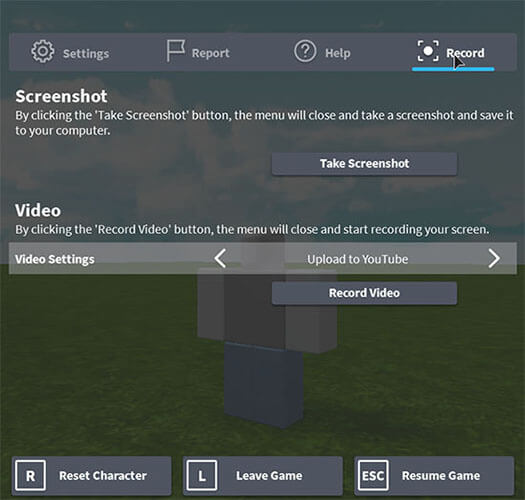
Шаг 4. Чтобы остановить запись, снова нажмите клавишу "Esc", чтобы открыть меню, вернитесь на вкладку "Запись" и нажмите "Остановить запись".
Примечание: встроенный в Roblox инструмент записи не записывает голосовой чат или внутриигровой звук, а также удаляет элементы пользовательского интерфейса из видео, чтобы сохранить чистоту изображения. Он больше подходит для коротких роликов, чем для профессионального или длинного контента.
Вот четыре простых и надежных способа записать игровой процесс Roblox на компьютере. Выберите тот, который вам подходит, и приготовьтесь начать запись.
Screen Recorder — наша главная рекомендация для записи Roblox на ПК и Mac , благодаря удобному интерфейсу, мощным функциям и высокому качеству записи. Этот инструмент позволяет записывать игровой процесс Roblox в формате 4K HD, захватывать как системный звук (звуки игры), так и звук с микрофона (ваши комментарии), и даже добавлять видео с веб-камеры для более захватывающего видео. Он также предлагает гибкие режимы записи, так что вы можете записывать весь экран, только окно Roblox или выбранную область. И самое главное, он прост в использовании — даже для новичков — и безупречно работает с Roblox.
Основные возможности программы «Запись экрана»:
* Запись видео в Roblox без усилий доступна как на Windows , так и Mac .
* Выбирайте любую область экрана для записи с полной свободой действий.
* Запись звука как системы, так и микрофона одновременно.
* Записывайте экран своего Android или iPhone во время подключения.
* Экспортируйте свои записи в популярные форматы, такие как MP4, AVI и MOV.
* Улучшайте свои записи в режиме реального времени, добавляя текст, фигуры и другие элементы.
Чтобы записать видео из Roblox с помощью программы Screen Recorder, выполните следующие шаги:
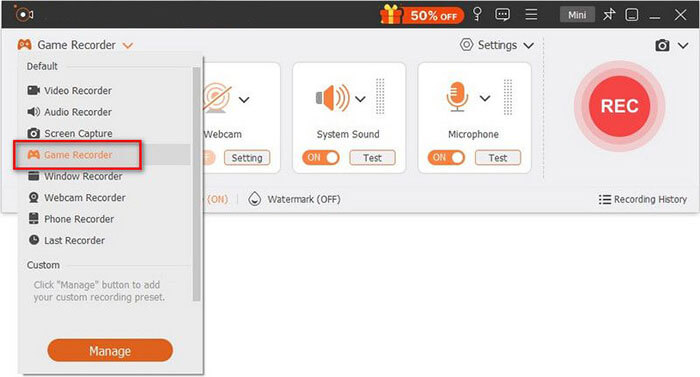
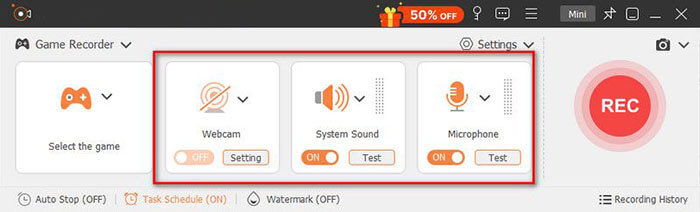
01 Откройте программу записи экрана, когда будете готовы записать свой игровой процесс в Roblox. Выберите специальную опцию «Запись игры», чтобы записать свою сессию.
02 На панели «Выберите игру» нажмите стрелку вниз, чтобы выбрать активную игру из списка. Программа записи автоматически отрегулирует область захвата в соответствии с размером окна игры.
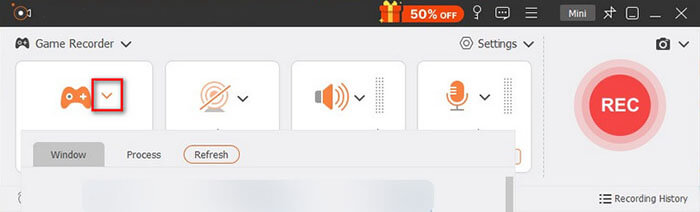
03 Если вы хотите записывать звук, включите «Системный звук» и «Микрофон». Чтобы включить себя в видео, включите «Веб-камеру» и настройте параметры по своему усмотрению. Нажмите «REC», чтобы начать запись видео в Roblox. Вы можете приостановить и возобновить запись в любое время.
04 После завершения вы можете мгновенно просмотреть и отредактировать видео. Наконец, нажмите «Экспорт», чтобы сохранить ваше видео Roblox в формате WMV/MP4 на свой компьютер.
OBS Studio — это бесплатная программа с открытым исходным кодом для записи экрана и стриминга, популярная среди геймеров благодаря своей гибкости и расширенным функциям. Она идеально подходит для пользователей, которые хотят бесплатно записывать игровой процесс Roblox, имея при этом контроль над такими настройками, как разрешение, частота кадров и звук.
Вот как использовать OBS для записи видео в Roblox:
Шаг 1. Загрузите и установите OBS Studio с официального сайта, затем откройте её один раз, чтобы она автоматически настроила основные параметры на вашем компьютере.
Шаг 2. Откройте OBS и посмотрите на нижний раздел под названием «Источники» (здесь вы добавляете то, что записывает OBS).
Шаг 3. Нажмите кнопку «+» в поле «Источники», затем выберите «Захват игры» из списка вариантов.
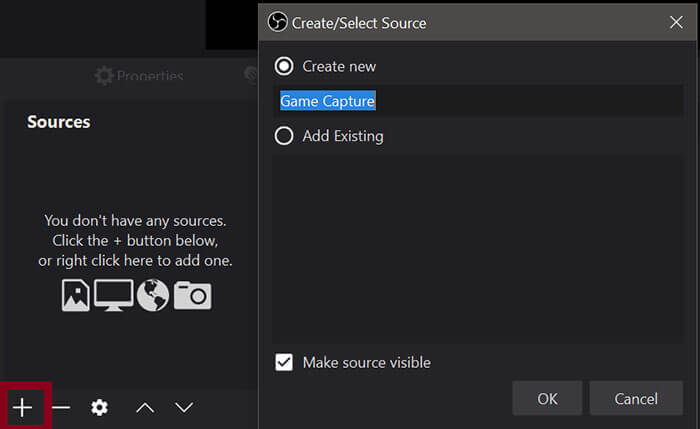
Шаг 4. В окне настроек захвата игры установите режим «Захват определенного окна», затем откройте выпадающее меню «Окно» и выберите «RobloxPlayerBeta.exe» (убедитесь, что Roblox уже запущен; он может не отображаться).
Шаг 5. Перейдите в «Настройки» в OBS, затем откройте вкладку «Видео», чтобы настроить качество записи.
Шаг 6. После завершения всех настроек вернитесь в главное окно OBS и нажмите «Начать запись». На этом этапе OBS начнет запись вашего игрового процесса Roblox, включая звук, если все настроено правильно.
Шаг 7. После завершения записи нажмите «Остановить запись». OBS автоматически сохранит видеофайл в папку для записи, выбранную вами в настройках, и вы сможете открыть эту папку для просмотра или редактирования записи.
Если вы ищете лучшие альтернативы OBS Studio, вы можете прочитать эту статью.
Топ-8 альтернатив OBS для записи экрана, обеспечивающих удобную запись.Если вы пользователь Mac и не хотите скачивать стороннее программное обеспечение, для записи игрового процесса Roblox можно использовать QuickTime Player, встроенный медиаплеер Apple. QuickTime Player бесплатен, предустановлен на всех Mac и прост в использовании, что делает его удобным вариантом для записи в свободное время. ( Как записать экран на Mac ?)
Вот как записать видео из Roblox на Mac с помощью QuickTime Player:
Шаг 1. Откройте QuickTime Player на своем Mac (его можно найти в папке «Приложения» или с помощью поиска Spotlight).
Шаг 2. Щелкните «Файл» в верхней строке меню, затем выберите «Новая запись экрана», чтобы открыть окно записи.

Шаг 3. Нажмите на «маленькую стрелку» рядом с кнопкой записи, чтобы выбрать микрофон (если вы хотите добавить комментарии), а также при необходимости включите функцию «Показывать щелчки мыши».
Шаг 4. Откройте Roblox и расположите игровое окно в удобном месте. Затем нажмите «Запись» и выберите, хотите ли вы записать весь экран или только его часть.
Шаг 5. После завершения записи нажмите кнопку «Стоп» (квадратный значок) в строке меню или нажмите «Command» + «Control» + «Esc». Записанное видео автоматически откроется в QuickTime Player.
Пользователи Windows 10 и 11 имеют встроенный инструмент для записи игр под названием Xbox Game Bar, который разработан специально для записи игрового процесса, включая Roblox. Xbox Game Bar бесплатен, предустановлен на всех устройствах Windows и не требует дополнительных загрузок или настройки, что делает его быстрым и простым вариантом для записи Roblox на ПК. Он идеально подходит для обычных пользователей, которые хотят без проблем записывать короткие видеоролики или скриншоты.
Чтобы записать видео из Roblox на Windows с помощью Xbox Game Bar, выполните следующие шаги:
Шаг 1. Откройте Roblox и запустите игру, которую хотите записать. Рекомендуется запускать её в полноэкранном или оконном режиме.
Шаг 2. Нажмите клавиши « Windows » + «G», чтобы открыть Xbox Game Bar (вы также можете нажать кнопку «Xbox» на контроллере).
Шаг 3. Нажмите кнопку «Запись» (значок круга) или нажмите клавиши « Windows » + «Alt» + «R», чтобы начать запись.
Шаг 4. Играйте в Roblox как обычно. Запись автоматически зафиксирует игровой процесс и звук, а в правом верхнем углу появится статус записи.
Шаг 5. Нажмите еще раз клавиши « Windows » + «Alt» + «R», чтобы остановить запись. Видео будет автоматически сохранено в папке «Видео» > «Записи».

Примечание: Чтобы узнать больше о способах записи экрана в Windows , пожалуйста, нажмите здесь.
Играете в Roblox на телефоне и хотите поделиться своим игровым процессом с друзьями или подписчиками? Хорошие новости — вы можете легко записывать свои сессии прямо на мобильном устройстве, будь то телефон Android или iPhone. В этой части мы расскажем, как записывать свою игру в Roblox на телефоне.
Устройства Apple оснащены встроенной функцией записи экрана, которая позволяет легко записывать игровой процесс Roblox на iPhone или iPad. Этот метод идеально подходит для быстрой записи без установки дополнительных приложений.
Вот как записывать видео из Roblox на iPhone/iPad:
Шаг 1. Разблокируйте свой iPhone или iPad, затем перейдите в «Настройки» > «Центр управления» > «Настройка элементов управления». Нажмите «+» рядом с «Запись экрана», чтобы добавить её в Центр управления.
Шаг 2. Откройте Roblox. Проведите пальцем вниз от верхнего правого угла (или вверх от нижнего угла на старых устройствах), чтобы открыть Центр управления. Нажмите и удерживайте кнопку «Запись экрана», затем нажмите «Начать запись» после начала 3-секундного обратного отсчета.
Шаг 3. Когда закончите, снова откройте Центр управления и нажмите кнопку «Стоп» (или красную строку состояния), чтобы завершить запись. Ваше видео будет автоматически сохранено в приложении «Фотографии», где вы сможете просмотреть и поделиться им. ( Запись экрана iPhone не работает ?)

Большинство телефонов Android (работающих под управлением Android 10 или более поздней версии) также имеют встроенную функцию записи экрана, которую можно использовать для записи игрового процесса Roblox. Точные шаги могут немного отличаться в зависимости от марки вашего телефона (например, Samsung, Google Pixel, Xiaomi), но общий процесс аналогичен. Если в вашем телефоне нет встроенной программы для записи экрана, вы можете загрузить бесплатное стороннее приложение, например AZ Screen Recorder, но встроенный инструмент — самый простой вариант.
Вот как записать видео из Roblox на телефоне Samsung:
Шаг 1. Проведите пальцем вниз от верхнего края экрана, чтобы открыть быстрые настройки. Найдите и включите «Запись экрана»; если она недоступна, сначала добавьте ее, отредактировав панель быстрых настроек.
Шаг 2. Откройте Roblox и зайдите в игру, которую хотите записать.
Шаг 3. Проведите пальцем вниз еще раз, чтобы открыть быстрые настройки, затем нажмите «Запись экрана». При необходимости можно включить звук и микрофон.
Шаг 4. Нажмите «Старт», дождитесь окончания обратного отсчета, а затем начните играть в Roblox в обычном режиме.
Шаг 5. Когда закончите, нажмите «Стоп». Видео будет автоматически сохранено в приложении «Галерея/Фотографии» или в папку «Записи экрана».

Это полное руководство по записи видео в Roblox. От встроенных инструментов записи Roblox до профессионального программного обеспечения для настольных компьютеров и записи экрана мобильных устройств — каждый метод имеет свои особенности.
Если вам нужны только простые записи, вы можете использовать встроенные инструменты или встроенную программу записи экрана вашего устройства. Однако, если вы хотите создавать высококачественные видеоролики, загружать контент на YouTube или заниматься более серьезным созданием контента, Screen Recorder — лучший выбор: он прост в использовании, мощен и может удовлетворить практически все ваши потребности в записи.
Статьи по теме:
Как записывать телепередачи в прямом эфире: полное руководство для всех устройств.
Пошаговая инструкция по записи экрана на ноутбуке Dell за несколько минут.
[Решено] Как исправить проблему с неработающей записью экрана в PowerPoint?
10 лучших программ для записи игрового процесса без лишних хлопот

 Советы по видео и аудио
Как легко записывать видео в Roblox на ПК, Mac и мобильных устройствах: пошаговая инструкция
Советы по видео и аудио
Как легко записывать видео в Roblox на ПК, Mac и мобильных устройствах: пошаговая инструкция






 Бесплатная загрузка для ПК
 Бесплатная загрузка для Mac
