Вкратце: Запись игрового процесса на Xbox One можно осуществлять тремя основными способами: используя встроенные инструменты захвата Xbox для коротких видеороликов и записей, используя панель Xbox Game Bar на ПК Windows для более гибкой записи или используя профессиональный инструмент, такой как Coolmuster Screen Recorder, для более качественных, длительных и сложных записей.
Встроенные функции Xbox удобны, но ограничены по времени, в то время как внешнее хранилище увеличивает время записи. Для достижения наилучших результатов и полного контроля над видео и звуком наиболее мощным вариантом является специализированная программа для записи экрана.
Xbox One — популярная домашняя игровая консоль, разработанная Microsoft, предлагающая широкий спектр захватывающих игр в жанрах экшен, спорт, гонки, приключения и многопользовательские игры. Многие игроки с удовольствием делятся своими игровыми моментами, будь то захватывающая победа, забавный эпизод или полное прохождение игры.
В этом руководстве мы шаг за шагом покажем вам, как записывать игровой процесс на Xbox One, чтобы вы могли легко сохранять и делиться своими лучшими игровыми моментами.
Xbox One включает в себя встроенные функции записи игр, которые упрощают захват игрового процесса, будь то сохранение неожиданного момента или запись запланированной игровой сессии. Вы также можете делиться записанными видеороликами в своей ленте активности, Twitter, OneDrive и на других поддерживаемых платформах.
Вот как записать игровой процесс на Xbox One без карты захвата:
Шаг 1. Чтобы записать недавний игровой процесс, нажмите кнопку «Xbox», чтобы открыть руководство, а затем нажмите кнопку «X», чтобы сохранить последние 30 секунд игры. В качестве альтернативы вы можете сказать «Xbox, запиши это», чтобы записать самый последний фрагмент игры.
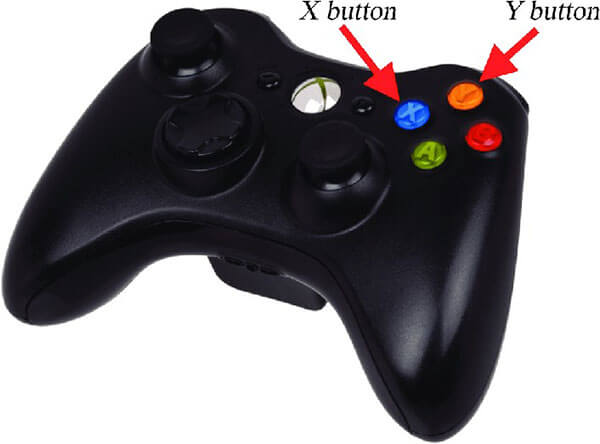
Шаг 2. Если вы хотите сохранить более длинный видеоролик, нажмите кнопку «Просмотр» и выберите желаемую продолжительность записи. В зависимости от настроек, вы можете записать до 2 минут игрового процесса.
Шаг 3. Чтобы записать предстоящий игровой процесс, нажмите кнопку "Xbox", чтобы открыть руководство.
Шаг 4. Перейдите в раздел «Запись и обмен» > «Начать запись». Xbox One начнет запись игрового процесса, позволяя записывать до 10 минут видео на внутреннюю память или до 1 часа при использовании поддерживаемых внешних носителей, в зависимости от разрешения записи и доступного места.
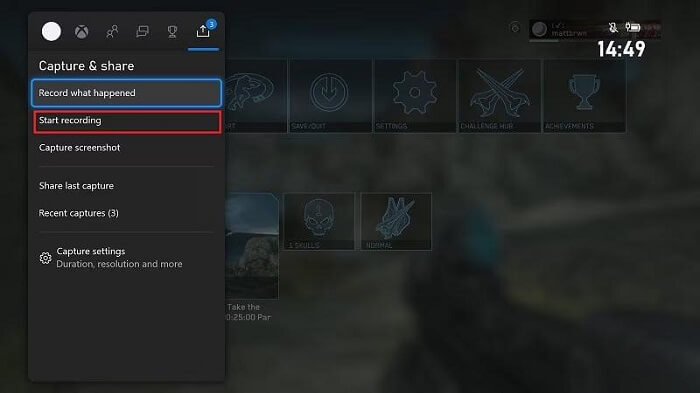
Шаг 5. Когда закончите, снова откройте руководство и нажмите кнопку «X», чтобы остановить запись. Видео игрового процесса будет сохранено автоматически.
Многие геймеры привыкли играть непосредственно на своих консолях Xbox One. Однако всё больше игроков предпочитают наслаждаться играми Xbox на компьютерах Windows или подключать свои консоли Xbox к ПК с помощью карты захвата для большей гибкости и расширения функционала.
Xbox Game Bar — это встроенный в Windows инструмент для записи экрана , предоставляющий более расширенные возможности записи игрового процесса, чем встроенная функция захвата консоли Xbox. Доступный в Windows 10 и более поздних версиях, он позволяет записывать игровой процесс, делать скриншоты, отслеживать производительность системы и получать доступ к игровым виджетам, не выходя из игры.
Вот как записать игровой процесс на Xbox One с голосовым сопровождением, используя Xbox Game Bar:
Шаг 1. Подключите Xbox One к карте захвата с помощью кабеля HDMI, затем подключите карту захвата к компьютеру. Откройте программное обеспечение карты захвата на компьютере и убедитесь, что игровой процесс Xbox отображается корректно.
Шаг 2. Затем нажмите « Windows » + «G», чтобы открыть Xbox Game Bar. В появившемся окне нажмите кнопку «Запись» в виджете «Захват» или используйте сочетание клавиш « Windows » + «Alt» + «R», чтобы начать запись.

Шаг 3. После завершения ваши видеоролики будут автоматически сохранены в папке «Захваты» в видеотеке вашего ПК. Вы также можете получить к ним доступ через игровую панель, выбрав «Показать все захваты».
Если вам нужен более профессиональный опыт записи, например, более длительные сеансы записи, вывод в высоком разрешении или гибкое управление звуком, вы можете использовать профессиональное программное обеспечение для записи экрана, такое как Coolmuster Screen Recorder . Оно может записывать игровой процесс Xbox через карту захвата или посредством потоковой передачи. Кроме того, с помощью этой программы вы можете записывать как игровой процесс, так и звук с вашего компьютера, а также с микрофона.
Основные особенности программы Coolmuster Screen Recorder:
Вот как записать продолжительный игровой процесс на Xbox One с помощью программы Coolmuster Screen Recorder:
01 Установите Coolmuster Screen Recorder на свой Windows . Запустите программу и выберите режим записи (полный экран или пользовательский).

02 Подключите игровой процесс Xbox One к ПК с помощью карты захвата или потоковой передачи, а затем настройте источники звука (системный звук, микрофон или ни то, ни другое).

03 Нажмите оранжевую кнопку «REC» и выберите «Начать запись» после окончания обратного отсчета, чтобы начать запись на вашей Xbox One.

04. Когда закончите, нажмите «Остановить запись». Видео будет автоматически сохранено в выбранной вами папке в формате MP4, и его можно будет легко скопировать и поделиться им.

Видеоурок:
В1. Где я могу найти записанные мной видеоролики игрового процесса?
Записанные вами игровые видеоролики можно найти в разделе «Запись» в руководстве пользователя Xbox. Чтобы получить к нему доступ, нажмите кнопку Xbox на контроллере и перейдите на вкладку «Запись».
Вопрос 2. Как долго Xbox может записывать игровой процесс?
Xbox может записывать до 10 минут видео на внутреннюю память или до 1 часа при использовании внешнего жесткого диска.
Вопрос 3. Как можно записывать видео продолжительностью более 10 минут на Xbox?
Для записи видео продолжительностью более 10 минут на Xbox вам потребуется использовать внешний жесткий диск. После подключения укажите его в качестве места захвата в настройках захвата, что позволит записывать видео продолжительностью до 1 часа.
Вопрос 4. Могу ли я записывать свой голос во время записи игрового процесса на Xbox?
Да, вы можете записывать свой голос во время записи игрового процесса на Xbox. Просто подключите гарнитуру или микрофон к консоли, и ваш голос будет записан вместе с игровым процессом, когда вы начнете запись.
До сих пор мы описывали три эффективных способа записи игрового процесса на Xbox One для YouTube. Вы можете в полной мере использовать встроенную функцию записи приложения Xbox One. Однако, если вам нужно более высокое качество, более длительное время записи и более профессиональный результат, мы рекомендуем использовать Coolmuster Screen Recorder , который предлагает большую гибкость для создания игрового контента и видеопроизводства.
Статьи по теме:
3 эффективных способа записи экрана для Instagram Stories: пошаговая инструкция
Как легко записывать видео в Roblox на ПК, Mac и мобильных устройствах: пошаговая инструкция
10 лучших программ для записи игрового процесса без лишних хлопот
[Решено] Как легко записывать Google Meet на любом устройстве в 2026 году






 Бесплатная загрузка для ПК


