«Только что перешёл с iPhone 11 на Google Pixel 9 Pro . Сейчас у него 75 циклов зарядки, а ему всего 3 месяца, и сегодня я зарядил его до 100% с 0%, и он разряжается просто ужасно. Использовал его только для прослушивания музыки в спортзале и для лёгких тренировок, и он разряжается очень быстро».
— С Reddit
Смартфоны Google Pixel заслужили безупречную репутацию благодаря исключительной производительности, плавной работе программного обеспечения и первоклассным возможностям фотосъемки. Однако многие пользователи, особенно владельцы последних моделей Pixel 8, 9 и 10, сталкиваются с распространенной проблемой: слишком быстрой разрядкой батареи. Эти проблемы с батареей Google Pixel 7/8/9/10 не только мешают повседневному использованию, но и снижают удовлетворенность пользователей своими устройствами.
В этой статье рассматриваются причины быстрого разряда батареи вашего Pixel и предлагаются подробные решения, которые помогут вам максимально продлить срок службы батареи вашего телефона Pixel. Читайте дальше, если вы готовы решить свои проблемы с батареей.
Прежде чем рассматривать решения, давайте разберемся в возможных причинах быстрого разряда батареи вашего Google Pixel:
Некоторые приложения продолжают работать в фоновом режиме, потребляя заряд батареи, даже когда не используются активно.
Высокая яркость или длительное отключение экрана могут быстро разрядить батарею.
Постоянно включенные Wi-Fi, Bluetooth и службы определения местоположения могут привести к более быстрому разряду батареи.
Обновления системы могут привести к появлению ошибок или отсутствию оптимизации, что повлияет на время работы батареи.
Со временем емкость батареи уменьшается, что снижает ее общую эффективность.
Теперь, когда мы определили основные причины, давайте рассмотрим несколько простых, но эффективных способов оптимизации работы батареи вашего Google Pixel.
Вы рассматривали возможность оптимизации основных настроек вашего телефона? Многие проблемы с батареей, например, быстрая разрядка батареи Google Pixel, можно решить, отрегулировав яркость экрана, время ожидания и работу служб определения местоположения. Вот шаги, которые необходимо предпринять:
Перейдите в «Настройки» > «Дисплей» > «Яркость» и включите «Адаптивная яркость» или уменьшите яркость вручную.

Установите таймер выключения экрана через 30 секунд или 1 минуту («Настройки» > «Дисплей» > «Тайм-аут»).
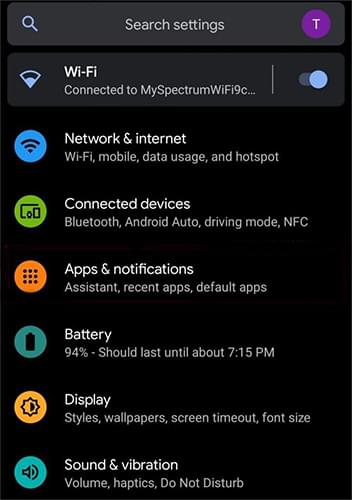
Включайте GPS/Wi-Fi/Bluetooth только при необходимости (для Wi-Fi и Bluetooth перейдите в «Настройки» > «Подключение» > «Использовать при необходимости»).

Вы заметили, что некоторые приложения потребляют аномально много энергии? Принудительная остановка этих приложений может снизить расход заряда батареи:
Шаг 1. Перейдите в «Настройки» > «Батарея» > «Использование батареи» и найдите приложения, потребляющие много энергии.
Шаг 2. Нажмите на приложение и выберите «Принудительная остановка». Для ненужных приложений вы также можете выбрать «Принудительная остановка», чтобы уменьшить фоновую активность и сэкономить заряд батареи.
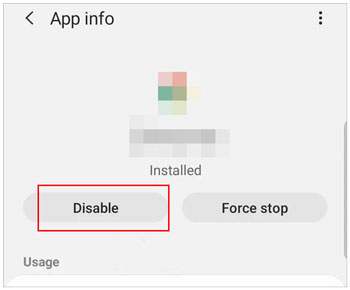
Проблемы с батареей иногда могут быть вызваны некорректно работающими приложениями, такими как неоптимизированное программное обеспечение или приложения с проблемами фоновой обработки. Если вы заметили, что какое-то конкретное приложение потребляет много энергии, попробуйте удалить его. Выполните следующие действия:
Шаг 1. Перейдите в «Настройки» > «Батарея» > «Использование батареи», чтобы определить приложения, потребляющие много энергии.
Шаг 2. Определите, является ли это приложение необходимым для вашего повседневного использования. Если нет, удалите его.
Шаг 3. Перейдите в «Настройки» > «Приложения» > Выберите приложение > «Удалить». Или нажмите и удерживайте значок приложения на главном экране и выберите «Удалить».

Когда заряд батареи низкий, включение режима энергосбережения — быстрое и эффективное решение. Эта функция ограничивает фоновую активность и снижает энергопотребление. Вот как её включить:
Шаг 1. Откройте «Настройки» > «Батарея» > «Экономия заряда батареи». Переключите тумблер, чтобы включить эту функцию.
Шаг 2. Вы также можете установить условия для автоматической активации, например, включить ее, когда уровень заряда батареи упадет ниже 15% («Настройки» > «Батарея» > «Экономия заряда батареи» > «Использовать режим экономии заряда батареи»).

В этом режиме уменьшается количество анимаций, обновлений приложений и беспроводной активности, что значительно продлевает срок службы батареи.
Функция «Экстремальный режим энергосбережения» — уникальная функция устройств Google Pixel, которая дополнительно снижает потребление заряда батареи за счет приостановки большинства фоновых процессов и работы только необходимых приложений и служб. Вот как ее включить:
Шаг 1. Перейдите в «Настройки» > «Батарея» > «Экстремальный режим экономии заряда батареи».
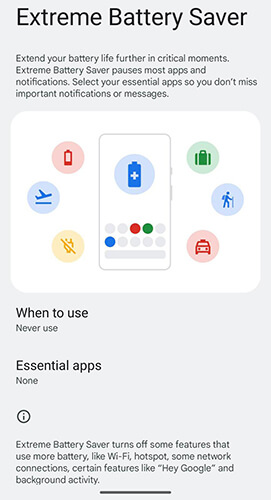
Шаг 2. Переключите тумблер и выберите «Включать при необходимости» или установите автоматические условия. В появившемся окне выберите основные приложения, которые будут продолжать работать, в то время как другие приложения будут приостановлены в этом режиме.
Эта функция особенно полезна в чрезвычайных ситуациях, когда заряд батареи критически низок, и у вас нет возможности немедленно её зарядить.
Обновления системы часто включают оптимизацию производительности и исправление ошибок, что может значительно увеличить время работы от батареи. Если программное обеспечение вашего устройства устарело, это может повлиять на эффективность работы батареи. Выполните следующие шаги, чтобы проверить и обновить программное обеспечение:
Шаг 1. Откройте «Настройки» > «Система» > «Обновление системы». Проверьте наличие доступных обновлений.

Шаг 2. Если доступна новая версия, нажмите «Скачать и установить».
Хотя эта статья посвящена решению проблем с быстрым разрядом батареи на Google Pixel 7/8/9/10, пользователи других моделей Android могут столкнуться с аналогичными проблемами из-за системных неполадок. Например, сбои системы , конфликты программного обеспечения или несовместимые настройки могут привести к чрезмерному потреблению заряда батареи. В таких случаях мы рекомендуем использовать Android Repair для устранения системных проблем и оптимизации работы батареи.
Android Repair — это профессиональный инструмент, предназначенный для устранения проблем с системой Android . В настоящее время он поддерживает устройства Samsung, Xiaomi, Redmi и POCO и может решать такие проблемы, как сбои системы, зависания, аномальный разряд батареи, циклическая перезагрузка и черный экран .
Вот как использовать программу для ремонта Android , чтобы устранить проблему с быстро разряжающейся батареей вашего телефона Samsung :
01 Сначала скачайте и откройте программу на своем компьютере.
02 Затем перейдите в главный интерфейс и нажмите «Восстановить», после чего выберите «Восстановление Android ». Подключите ваше устройство Samsung, требующее восстановления, к компьютеру.

03 После того, как программа успешно обнаружит ваш телефон, вам потребуется ввести информацию о вашем устройстве, такую как марка, название, модель, страна и оператор связи. Обратите внимание, что этот процесс может привести к удалению всех данных на вашем устройстве. Подтвердите, набрав «000000».

04 Следуйте инструкциям на экране, чтобы перевести ваше Android устройство в режим загрузки. Нажмите «Далее», чтобы начать загрузку прошивки. После загрузки и проверки прошивки программное обеспечение автоматически начнет устранять неполадки на вашем телефоне Samsung.

Описанные в этой статье стратегии помогут эффективно бороться с чрезмерным расходом заряда батареи. От регулировки яркости экрана и настроек времени ожидания до ограничения работы приложений, потребляющих много энергии, и включения режимов энергосбережения — эти советы могут значительно продлить срок службы батареи вашего устройства. Кроме того, регулярное обновление программного обеспечения устройства может устранить потенциальные системные проблемы и дополнительно оптимизировать работу батареи.
Для тех, кто столкнулся с проблемами, связанными с батареей и системой, такие инструменты, как Android Repair, предлагают отличное решение, особенно для устройств Samsung.
Статьи по теме:
[ iOS и Android ] Почему мой телефон сильно нагревается и быстро разряжается, и как это исправить?
Google Pixel не заряжается? 6 проверенных способов решения проблемы.
На Google Pixel не приходят SMS-сообщения? Причины и 10 эффективных решений.
Не работает передача файлов на Google Pixel? Давайте легко это исправим.

 Android Восстановление
Как исправить проблемы с батареей Google Pixel 7/8/9/10? Решите проблему быстрого разряда батареи пикселей
Android Восстановление
Как исправить проблемы с батареей Google Pixel 7/8/9/10? Решите проблему быстрого разряда батареи пикселей




 Бесплатная загрузка для ПК
