«У меня внезапно появился зеленоватый оттенок. Можно ли это исправить? Если это окажется неисправимым без дорогостоящей замены дисплея, для меня это будет конец продаж флагманских телефонов Samsung».
— С Reddit
В последнее время многие пользователи телефонов Samsung жалуются на необычную проблему: зеленоватый оттенок на экране. Эта проблема часто проявляется в виде заметного зеленоватого оттенка, особенно при низкой яркости экрана или на темном фоне. Чаще всего эта проблема встречается на популярных моделях, таких как Galaxy S20, Galaxy Note 20 и Galaxy S21. Это не только ухудшает качество изображения на экране телефона, но и может вызывать у пользователей опасения по поводу аппаратной части экрана или стабильности системы.
Почему возникает это явление? Нормален ли зеленый оттенок экрана? Это аппаратная неисправность? Или просто проблема с настройками программного обеспечения? В этой статье мы подробно рассмотрим причины появления зеленого оттенка на экране телефона и предложим решения, которые помогут вам быстро устранить проблему.
Существует несколько причин, по которым экран вашего телефона Samsung может иметь зеленоватый оттенок:
Обновления системы, неисправные приложения или поврежденные системные файлы могут вызывать сбои в отображении, в том числе появление зеленоватого оттенка.
Одной из особенностей OLED-экранов является то, что по мере увеличения интенсивности использования некоторые пиксели могут отображать неравномерные цвета, что приводит к появлению зеленоватого оттенка.
При работе экрана на низкой яркости, из-за изменений в методах управления пикселями, он более склонен к появлению зеленоватого оттенка.
Например, физическое давление на экран или повреждение жидкокристаллических компонентов также могут вызывать искажение цветопередачи на экране.
Вот несколько практических решений для устранения проблемы с зеленоватым оттенком на ваших телефонах Samsung или других устройствах Android :
Одной из распространенных причин зеленого оттенка являются чрезмерно насыщенные цвета или несовместимые режимы отображения. Изменение режима отображения может решить проблему.
Шаг 1. Откройте «Настройки» на своем телефоне.
Шаг 2. Перейдите в раздел «Дисплей».
Шаг 3. Выберите «Светлый» вместо «Темный». Проверьте новые настройки, чтобы увидеть, улучшился ли оттенок.

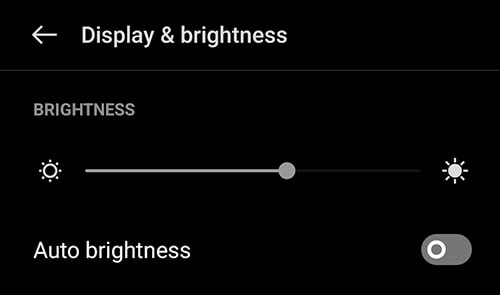
Вы заметили, что зеленоватый оттенок особенно заметен при низкой яркости? Это происходит потому, что в режиме работы OLED-экранов при низкой яркости некоторые пиксели более подвержены искажению цвета. Увеличение яркости иногда может устранить эту проблему.
Шаг 1. Проведите пальцем вниз, чтобы открыть ползунок регулировки яркости в панели уведомлений.
Шаг 2. Отрегулируйте яркость до среднего или высокого уровня.
Шаг 3. Включите функцию «Автоматическая регулировка яркости» (если она доступна), чтобы поддерживать оптимальный уровень яркости в различных условиях освещения.
Если проблема возникла после обновления системы, Samsung, возможно, уже выпустила патч для исправления проблемы с зеленоватым оттенком.
Шаг 1. Откройте «Настройки» > «Обновление ПО».

Шаг 2. Нажмите «Загрузить и установить», чтобы проверить наличие обновлений. Если обновление доступно, следуйте инструкциям на экране для его установки.
Шаг 3. Перезагрузите телефон, чтобы применить изменения.
Иногда сторонние приложения могут вмешиваться в настройки экрана, вызывая зеленоватый оттенок. Проверка в безопасном режиме может помочь выявить виновника.
Шаг 1. Нажмите и удерживайте кнопку «Питание», пока не появится меню питания.
Шаг 2. Нажмите и удерживайте кнопку «Выключить», пока не появится опция «Безопасный режим».
Шаг 3. Выберите «Безопасный режим», и ваш телефон перезагрузится, при этом будут запущены только системные приложения.

Шаг 4. Проверьте, сохраняется ли проблема с зеленым оттенком. Если проблема исчезает в безопасном режиме, вероятной причиной является стороннее приложение.
Выйдите из безопасного режима, удалите недавно загруженные приложения по одному и проверьте, улучшилась ли ситуация после каждого удаления.
Вы пробовали перезагрузить устройство? Иногда временные ошибки в системе могут вызывать проблемы с экраном, например, появление зеленого оттенка на экране телефона Android .
Шаг 1. Нажмите и удерживайте кнопку «Питание» и кнопку «Уменьшение громкости» в течение 10 секунд, пока устройство не перезагрузится.

Шаг 2. Если описанный выше метод не сработает, обратитесь к руководству пользователя вашего устройства для получения инструкций по принудительной перезагрузке в зависимости от модели.
Если зеленоватый оттенок вызван серьезными системными проблемами, профессиональное средство для восстановления Android , такое как Android Repair, может предложить решение. Android Repair — это универсальный набор инструментов для решения проблем Android , включая проблемы с экраном (например, черный экран смерти ), постоянные сбои приложений, циклическую перезагрузку и многое другое.
Основные возможности Android Repair:
Как исправить зеленоватый оттенок на экранах Samsung с помощью этой программы?
01 Загрузите, установите и откройте программу Android Repair на своем компьютере. В настоящее время она поддерживается только на ПК.
02 Подключите устройство Samsung, которое необходимо отремонтировать, к компьютеру, затем выберите «Восстановление системы» из доступных вариантов. Вы перейдете на новый экран, где необходимо нажать «Начать», чтобы запустить процесс восстановления.

03 На экране отобразится информация о вашем телефоне. Выберите соответствующую марку, модель, название, страну/регион и данные оператора связи. Подтвердите предупреждение и нажмите «Далее», чтобы продолжить.

04 Следуйте инструкциям на экране, чтобы войти в режим загрузки. После завершения нажмите «Далее». Затем Android Repair автоматически начнет загрузку прошивки и восстановление вашего телефона Samsung.

Если ни один из вышеперечисленных способов не решит проблему, вы можете обратиться в авторизованный сервисный центр Samsung. Профессиональные специалисты проверят как аппаратную, так и программную часть вашего экрана и предоставят услуги по ремонту.
Проблема с зеленоватым оттенком на экране — не редкость, и её часто можно исправить с помощью простых настроек или таких инструментов, как Android Repair . Этот мощный инструмент особенно полезен для быстрого и эффективного решения проблем на системном уровне. Попробуйте эти методы и восстановите исходное качество изображения на вашем телефоне.
Статьи по теме:
Телефон Samsung зависает на экране загрузки? 11 решений смотрите здесь.
Как решить проблему с невключением планшета Samsung: 6 способов?
Приложение Samsung зависает на логотипе: причины и 6 эффективных способов решения проблемы.
Сенсорный экран не работает на Samsung: 15 надежных способов ремонта экрана




 Бесплатная загрузка для ПК


