iCloud — это облачный сервис Apple, предназначенный для хранения, синхронизации и защиты данных на iPhone, iPad, Mac и других устройствах Apple. Многие пользователи Apple полагаются на iCloud для резервного копирования важных файлов, обновления фотографий и контактов, а также для поиска потерянных устройств. Однако iCloud — это больше, чем просто инструмент резервного копирования — он также играет ключевую роль в обеспечении безопасности данных, управлении паролями и защите устройств.
В этом руководстве мы рассмотрим основные моменты, которые вам следует знать об iCloud, включая его основные функции, принцип работы паролей iCloud, ограничения по объему хранилища и распространенные проблемы, с которыми могут столкнуться пользователи. Понимание этих моментов поможет вам более эффективно управлять своими данными Apple.

iCloud — это облачный сервис Apple, предназначенный для хранения данных в интернете и их синхронизации между устройствами Apple. Он в основном используется для резервного копирования важной информации, синхронизации контента между устройствами и обеспечения доступа пользователей к своим данным в любое время и в любом месте. С помощью iCloud пользователи Apple могут защитить личные данные, восстановить информацию после потери данных и наслаждаться бесперебойной работой при переключении между iPhone, iPad и Mac . ( Как сделать резервную копию iPhone в iCloud ?)
iCloud синхронизирует данные, связывая все устройства с одним и тем же Apple ID. При включении iCloud поддерживаемые данные автоматически загружаются на серверы Apple через интернет-соединение. Любые изменения, внесенные на одном устройстве, например, добавление нового контакта или редактирование заметки, мгновенно обновляются на других подключенных устройствах. Эта синхронизация в реальном времени гарантирует, что у пользователей всегда будет самая актуальная версия их данных на всех устройствах Apple.
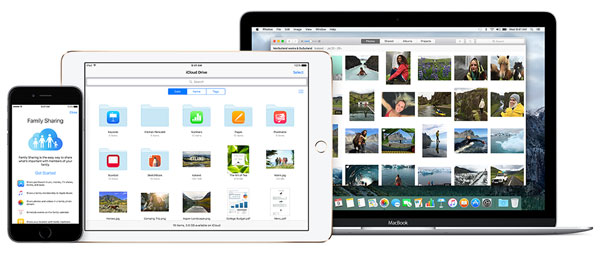
Что именно резервирует iCloud ? iCloud может хранить широкий спектр данных, включая:
Однако не все данные могут храниться в iCloud, например:
Кроме того, объем хранилища iCloud ограничен. Большие файлы, дублирующиеся данные или ненужный контент могут быстро занять доступное место, поэтому необходимо тщательно управлять данными iCloud или использовать альтернативные методы резервного копирования. ( Хранилище iCloud заполнено ?)
iCloud предлагает ряд важных функций, которые помогают пользователям Apple управлять своими данными, защищать их и получать к ним доступ на разных устройствах. Понимание этих основных функций поможет вам эффективнее использовать iCloud в повседневной жизни.
Одна из важнейших функций iCloud — резервное копирование устройства. iCloud Backup автоматически сохраняет копию данных вашего iPhone или iPad, когда устройство подключено к Wi-Fi, заряжается и заблокировано. Это включает данные приложений, настройки устройства, сообщения, фотографии и другую важную информацию. Эта функция особенно полезна при переходе на новое устройство или восстановлении данных после случайной потери.

iCloud упрощает восстановление данных на новое или сброшенное до заводских настроек устройство. Во время настройки пользователи могут выбрать восстановление из резервной копии iCloud и восстановить большую часть своих предыдущих данных и настроек. Эта функция помогает обеспечить плавный переход между устройствами, хотя процесс восстановления зависит от скорости интернета и доступного хранилища iCloud.
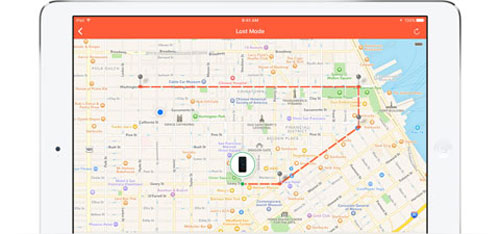
Функция «Найти мой Apple ID» позволяет пользователям определять местоположение потерянных или украденных устройств Apple, связанных с их Apple ID. С помощью функции «Найти мой Apple ID» вы можете просмотреть местоположение своего устройства, воспроизвести звук, включить режим «Потерянный Apple ID» или удаленно удалить данные для защиты личной информации. Эта функция обеспечивает дополнительный уровень безопасности и спокойствия для пользователей Apple.
В целом, эти ключевые функции iCloud работают вместе, обеспечивая удобное резервное копирование, восстановление и защиту устройств, что делает iCloud неотъемлемой частью экосистемы Apple.
Пароль iCloud совпадает с паролем вашей учетной записи Apple ID. Apple использует одну учетную запись и один пароль для предоставления пользователям доступа к множеству сервисов, включая iCloud, App Store, iMessage, FaceTime и Find My.
Поскольку один пароль управляет множеством сервисов Apple, он также защищает большой объем личных данных. Если этот пароль будет скомпрометирован, другие лица смогут получить доступ к вашим резервным копиям iCloud, фотографиям, сообщениям и информации об устройстве. По этой причине крайне важно, чтобы ваш пароль от Apple ID был надежным и безопасным.
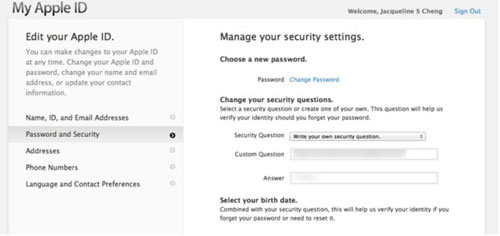
Если вы забыли пароль от iCloud , вы можете восстановить его двумя основными способами:
К распространённым ошибкам при восстановлении относятся использование ненадёжного устройства, ввод неверных данных учётной записи или слишком большое количество неудачных попыток. Эти проблемы могут временно заблокировать вашу учётную запись и замедлить процесс восстановления.
Двухфакторная аутентификация (2FA) добавляет дополнительный уровень безопасности вашей учетной записи iCloud. После ввода пароля на доверенное устройство или номер телефона отправляется код подтверждения.
Apple требует двухфакторной аутентификации (2FA) для предотвращения несанкционированного доступа и защиты данных iCloud. Даже если кто-то знает ваш пароль, он не сможет войти в систему без кода подтверждения. Включение 2FA значительно снижает риск взлома учетной записи и помогает обеспечить безопасность ваших личных данных.
Каждый Apple ID включает 5 ГБ бесплатного хранилища iCloud, которое используется всеми сервисами iCloud. Это пространство используется для резервных копий iCloud, фотографий, видео, файлов iCloud Drive, сообщений и данных приложений. Для большинства пользователей это бесплатное хранилище быстро заполняется.
Следующие типы данных обычно быстрее всего расходуют память iCloud:
После достижения лимита хранилища резервное копирование в iCloud может завершиться с ошибкой, а синхронизация может прекратиться до тех пор, пока не будет произведено управление хранилищем или его обновление.
Проверить использование хранилища iCloud можно, выполнив следующие действия:
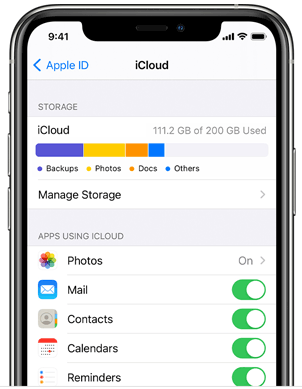
Если 5 ГБ недостаточно, вы можете легко увеличить объем хранилища iCloud:
Синхронизация и резервное копирование iCloud служат разным целям.
Синхронизация iCloud обеспечивает актуальность ваших данных на всех устройствах Apple в режиме реального времени. Когда вы изменяете или добавляете данные, такие как контакты, фотографии или заметки, обновления автоматически синхронизируются с iCloud и передаются на другие ваши устройства. Основное внимание уделяется поддержанию согласованности данных, а не их долговременному восстановлению. ( Как ускорить синхронизацию iCloud ?)
Резервное копирование iCloud создает полную копию данных вашего устройства в определенный момент времени. Оно в основном используется для восстановления данных при настройке нового устройства или при потере данных. Резервные копии создаются автоматически при определенных условиях.
Вкратце, синхронизация предназначена для ежедневных обновлений, а резервное копирование — для восстановления данных.
1. Хранилище iCloud заполнено
Одна из самых распространенных проблем iCloud — нехватка места для хранения данных. Бесплатные 5 ГБ быстро заполняются из-за фотографий, видео и резервных копий устройств. Когда место заполнено, iCloud может прекратить резервное копирование данных или синхронизацию нового контента до тех пор, пока не освободится место или не будет увеличен объем хранилища.
2. Резервное копирование в iCloud не удалось.
Резервное копирование в iCloud может завершиться неудачей по нескольким причинам, таким как нестабильное интернет-соединение, недостаточно места в хранилище iCloud или неправильные настройки резервного копирования. В случае неудачного резервного копирования ваши последние данные могут быть не защищены, что увеличивает риск потери данных.
3. Медленная синхронизация или отсутствие данных
Синхронизация iCloud в значительной степени зависит от скорости сети и доступности серверов. Синхронизация больших файлов может занять много времени, а в некоторых случаях данные могут отображаться как отсутствующие или устаревшие на разных устройствах. Это может вызывать разочарование, когда вам нужен немедленный доступ к файлам.
4. Почему iCloud не является полноценным решением для локального резервного копирования
iCloud зависит от доступа в интернет и ограниченного объема облачного хранилища. Он не предоставляет полного доступа в автономном режиме, подробного предварительного просмотра данных или гибких вариантов восстановления, таких как локальные резервные копии. По этим причинам одного iCloud может быть недостаточно для пользователей, желающих получить полный контроль над своими данными.
Хотя iCloud полезен для базовой синхронизации и резервного копирования, его ограничения по объему хранилища, зависимость от интернета и отсутствие гибкого управления данными могут вызывать разочарование у многих пользователей. Если вам нужна большая свобода в управлении, предварительном просмотре и локальном резервном копировании данных вашего iPhone, использование альтернативы iCloud может быть более разумным выбором.
Coolmuster iOS Assistant разработан для того, чтобы помочь пользователям управлять данными iPhone непосредственно на компьютере, не полагаясь на облачное хранилище. Он позволяет создавать резервные копии важных файлов, выборочно передавать данные и сохранять полный контроль над содержимым вашего iPhone простым и надежным способом.
Основные функции iOS помощника Coolmuster :
Скачайте бесплатно Coolmuster iOS Assistant на свой компьютер прямо сейчас:
Как управлять данными iPhone с помощью Coolmuster iOS Assistant:
01 Запустите Coolmuster iOS Assistant на своем компьютере и подключите iPhone с помощью USB-кабеля. Разблокируйте устройство и подтвердите доверие к компьютеру, когда появится соответствующий запрос, чтобы обеспечить успешное подключение.

02 Выберите тип данных, которыми хотите управлять, просмотрите подробные файлы и выберите определенные элементы для резервного копирования, экспорта или передачи, вместо того чтобы создавать резервные копии всего сразу.

03 Нажмите кнопку «Экспорт», чтобы сохранить выбранные данные iPhone непосредственно на компьютер, обеспечив себе доступ к файлам в автономном режиме и полный контроль над ними.
Видеоинструкция:
Понимание принципов работы iCloud поможет вам лучше защитить и управлять своими данными Apple. От ограничений хранилища и синхронизации до резервного копирования и безопасности — знание сильных и слабых сторон iCloud позволит вам принимать более взвешенные решения. Хотя iCloud удобен для повседневного использования, его сочетание с надежной альтернативой iCloud, такой как Coolmuster iOS Assistant, может обеспечить большую гибкость, более надежный контроль над данными и более надежное резервное копирование вашего iPhone.
Статьи по теме:
Сколько времени занимает резервное копирование в iCloud и как его ускорить?
[Обновлено] Как загрузить резервную копию iCloud четырьмя простыми способами?
[5 способов] Как получить доступ к резервной копии iCloud всего за несколько кликов?
Как часто выполняется резервное копирование в iCloud? [Ответ получен в 2026 году]

 Больше решений
Что нужно знать об iCloud: хранилище, резервное копирование, синхронизация и безопасность.
Больше решений
Что нужно знать об iCloud: хранилище, резервное копирование, синхронизация и безопасность.




 Бесплатная загрузка для ПК
 Бесплатная загрузка для Mac
