Вкратце: режим DFU и режим восстановления — это два варианта восстановления iPhone/iPad при серьезных системных проблемах. Режим DFU — это самый глубокий метод восстановления, который обходит iOS и полностью переустанавливает прошивку, но он удаляет все данные и является более сложным. Режим восстановления проще и используется для распространенных проблем, таких как сбой обновления или зависание логотипа Apple, со стандартным процессом восстановления.
Вкратце: режим DFU предназначен для решения серьёзных проблем, режим восстановления — для базового восстановления системы.
«Мой iPod завис на экране «Сдвиньте для обновления» после обновления до iOS 9. Затем он был заблокирован на 24 000 000 минут. Я хотел бы узнать разницу между режимом DFU и режимом восстановления. Какой из них поможет мне сохранить мои фотографии и видео? Оба ли режима автоматически сбросят мой iPod, или я смогу сделать резервную копию, находясь в одном из них?»
- из сообщества Apple
Когда iPhone или iPad сталкиваются с системными проблемами, такими как сбои, зависания или невозможность включения , «Режим DFU» и «Режим восстановления» являются двумя важными методами устранения неполадок. Многие пользователи склонны путать их, но на самом деле они значительно различаются по принципу работы, показаниям к применению и способу использования. Понимание разницы между ними поможет вам более эффективно устранять неполадки устройства.
В этом руководстве по сравнению режима DFU и режима восстановления мы подробно рассмотрим различия между режимами DFU и восстановления, а также принцип работы каждого из них. Давайте начнём.
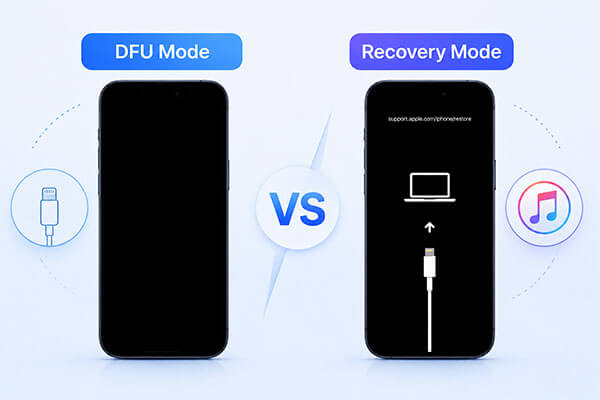
Режим DFU — это наиболее продвинутый способ устранения неполадок для iPhone. Он позволяет устройству взаимодействовать с iTunes в Windows или Finder на Mac без загрузки iOS или загрузчика. Когда устройство переходит в режим DFU, экран остается полностью черным, даже если устройство включено. Этот режим особенно полезен для решения более сложных системных проблем.
* Режим восстановления не может восстановить ваше устройство.
* Ваш iPhone не работает и полностью не реагирует, экран не реагирует.
* Вам необходимо откатить iOS до предыдущей версии (при условии, что Apple всё ещё её подписывает).
* Вы удаляете джейлбрейк и хотите получить полностью чистую систему.
* В устройстве обнаружено серьезное повреждение прошивки, которое невозможно исправить с помощью стандартного восстановления.
Последовательность действий для входа или выхода из режима DFU различается в зависимости от модели iPhone.
iPhone 8 и более поздние модели:
iPhone 7 / 7 Plus:
iPhone 6s / SE (1-го поколения) и более ранние модели:

Режим восстановления — это еще один способ устранения неполадок на iPhone, позволяющий восстановить устройство или обновить его прошивку. В режиме восстановления вы увидите экран «Подключиться к iTunes».
В отличие от режима DFU, этот режим загружает загрузчик iBoot, что помогает гарантировать установку правильной прошивки во время процесса восстановления. Этот режим обычно используется для решения различных системных проблем, таких как зависание на логотипе Apple , поврежденные загрузки iOS или не отвечающее устройство. После процесса восстановления ваш iPhone будет обновлен до последней версии iOS .
* Ваш iPhone зависает на логотипе Apple более чем на 10 минут.
* Устройство застряло в цикле загрузки и постоянно перезагружается .
* Стандартное обновление по беспроводной сети (OTA) не удалось, в результате чего устройство стало непригодным для использования или зависло.
* Неожиданно появляется экран "Подключиться к компьютеру".
* После неудачного обновления программного обеспечения необходимо восстановить устройство.
Как и в случае с режимом DFU, точные шаги для входа или выхода из режима восстановления различаются в зависимости от модели iPhone.
iPhone 8 и более поздние модели:
iPhone 7 / 7 Plus:
iPhone 6s / SE (1-го поколения) и более ранние модели:

Итак, в чем разница между режимом DFU и режимом восстановления? После ознакомления с приведенной выше информацией у вас должно быть четкое понимание обоих режимов, но основные различия могут оставаться неясными. В таблице ниже показаны основные отличия между режимом DFU и режимом восстановления.
| Аспект | Режим DFU | Режим восстановления |
|---|---|---|
| Загрузчик | Полностью обходит iBoot. | Загружает iBoot |
| Экран | Черный экран | Кабель + значок компьютера |
| Проверка прошивки | Можно обойти подпись прошивки. | Обеспечивает обязательное подписание прошивки. |
| Глубина ремонта | Глубокая переустановка системы | Стандартный ремонт |
| Уровень | Восстановление на уровне прошивки | Восстановление на программном уровне |
| Потеря данных | Всегда удаляет все данные. | Функция обновления сохраняет данные пользователя. |
| Уровень сложности | Более сложный | Простой |
| Варианты использования | Понижение версии прошивки, джейлбрейк и восстановление неработоспособных устройств. | Восстановление или обновление iOS в большинстве стандартных случаев. |
Если ваше устройство iOS застряло в режиме DFU или режиме восстановления, для предотвращения потери данных может потребоваться профессиональный сторонний инструмент для восстановления iOS . iOS System Recovery — это эффективное решение, которое может исправить более 150 типов проблем с системой iOS без риска потери данных, включая устройства, застрявшие в режиме восстановления/DFU, белый экран с логотипом Apple, iPad, который не выключается, случайные перезагрузки iPhone и многое другое.
Чем может помочь функция восстановления системы iOS ?
Вот как исправить проблему с iPhone/iPad, зависшим в режиме восстановления или DFU, без потери данных:
01 Загрузите, установите и запустите программу восстановления системы iOS на своем компьютере.
02 Подключите свой iPhone к компьютеру с помощью исправного USB-кабеля. На главном экране выберите «Восстановление системы iOS » и нажмите «Начать».

03 Выберите «Стандартный режим», чтобы восстановить систему без потери данных, или «Расширенный режим» для более глубокого восстановления. Затем нажмите «Подтвердить», чтобы продолжить.

04 Проверьте данные вашего устройства. При необходимости загрузите соответствующий пакет прошивки и нажмите «Восстановить». Дождитесь завершения процесса. После завершения ваш iPhone перезагрузится в обычном режиме.

В1. Приводит ли режим восстановления к удалению данных на iPhone?
Не обязательно. Выбор пункта «Обновить» в режиме восстановления переустановит iOS без удаления ваших данных. Однако выбор пункта «Восстановить» сотрет все данные на устройстве . Всегда полезно сделать резервную копию вашего iPhone перед использованием любого из этих вариантов.
Вопрос 2. Удаляет ли режим DFU все данные на iPhone?
Да. Режим DFU обычно приводит к полному удалению данных с вашего iPhone. При использовании режима DFU для восстановления устройства происходит перезагрузка прошивки и iOS с нуля, что приводит к удалению всех данных и настроек на устройстве. По этой причине режим DFU обычно считается вариантом полного восстановления, поэтому, если это возможно, следует предварительно создать резервную копию вашего iPhone .
Вопрос 3. Режим DFU лучше, чем режим восстановления?
Режим DFU не лучше режима восстановления — он просто более продвинутый. Режим восстановления достаточен для решения большинства проблем, в то время как режим DFU используется для более серьезных системных неполадок, когда режим восстановления не помогает .
Вот и все о режиме DFU и режиме восстановления. Знание разницы между режимом восстановления iPhone и режимом DFU поможет вам выбрать правильный подход при решении проблем с системой iOS . Хотя оба режима являются мощными средствами устранения неполадок, они могут быть сложными и рискованными для обычных пользователей.
Функция восстановления системы iOS предлагает более простой и безопасный способ решения широкого спектра проблем iOS , включая устройства, застрявшие в режиме восстановления или DFU, без потери данных, что делает её удобным решением для простого восстановления системы iPhone.
Статьи по теме:
iPhone не восстанавливается? 11 эффективных способов решения проблем с вашим iPhone.
При восстановлении iPhone удаляется всё? Ответ вы найдёте здесь!
Как восстановить данные с iPhone в режиме DFU: пошаговая инструкция
Удаляет ли режим восстановления все данные с iPhone? Вот ответ!

 Больше решений
Режим DFU против режима восстановления: ключевые различия и полное руководство (2026)
Больше решений
Режим DFU против режима восстановления: ключевые различия и полное руководство (2026)




 Бесплатная загрузка для ПК
 Бесплатная загрузка для Mac
