Вкратце:
Многие пользователи опасаются, что обновление телефона может привести к неожиданной потере данных, особенно если речь идёт о важных фотографиях, контактах и файлах.
Для бесперебойной и безопасной работы наших телефонов необходимы обновления системы и приложений. Но один вопрос часто останавливает пользователей от немедленного обновления: потеряю ли я все данные, если обновлю свой телефон? В этом руководстве мы разберемся, могут ли данные быть потеряны во время обновлений, и покажем простые способы предотвратить это.
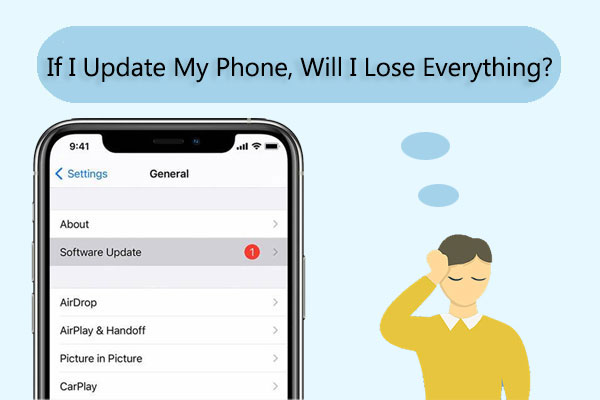
Приведёт ли обновление телефона к удалению чего-либо? Ответ мы вам расскажем в этой части.
Прежде чем ответить на этот вопрос, давайте немного разберемся, что такое обновления телефонов.
Обновления телефона — важный способ обеспечить бесперебойную работу устройства и безопасность. Существует два распространенных типа обновлений: системные обновления и обновления приложений. Системные обновления обычно включают в себя обновления операционной системы, а обновления приложений — это обновления различных приложений, установленных на телефоне. Эти обновления не только повышают производительность телефона, но и устраняют уязвимости и улучшают безопасность.
При обновлении телефона что-нибудь удаляется? Теперь я могу ответить на ваш вопрос. Хотя обновления телефона крайне важны для поддержания его надлежащего функционирования, существует вероятность потери данных в процессе обновления.
Однако стоит отметить, что хотя обновление телефона может привести к некоторой потере данных, это не обязательно означает потерю всех данных. Как правило, обновление телефона не затрагивает ваши личные данные, такие как фотографии, контакты, сообщения и так далее. Эти данные обычно хранятся либо во внутренней памяти телефона, либо в облаке и не затрагиваются обновлениями.
Итак, какие данные могут быть потеряны? В процессе обновления телефона могут возникнуть непредвиденные обстоятельства, приводящие к частичной потере данных. Например, отключение электроэнергии, нестабильное сетевое соединение или повреждение файлов обновления во время процесса обновления — все это потенциально может привести к потере данных. Поэтому важно сделать резервную копию вашего iPhone перед обновлением. Кроме того, если вы не сделали резервную копию важных данных, вы можете не суметь восстановить потерянный контент после обновления телефона.
Чтобы предотвратить потерю данных при обновлении телефона, можно принять некоторые меры предосторожности. Лучший способ гарантировать сохранность данных во время процесса обновления — это резервное копирование. Вы можете создать резервную копию данных в облачных сервисах, таких как iCloud или Google Drive, или использовать компьютер для резервного копирования.
Хотя Apple предлагает два метода резервного копирования — iCloud и iTunes, здесь мы представим более гибкий инструмент резервного копирования — Coolmuster iOS Assistant . Он разработан для помощи пользователям в управлении данными на их устройствах iOS . Отличие от официальных методов резервного копирования заключается в предоставлении двух вариантов резервного копирования: резервное копирование всего содержимого одним щелчком мыши и выборочное резервное копирование нужного содержимого.
Основные функции iOS помощника Coolmuster :
Выполните следующие шаги, чтобы создать резервную копию вашего iPhone на компьютере с помощью iOS Assistant:
1. Для начала загрузите и установите программное обеспечение на свой компьютер. После успешной установки запустите программу и установите соединение между вашим iPhone и компьютером с помощью USB-кабеля.
02 На вашем iPhone выберите опцию «Доверять», когда появится соответствующий запрос, чтобы установить соединение. На компьютере нажмите значок «Продолжить», чтобы продолжить. Подождите, пока программа распознает ваше устройство. После обнаружения нажмите кнопку «Super Toolkit», расположенную в верхнем меню.

03 В меню Super Toolkit выберите «Резервное копирование и восстановление iTunes». Затем выберите «Резервное копирование» из предложенных вариантов. Выберите свой iPhone из списка доступных устройств. После этого укажите место на вашем компьютере, где вы хотите сохранить файлы резервной копии. Наконец, нажмите значок «ОК», чтобы начать процесс резервного копирования.

Кроме того, у вас есть возможность выборочно создавать резервные копии данных вашего iPhone. Эта функция позволяет выбирать определенные типы данных для переноса на компьютер. После обнаружения устройства перейдите в левую панель, выберите нужные типы данных, просмотрите их и нажмите кнопку «Экспорт», чтобы перенести их на компьютер.

Для пользователей Android хорошим выбором станет Coolmuster Android Backup Manager . Это программный инструмент, разработанный для того, чтобы помочь пользователям легко создавать резервные копии и управлять данными на своих устройствах Android . С помощью этой программы пользователи могут без труда создавать резервные копии различных типов данных, таких как контакты, сообщения, журналы вызовов, фотографии, видео, музыка, документы и многое другое, со своих телефонов или планшетов Android на свой компьютер.
Основные особенности Coolmuster Android Backup Manager :
Вот как создать резервную копию данных с Android телефона на компьютере с помощью Android Backup Manager:
01 Загрузите, установите и откройте Coolmuster Android Backup Manager . Откройте модуль «Резервное копирование и восстановление Android ».
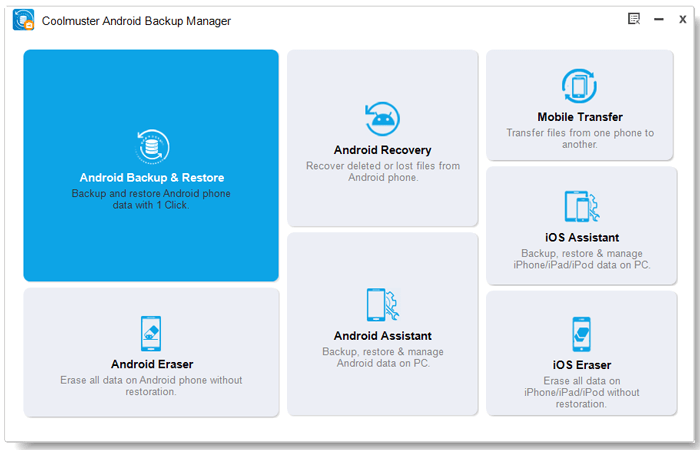
02 Подключите телефон к компьютеру с помощью USB-кабеля. Убедитесь, что отладка по USB включена на вашем устройстве. Как только программа распознает ваш Android , вы увидите основной интерфейс.
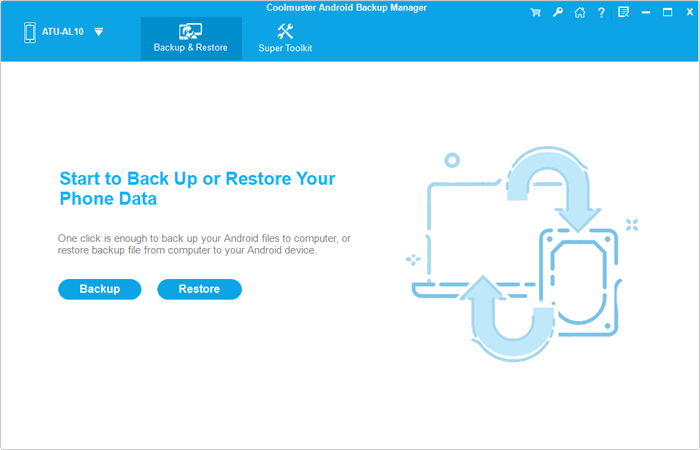
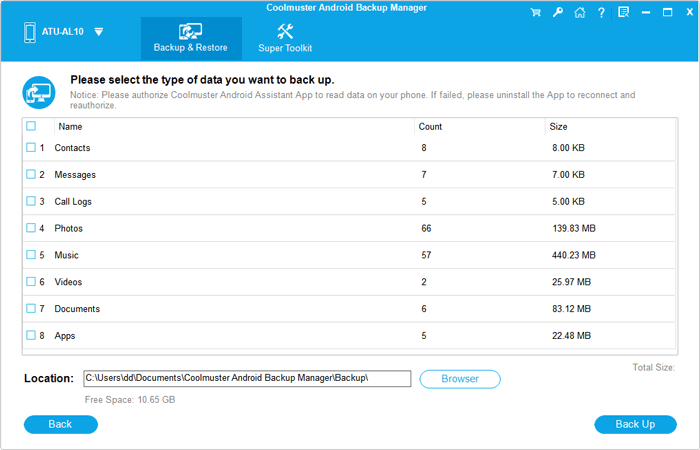
03 Войдите в режим «Резервное копирование», выберите данные, которые хотите скопировать, укажите место хранения, нажав «Обзор», а затем нажмите «Резервное копирование», чтобы начать процесс резервного копирования перед сбросом телефона до заводских настроек.
Для резервного копирования данных с вашего Android телефона также можно использовать программу Coolmuster Android Assistant . Она предлагает два варианта резервного копирования: резервное копирование всех данных одним щелчком мыши и выборочное резервное копирование нужных данных.
Если произошла потеря данных, не паникуйте. Существует множество программ для восстановления данных и каналов технической поддержки, которые помогут вам восстановить потерянные данные.
Хотя Apple предлагает два метода восстановления — iCloud и iTunes, у них есть общий недостаток: они могут восстановить только всю резервную копию, потенциально перезаписывая существующие данные. Здесь я должен представить мощную программу для восстановления данных с iPhone — Coolmuster iPhone Data Recovery . Она поддерживает выборочное восстановление данных без ущерба для исходных данных.
Основные преимущества программы Coolmuster iPhone Data Recovery :
Вот как восстановить данные с iPhone с помощью программы iPhone Data Recovery:
01 Загрузите, установите и запустите программу на своем компьютере, затем нажмите на модуль « iOS Recovery». Подключите ваше устройство iOS к компьютеру с помощью USB-кабеля и нажмите на опцию «Доверять» на вашем устройстве, чтобы начать распознавание.

02 После успешного подключения вы увидите следующий интерфейс. Затем выберите необходимые типы данных для восстановления на интерфейсе и нажмите «Начать сканирование», чтобы продолжить. После того, как программа просканирует выбранные типы данных, вы сможете просмотреть подробные файлы на интерфейсе.

03 Выберите категорию на левой панели, затем выберите конкретные элементы в правой части экрана. После выбора данных, которые вы хотите восстановить, нажмите на значок «Восстановить на компьютер», чтобы начать процесс восстановления.
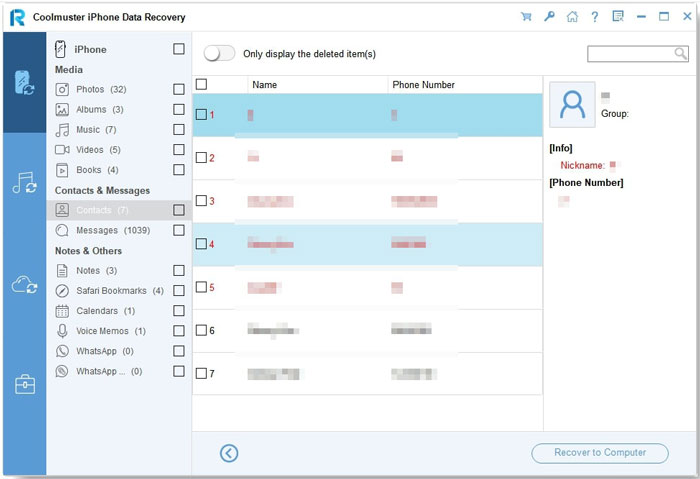
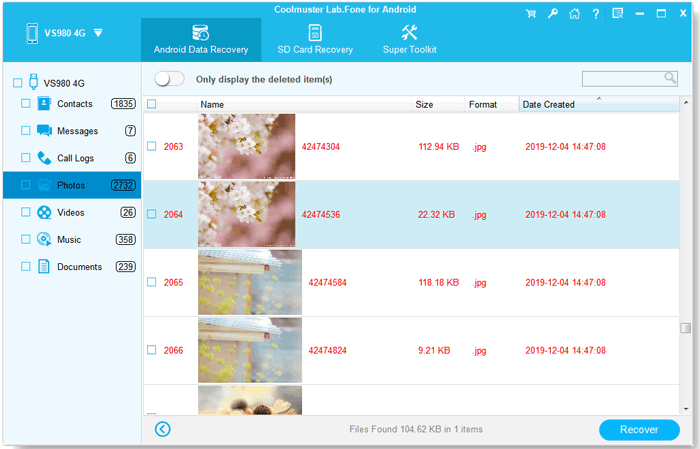
Для пользователей Android также существует программа для восстановления данных — Coolmuster Lab.Fone for Android . Это программное обеспечение, разработанное для помощи пользователям в восстановлении потерянных или удаленных данных с их устройств Android .
Основные особенности Coolmuster Lab.Fone for Android :
Чтобы восстановить данные с Android с помощью этой программы, выполните следующие действия:
01 Загрузите, установите и откройте программу для восстановления Android . Затем выберите модуль «Восстановление Android », чтобы управлять данными вашего Android с помощью этой программы.
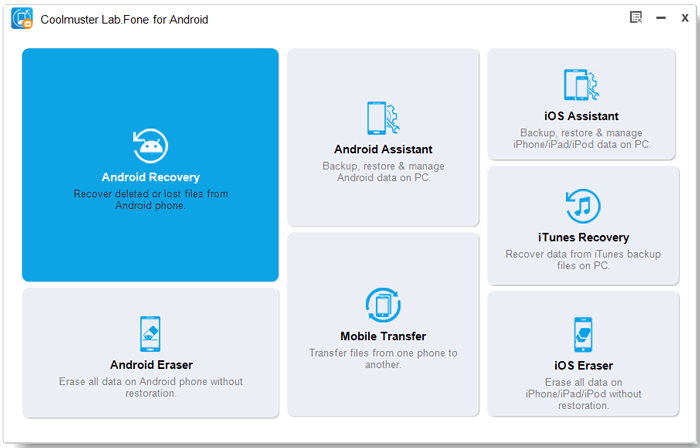
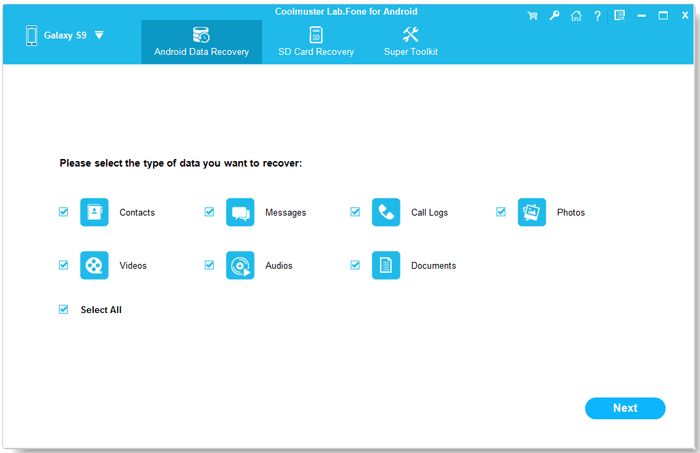
02 Подключите ваше устройство Android к компьютеру. В появившемся интерфейсе выберите типы файлов, которые хотите восстановить, а затем нажмите «Далее».
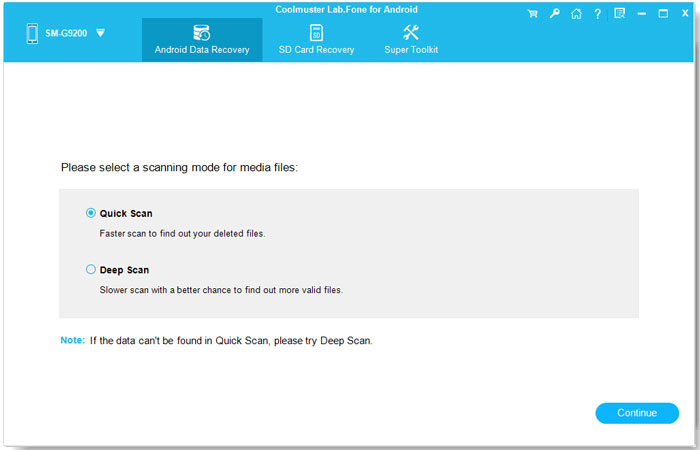
03 На этом этапе вы можете выбрать один из режимов: «Быстрое сканирование» или «Глубокое сканирование». После завершения сканирования нажмите «Продолжить», чтобы начать сканирование вашего Android телефона.
04 Выберите файлы, которые хотите восстановить, затем нажмите кнопку «Восстановить», чтобы сохранить их на свой компьютер одним щелчком мыши.
Если я обновлю свой телефон, потеряю ли я все данные? Теперь вы знаете ответ. Хотя обновление телефона потенциально может привести к потере данных, принятие простых мер предосторожности может значительно снизить этот риск. Регулярное резервное копирование данных, проверка исправности телефона и своевременное устранение любых потенциальных проблем помогут защитить наши данные от потери. Хотя обновление телефона необходимо, защита данных не менее важна.
Статьи по теме:
Что произойдет, если я восстановлю свой iPhone? Все, что вам нужно знать.
Сброс настроек iPhone удаляет все данные? Ответ смотрите здесь!
Как восстановить данные после сброса iPhone до заводских настроек? Решение в 3 вариантах.
Полное руководство: Как восстановить данные с iPhone без резервной копии




 Бесплатная загрузка для ПК
 Бесплатная загрузка для Mac


