Режим DFU, как последняя капля при устранении неполадок iPhone, iPad или iPod touch, позволяет быстро обновить, взломать, установить более старую версию iOS или восстановить нормальное рабочее состояние устройства в экстренной ситуации. Однако загрузка iPhone в режим DFU — задача непростая, требующая точного расчета времени, и процедура различается в зависимости от модели iPhone/iPad. Не волнуйтесь. В этой статье подробно объясняется, как войти в режим DFU на разных моделях iPhone или iPad.

Возможно, вы уже много раз слышали о режиме DFU. Но что же такое режим DFU на iPad/iPhone? Режим DFU iOS , или обновление прошивки устройства на iPhone или iPad, — это специальный режим, который позволяет вашему устройству взаимодействовать с iTunes, обновлять прошивку и автоматически восстанавливать операционную систему без установки iTunes.
При переходе в режим DFU пользователи могут понизить версию iOS на своих устройствах до более старой, сделать джейлбрейк iPhone/iPad, отменить джейлбрейк iPhone/iPad, удалить бета-версию iOS или iPadOS и стабильно перезагрузить iPhone или iPad.
Хотя режим DFU на iPhone/iPad переводит ваши устройства в режим, похожий на режим восстановления, он отличается от обычного режима восстановления . DFU — это гораздо более комплексный режим, который устраняет более сложные проблемы системы iOS и вносит меньше изменений в прошивку. Кроме того, режим DFU на iPhone включит ваше устройство, но еще не загрузит его в iOS .
Возможно, вас также интересует, что такое прошивка. Как следует из названия, прошивка — это программное обеспечение, связывающее аппаратное обеспечение и операционную систему iOS , и обеспечивающее низкоуровневое управление аппаратной частью устройства, такой как ПЗУ, ПЗУ, флэш-память и т. д.
Способы перевода устройства в режим DFU различаются в зависимости от модели, поскольку некоторые модели iPhone/iPad имеют механическую кнопку Home, а другие — нет. Поэтому в этой части мы покажем, как перевести устройство в режим DFU на разных моделях.
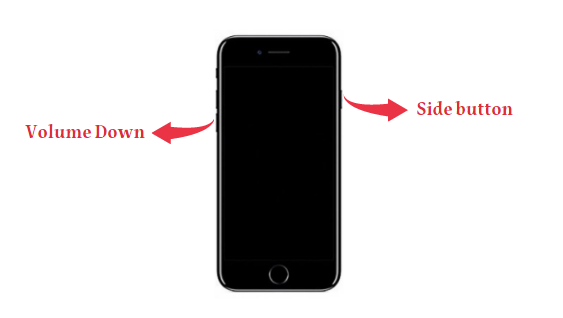
Следующие шаги подходят для iPhone 17/16/15/14/13/12/11/XS/XR/X/SE (2-го поколения)/8/8 Plus:
1. Подключите свой iPhone к компьютеру с установленной последней версией iTunes и выключите iPhone.
2. Нажмите и быстро отпустите кнопку «Увеличение громкости».
3. Нажмите и быстро отпустите кнопку «Уменьшение громкости».
4. Нажмите и удерживайте боковую кнопку, пока экран не погаснет.
5. Нажмите и удерживайте кнопки «Боковая» и «Уменьшение громкости» примерно 5 секунд. После этого отпустите кнопку «Боковая», но продолжайте удерживать кнопку «Уменьшение громкости» еще некоторое время.

Когда iTunes на вашем компьютере сообщит вам, что iPhone перешел в режим восстановления, нажмите «ОК», чтобы восстановить свой iPhone.

Если вы используете iPhone 7 Plus/7 и хотите перевести iPhone 7 Plus/7 в режим DFU, вы можете следовать этим инструкциям.
1. Выключите свой iPhone 7/7 Plus и подключите его к компьютеру с помощью USB-кабеля. Убедитесь, что на компьютере установлена последняя версия iTunes.
2. Нажмите и удерживайте кнопки «Боковая» и «Уменьшение громкости» в течение 10 секунд, затем отпустите кнопку «Боковая», но продолжайте удерживать кнопку «Уменьшение громкости».
3. Когда iTunes выведет сообщение "iTunes обнаружил iPhone в режиме восстановления. Необходимо восстановить этот iPhone, прежде чем его можно будет использовать с iTunes", отпустите кнопку и нажмите "ОК".
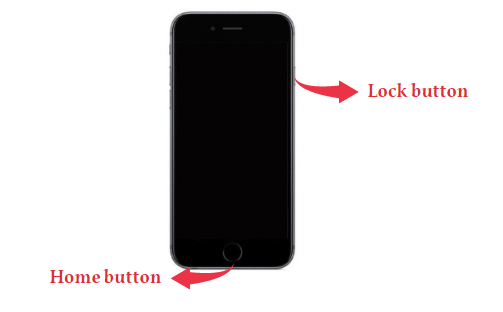
iPhone 6s — последняя модель iPhone с кнопкой Home, выпущенная в 2015 году. Аналогично, некоторые модели iPad и iPod touch также имеют кнопку Home. Итак, как перевести iPad mini 4 в режим DFU? Как войти в режим DFU на iPad Air? Или как перевести iPad в режим DFU?
Предположим, у вас возникли аналогичные вопросы. В этом случае следующие инструкции могут оказаться вам полезными.
1. Подключите ваше устройство Apple к компьютеру с помощью USB-кабеля и запустите iTunes или Finder.
2. Выключите ваше устройство, если вы этого еще не сделали.
3. Нажмите и удерживайте кнопки «Домой» и «Блокировка» в течение 8 секунд. Затем отпустите кнопку «Блокировка», но продолжайте удерживать кнопку «Домой», пока iTunes не сообщит, что ваше устройство перешло в режим восстановления.
Если на вашем iPad, например, iPad Pro 11 дюймов и более поздних моделей, iPad Air 4-го поколения и более поздних, активирована функция Face ID, вы можете принудительно перевести iPad Pro в режим DFU, выполнив следующие действия.
1. Подключите iPad с функцией Face ID к компьютеру, на котором установлена последняя версия iTunes или Finder.
2. Убедитесь, что ваш iPad выключен.
3. Нажмите и удерживайте боковую кнопку, пока экран не погаснет. В этот момент продолжайте удерживать боковую кнопку, одновременно нажимая и удерживая кнопку уменьшения громкости в течение 10 секунд.
4. Отпустите боковую кнопку, но продолжайте удерживать кнопку «Уменьшение громкости» еще 5 секунд.
5. Если в iTunes или Finder появится всплывающее окно, сообщающее о переходе устройства в режим восстановления, значит, всё готово!
Примечание : В режиме DFU ваш iPhone, iPad или iPod touch должен погаснуть, и на экране ничего не будет отображаться. Если на экране появляется логотип Apple, возможно, вы слишком долго удерживали боковую кнопку или кнопку блокировки.
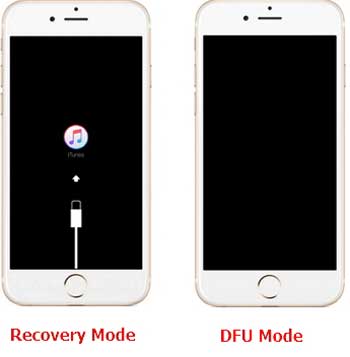
Что произойдет, если вы без необходимости переведете свой iPhone или iPad в режим DFU? Теперь вы знаете, как перевести iPhone в режим DFU. Выйти из режима DFU можно принудительно перезагрузить устройство.
Перед переходом в режим DFU крайне важно создать резервную копию вашего iPhone , чтобы гарантировать сохранность данных в случае возникновения проблем во время процесса. Хотя режим DFU полезен для устранения неполадок и восстановления прошивки, он также может удалить все данные с вашего устройства. Поэтому предварительное создание резервной копии данных необходимо для предотвращения потери важной информации, такой как контакты, фотографии и приложения.
Одним из лучших инструментов для быстрого и простого резервного копирования вашего iPhone является Coolmuster iOS Assistant . Это программное обеспечение позволяет создавать резервные копии вашего iPhone без необходимости использования iTunes, предлагая более гибкий и удобный интерфейс.
Почему стоит выбрать iOS помощника Coolmuster ?
Как создать резервную копию iPhone с помощью Coolmuster iOS Assistant
01 Загрузите и установите iOS Assistant на свой компьютер (совместимо как с Windows , так и Mac ). Откройте программу и подключите свой iPhone к компьютеру с помощью USB-кабеля.
Убедитесь, что ваше устройство разблокировано, и подтвердите доверие к компьютеру, если появится соответствующий запрос.

02 Перейдите в раздел Super Toolkit вверху и нажмите «Резервное копирование и восстановление iTunes» в интерфейсе.
03. Перейдите на вкладку «Резервное копирование» и выберите ваше устройство для резервного копирования из выпадающего меню. Вы можете выбрать место для сохранения новых файлов резервной копии, нажав кнопку «Обзор», а затем нажмите «ОК», чтобы начать резервное копирование данных вашего iPhone.

Вы также можете создавать выборочные резервные копии данных вашего iPhone. После того, как программа обнаружит ваш iPhone, вы можете перейти в меню слева, выбрать типы данных, которые хотите скопировать (например, контакты, фотографии, сообщения и т. д.), а затем нажать кнопку «Экспорт», чтобы сохранить их на свой компьютер.

Видеоинструкция:
Хотя переход в режим DFU обычно не представляет сложности, пользователи иногда могут сталкиваться с проблемами. Вот некоторые из наиболее распространенных проблем, с которыми люди сталкиваются при использовании режима DFU, а также решения, которые помогут вам их устранить.
Иногда, несмотря на выполнение всех инструкций, ваш iPhone или iPad не переходит в режим DFU, и вместо этого на экране отображается либо логотип Apple, либо экран режима восстановления.
Решение:
После успешного входа в режим DFU ваше устройство может зависнуть в этом режиме и не выйти из него, даже после выполнения необходимых действий.
Решение:
Даже если ваше устройство находится в режиме DFU, iTunes или Finder его не распознают или выдают ошибку.
Решение:
После выполнения шагов в режиме DFU на экране устройства отобразится логотип Apple или логотип iTunes с кабелем, указывающий на режим восстановления, вместо того чтобы оставаться черным.
Решение:
Переход в режим DFU, особенно при восстановлении или обновлении прошивки, может привести к потере данных.
Решение:
Некоторые пользователи сообщают, что их устройство нагревается или даже перегревается, если оно длительное время находится в режиме DFU.
Решение:
Режим DFU — мощный инструмент для решения проблем с iPhone и iPad, но он также сопряжен с рядом потенциальных трудностей. Понимая эти распространенные проблемы и способы их решения, вы сможете устранять неполадки и решать любые проблемы, которые могут возникнуть при использовании режима DFU. Всегда создавайте резервные копии данных перед внесением каких-либо существенных изменений в устройство и не стесняйтесь использовать сторонние инструменты для дополнительной помощи, если это необходимо.
Статьи по теме:
Белый экран смерти на iPhone? 4 способа это исправить.
Как исправить ошибку iTunes 13014? [9 способов]
Как исправить проблему "iTunes не может подключиться к этому iPhone"? (6 эффективных решений)
Как легко управлять iPhone с разбитым экраном? (6 проверенных способов)




 Бесплатная загрузка для ПК
 Бесплатная загрузка для Mac


