Вкратце: если Google Maps не работает на вашем iPhone или iPad, проблема обычно вызвана сбоями в сети, отключенными службами определения местоположения, неправильными разрешениями, устаревшими приложениями/ iOS или временными системными сбоями. В большинстве случаев вы можете исправить это, проверив подключение к интернету, включив доступ к местоположению, перезапустив приложение или устройство, обновив iOS и Google Maps, а также сбросив ключевые настройки, такие как местоположение, конфиденциальность или конфигурация сети.
Если проблема сохраняется, возможно, она вызвана более серьезными системными ошибками iOS , и использование профессионального инструмента для восстановления системы iOS поможет восстановить нормальную работу Google Maps без сложной диагностики.
Google Maps — одно из самых популярных навигационных приложений для пользователей iPhone, помогающее находить места, получать маршруты в реальном времени, проверять дорожную ситуацию и исследовать окрестности. Однако многие пользователи могут столкнуться с проблемами, из-за которых Google Maps не работает на iPhone, например, приложение не загружается, GPS не показывает правильное местоположение, навигация не работает или Google Maps внезапно вылетает.
Почему Google Maps не работает на iPhone? Как исправить Google Maps на iPhone? В этом руководстве мы объясним причины и предложим 13 практических решений, которые помогут вам исправить Google Maps и вернуть навигацию в нормальное состояние.
Почему Google Maps внезапно перестал работать? Вот несколько возможных причин:
1. Нестабильное интернет-соединение
Для загрузки карт, информации о дорожной ситуации и маршрутов Google Maps требует стабильного интернет-соединения. Плохое Wi-Fi-соединение или проблемы с мобильной связью могут помешать корректной работе приложения.
2. Службы определения местоположения отключены.
Если службы определения местоположения отключены, Google Maps не сможет получить доступ к вашему текущему местоположению, что повлияет на навигацию и точность.
3. Проблемы с приложением Google Maps
Сбои в работе приложения, поврежденный кэш или временные ошибки могут привести к зависанию, сбою или невозможности открытия Google Maps.
4. Устаревшая версия iOS или Google Maps.
Использование устаревшей версии iOS или Google Maps может привести к проблемам совместимости и производительности.
5. Недостаточно места для хранения
Недостаток свободного места в памяти может повлиять на производительность приложения, вызывая медленную работу или сбои в работе Google Maps.
Если Google Maps не работает на iPhone 17/16/15, ниже приведены 13 эффективных способов, которые помогут вам решить проблемы с Google Maps на вашем iPhone или iPad. Вы можете попробовать их по очереди.
Для работы Google Maps требуется доступ к местоположению вашего устройства, чтобы обеспечить навигацию и определение местоположения в реальном времени. Если службы определения местоположения отключены, приложение может работать некорректно. Выполните следующие шаги, чтобы включить службы определения местоположения на вашем iPhone:
Шаг 1. Откройте «Настройки» и нажмите «Конфиденциальность и безопасность» > «Службы определения местоположения».
Шаг 2. Убедитесь, что служба определения местоположения включена.

Даже если службы определения местоположения включены, Google Maps не сможет определить ваше текущее местоположение без необходимых разрешений. Выполните следующие шаги, чтобы разрешить Google Maps доступ к вашему местоположению:
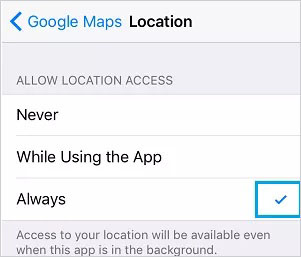
Шаг 1. Откройте «Настройки», прокрутите вниз и нажмите «Google Maps» > «Местоположение».
Шаг 2. Выберите «Во время использования приложения» или «Всегда», затем включите «Точное местоположение».
Для загрузки карт, поиска мест и построения маршрутов Google Maps требуется активное интернет-соединение. Если ваше сетевое соединение нестабильно, вы можете столкнуться с такими проблемами, как пустые карты, неудачные поиски или ошибки навигации.
Попробуйте переключаться между Wi-Fi и мобильными данными, чтобы проверить, не связана ли проблема с сетью. Если Google Maps по-прежнему не работает, выполните следующие действия, чтобы сбросить сетевые настройки:
Шаг 1. Откройте «Настройки» и перейдите в «Общие» > «Перенос или сброс iPhone» > «Сброс».
Шаг 2. Нажмите «Сбросить сетевые настройки» и следуйте инструкциям на экране, чтобы завершить процесс.

Иногда Google Maps перестаёт работать из-за временных сбоев приложения или ошибок фоновых процессов. Полное закрытие и повторное открытие приложения может обновить его и устранить незначительные проблемы. Этот метод прост, но эффективен, особенно когда Google Maps зависает или перестаёт отвечать.
Вот шаги:
Шаг 1. Проведите пальцем вверх от нижнего края экрана iPhone, чтобы открыть предварительный просмотр приложения Google Maps.
Шаг 2. Проведите пальцем вверх по Google Maps, чтобы закрыть его.
Шаг 3. Подождите несколько секунд, а затем снова откройте Google Карты.

Если после перезапуска приложения Google Maps по-прежнему не работает, проблема может быть связана с системой iPhone. Принудительная перезагрузка может обновить системные процессы и исправить временные ошибки программного обеспечения. Вот как это сделать:

Иногда причина, по которой Google Maps не работает на iPhone, не связана с вашим устройством. Сервисы Google могут испытывать временные сбои, которые мешают пользователям загружать карты или использовать функции навигации. Прежде чем менять настройки iPhone, стоит проверить состояние Google Maps .
Если индикатор зелёный, значит, сервис работает в обычном режиме. Оранжевый или красный индикатор означает, что в работе Google Maps произошёл сбой или отключение сервиса.
Неправильные настройки даты и времени могут препятствовать обмену данными между вашим iPhone и серверами Google. При неточном системном времени некоторые приложения могут некорректно подключаться. Настройка автоматической корректировки времени на вашем iPhone может помочь предотвратить эти проблемы.
Вот как это сделать:
Шаг 1. Откройте «Настройки» и перейдите в раздел «Общие» > «Дата и время».
Шаг 2. Включите функцию «Установить автоматически».

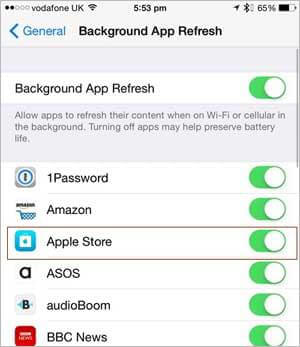
Функция «Обновление приложений в фоновом режиме» позволяет Google Maps обновлять контент и данные о местоположении, работая в фоновом режиме. Если Google Maps не работает на вашем iPhone, включение этой функции может помочь решить проблему. Вот шаги:
Шаг 1. Откройте «Настройки» и перейдите в «Общие» > «Обновление приложений в фоновом режиме».
Шаг 2. Убедитесь, что функция «Обновление приложений в фоновом режиме» включена, затем включите переключатель для «Google Maps».
Устаревшая версия iOS может вызвать проблемы совместимости между вашим iPhone и Google Maps. Apple регулярно выпускает обновления для исправления ошибок и повышения стабильности системы. Чтобы обновить свой iPhone , выполните следующие действия:
Шаг 1. Откройте «Настройки» и перейдите в раздел «Общие» > «Обновление ПО».
Шаг 2. Если доступно обновление, нажмите «Загрузить и установить», а затем следуйте инструкциям на экране.

Если приложение Google Maps устарело, в нём могут содержаться ошибки или проблемы совместимости, препятствующие его корректной работе. Обновление приложения может помочь решить эти проблемы. Вот как обновить Google Maps на вашем iPhone:
Шаг 1. Откройте App Store и нажмите на значок своего профиля в правом верхнем углу.
Шаг 2. Прокрутите страницу до раздела «Доступные обновления» и нажмите «Обновить» рядом с Google Maps, если доступно обновление.

Если обновление Google Maps не решит проблему, вы можете попробовать переустановить приложение. Следуйте инструкциям ниже:
Шаг 1. Нажмите и удерживайте значок Google Maps, затем нажмите «Удалить приложение» > «Удалить приложение», чтобы удалить его. ( Не можете удалить приложение на iPhone ?)
Шаг 2. Откройте App Store, найдите «Google Maps» и скачайте его снова.

Если Google Maps по-прежнему не работает, сброс настроек местоположения и конфиденциальности может помочь исправить некорректные разрешения или проблемы с конфигурацией.
Шаг 1. Откройте «Настройки» и перейдите в «Общие» > «Перенос или сброс iPhone» > «Сброс».
Шаг 2. Нажмите «Сбросить местоположение и конфиденциальность», введите свой пароль и подтвердите сброс. После этого снова откройте Google Карты и предоставьте необходимые разрешения на определение местоположения.

Если вы попробовали все вышеперечисленные решения, но Google Maps по-прежнему не работает на iPhone, проблема может быть связана с более глубокими системными неполадками iOS . Например, неудачные обновления, поврежденные системные файлы или конфликты программного обеспечения могут влиять на работу приложений. В этой ситуации использование профессионального инструмента для восстановления iOS , такого как iOS System Recovery, может помочь устранить системные проблемы без сложной диагностики.
Это может помочь исправить различные проблемы iOS , включая сбои приложений, системные ошибки, ошибки обновления и ненормальное поведение iPhone. Опция «Стандартный режим» предназначена для устранения проблем iOS без удаления существующих данных.
Основные возможности системы восстановления iOS :
Вот как исправить проблему с неработающими Google Maps на iPhone/iPad с помощью функции восстановления системы iOS :
01. Загрузите и установите iOS System Recovery на свой компьютер. Запустите программу и подключите свой iPhone через USB. Выберите « iOS System Recovery» и нажмите «Начать».
02 Выберите «Стандартный режим», чтобы восстановить устройство без потери данных, затем нажмите «Подтвердить».

03 Проверьте информацию о вашем устройстве, загрузите соответствующую прошивку, если потребуется, и нажмите «Восстановить». Дождитесь завершения процесса, и ваш iPhone перезагрузится в обычном режиме.

Если Google Maps не работает должным образом на iPhone или iPad, вы можете пошагово выполнить 12 распространенных способов устранения неполадок, описанных в этой статье, которые обычно решают проблему. Если Google Maps по-прежнему не работает, вероятно, причина кроется в системной проблеме iOS . По сравнению со сложным ручным устранением неполадок, восстановление системы iOS позволяет быстрее и безопаснее исправлять различные системные проблемы iOS , а в стандартном режиме не приводит к потере данных, что делает его идеальным решением для устранения проблем с неработающим Google Maps.
Статьи по теме:
[Руководство по устранению неполадок] Как исправить проблему с неработающим GPS на iPhone?
[2026] Как изменить местоположение работы и дома на Google Maps
Почему на iPhone не определяется местоположение? Решите проблему надежными способами.
Почему на моем iPhone отображается неправильное местоположение? (Включая решения проблем)




 Бесплатная загрузка для ПК
 Бесплатная загрузка для Mac


