Вкратце: Проблема с черным экраном камеры iPhone может быть вызвана программными сбоями, зависанием приложения «Камера», проблемами с обновлением iOS , ошибками разрешений, перегревом или повреждением оборудования. Вы можете исправить это, переключив камеру, перезапустив приложение «Камера», принудительно перезагрузив iPhone, отключив VoiceOver, сбросив настройки, обновив iOS или восстановив устройство.
Если проблема вызвана более серьезными системными ошибками, функция восстановления системы iOS может исправить системные неполадки iPhone без потери данных. При постоянных проблемах с черным экраном, вызванных повреждением оборудования, рекомендуется обратиться в службу поддержки Apple.
«Я слышал, что у многих после обновления iOS 16 в приложении «Камера» появляется черный экран, и я один из них. Есть ли уже решение этой проблемы, ведь прошло уже почти месяц, а вернуться к iOS 15 уже невозможно. Apple вообще знает об этой проблеме?»
- из сообщества Apple
Если при открытии приложения «Камера» на вашем iPhone вы видите полностью черный экран без изображения, скорее всего, вы столкнулись с распространенной проблемой черного экрана камеры iPhone. Так почему же моя камера отображается как черный экран? И что делать, когда экран камеры черный?
В этом руководстве мы рассмотрим наиболее распространенные причины проблемы с черным экраном камеры iPhone и покажем несколько проверенных решений, которые помогут вам снова нормально пользоваться камерой вашего iPhone.
Прежде чем устранять проблему с черным экраном камеры iPhone, важно понять, что её вызывает. Ниже перечислены наиболее распространенные причины, по которым камера вашего iPhone может отображать черный экран.
После определения возможных причин можно приступать к устранению неполадок, связанных с черным экраном камеры iPhone.
Если камера вашего iPhone выдает черный экран, одним из самых быстрых способов решения проблемы является переключение между фронтальной и тыловой камерами. Иногда не удается корректно инициализировать только один модуль камеры, и переключение камер заставляет iOS перезагрузить соединение с камерой. Вот шаги:
Шаг 1. Запустите приложение «Камера» на своем iPhone.
Шаг 2. Нажмите на значок «Переключение камер» (две изогнутые стрелки) в правом нижнем углу экрана.
Шаг 3. Переключитесь с задней камеры на фронтальную (FaceTime) камеру.
Шаг 4. Проверьте, отображается ли изображение на передней камере. Затем снова коснитесь значка, чтобы переключиться обратно на заднюю камеру.
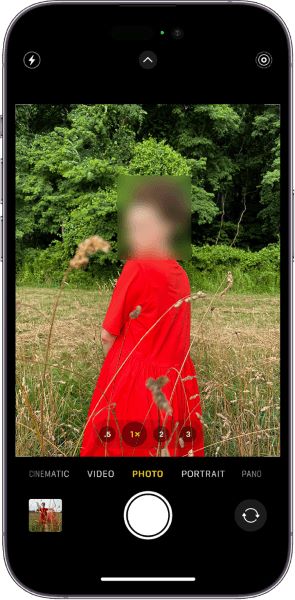
Если переключение камер не решает проблему, следующим шагом будет перезапуск приложения «Камера». Зависание процесса приложения может препятствовать корректному подключению камеры к оборудованию. Закрытие и повторное открытие приложения «Камера» очищает его текущее состояние и позволяет iOS перезапустить службу камеры.
Вот как это сделать:
Шаг 1. Откройте переключатель приложений, проведя пальцем вверх от нижнего края экрана и поставив на паузу (или дважды нажмите кнопку «Домой» на iPhone с кнопкой «Домой»).
Шаг 2. Найдите приложение «Камера» в списке недавно использованных приложений.
Шаг 3. Проведите пальцем вверх по предварительному просмотру приложения «Камера», чтобы полностью закрыть его.
Шаг 4. Подождите несколько секунд, затем снова откройте приложение «Камера» и проверьте, устранена ли проблема с черным экраном.

Если закрытие приложения обычным способом не решает проблему с черным экраном камеры iPhone, принудительная перезагрузка может обновить системные процессы iPhone и повторно инициализировать службы камеры. Выполните следующие шаги, чтобы принудительно перезагрузить свой iPhone.
iPhone 8 и более поздние модели:
iPhone 7/7 Plus:
iPhone 6s или более ранние модели:

После перезагрузки устройства откройте приложение «Камера» и проверьте, исчез ли черный экран.
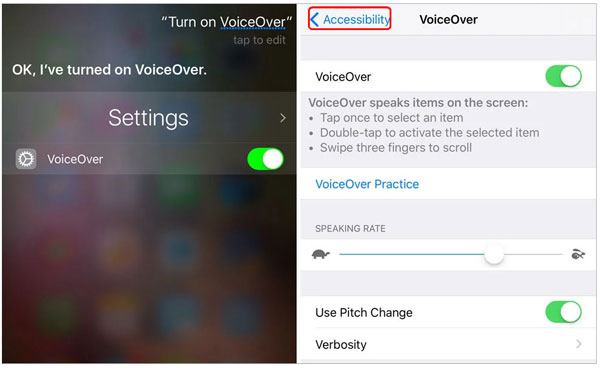
Некоторые пользователи сообщают, что отключение VoiceOver может помочь решить проблему с неработающим черным экраном камеры. Чтобы отключить эту функцию, выполните следующие действия:
Шаг 1. Откройте приложение «Настройки» на своем iPhone.
Шаг 2. Прокрутите вниз и нажмите «Специальные возможности».
Шаг 3. Выберите «Озвучка» в верхней части меню.
Шаг 4. Выключите переключатель рядом с кнопкой «VoiceOver».
Неправильные системные настройки могут привести к появлению черного экрана камеры iPhone после обновления. Сброс всех настроек позволит восстановить конфигурацию системы по умолчанию без удаления ваших личных данных.
Вот как это сделать:
Шаг 1. Откройте приложение «Настройки» и выберите «Общие».
Шаг 2. Прокрутите вниз и нажмите «Перенести или сбросить iPhone».
Шаг 3. Нажмите кнопку «Сброс» в нижней части экрана.
Шаг 4. Выберите «Сбросить все настройки», введите пароль от вашего iPhone и подтвердите сброс.

Компания Apple выпускает обновления iOS для исправления системных ошибок и проблем с функциями. Если проблема с черным экраном камеры вашего iPhone вызвана программной ошибкой, обновление iOS может помочь ее решить.
Чтобы обновить свой iPhone , выполните следующие действия:
Шаг 1. Откройте приложение «Настройки» на своем iPhone.
Шаг 2. Перейдите в раздел «Общие» и нажмите «Обновление ПО».
Шаг 3. Подождите, пока ваш iPhone проверит наличие доступных обновлений.
Шаг 4. Если доступно новое обновление, нажмите «Обновить сейчас» и введите свой пароль, чтобы начать установку. ( Обновление программного обеспечения iPhone не удалось ?)

Если после применения распространенных способов устранения неполадок камера вашего iPhone по-прежнему показывает черный экран, проблема может быть связана с более серьезными системными ошибками iOS . В этом случае инструмент для восстановления системы iOS может помочь исправить программные проблемы без необходимости сложной ручной диагностики.
Программа восстановления системы iOS может исправить различные системные проблемы, включая черный экран iPhone , зависания системы, неудачные обновления и некорректную работу функций. Самое главное, она устраняет системные неполадки, сохраняя при этом все ваши данные в целости.
Основные моменты восстановления системы iOS :
Вот как исправить проблему с чёрным экраном камеры iPhone в приложениях с помощью функции восстановления системы iOS :
01. Загрузите и установите iOS System Recovery на свой компьютер, затем запустите программу и подключите свой iPhone с помощью USB-кабеля.
02 Выберите «Восстановление системы iOS » в главном интерфейсе и нажмите «Начать», чтобы начать устранение проблемы с черным экраном камеры iPhone.

03 Выберите «Стандартный режим», чтобы исправить системные проблемы iOS без удаления данных, затем нажмите «Подтвердить».

04 Проверьте информацию о вашем iPhone, при необходимости загрузите соответствующий пакет прошивки и нажмите «Восстановить», чтобы начать процесс восстановления.

05 Дождитесь завершения ремонта. Ваш iPhone автоматически перезагрузится, и вы сможете открыть приложение «Камера», чтобы проверить, решена ли проблема с черным экраном.

Если ни один из вышеперечисленных способов не помог решить проблему с черным экраном камеры iPhone, вы можете попробовать восстановить заводские настройки вашего iPhone . Обратите внимание, что этот процесс удалит все данные с вашего устройства, поэтому рекомендуется предварительно создать резервную копию вашего iPhone .
Вот шаги:
Шаг 1. Перед сбросом настроек создайте резервную копию своего iPhone с помощью iCloud или компьютера, чтобы защитить важные данные.
Шаг 2. Откройте приложение «Настройки» и перейдите в раздел «Общие».
Шаг 3. Прокрутите вниз и нажмите «Перенести или сбросить iPhone», затем выберите «Удалить все содержимое и настройки».
Шаг 4. Нажмите «Продолжить», введите пароль от вашего iPhone и пароль от учетной записи Apple, затем следуйте инструкциям на экране, чтобы стереть данные с устройства.

Если после сброса до заводских настроек видоискатель по-прежнему полностью черный, или если после падения или попадания воды на экран камеры iPhone появляется черный экран, проблема, скорее всего, вызвана повреждением оборудования, а не программной ошибкой. В этом случае рекомендуется обратиться в службу поддержки Apple или посетить магазин Apple для профессиональной диагностики устройства.
С помощью методов, описанных в этом руководстве, вы сможете шаг за шагом устранить проблему с черным экраном камеры iPhone, и ваша камера снова будет работать нормально. iOS System Recovery поможет обнаружить и исправить различные системные проблемы iOS , восстановить нормальную работу вашего iPhone и снизить риск потери данных. Скачайте его прямо сейчас и попробуйте!
Статьи по теме:
Как решить проблему с неработающей камерой iPhone [12 способов]
[Руководство по устранению неполадок] Изображения на iPhone отображаются черным/пустым экраном?
10 способов исправить проблему с черным экраном при воспроизведении видео iOS 26: полное руководство
Как исправить проблему с постоянной перефокусировкой камеры iPhone? 9 быстрых решений внутри!

 Восстановление iPhone
Как исправить проблему с черным экраном камеры iPhone? 9 практических решений.
Восстановление iPhone
Как исправить проблему с черным экраном камеры iPhone? 9 практических решений.




 Бесплатная загрузка для ПК
 Бесплатная загрузка для Mac
