«Почему мой iPhone 15 Pro Max не вибрирует в бесшумном режиме? Сегодня я получил свой новый iPhone 15 Pro Max. До этого у меня был 13 Pro Max, и тот телефон всегда вибрировал в бесшумном режиме до недавнего времени. Я думал, что проблема может быть в телефоне, и пересмотрел все видео на YouTube, которые смог найти, чтобы найти решение, но ничего не помогло. Сегодня на моем 15 Pro Max он по-прежнему не вибрирует, и я перепробовал все. Может, это прозвучит странно, но мне очень не нравятся звуки звонков и сообщений в целом. Кто-нибудь знает, в чем может быть проблема?»
- из сообщества Apple
Если ваш iPhone не вибрирует при входящих звонках, сообщениях или уведомлениях, легко пропустить важные оповещения. Многие пользователи сталкиваются с проблемой «вибрация iPhone не работает» после обновления iOS , падения телефона или случайного изменения настроек. Независимо от того, не вибрирует ли ваш iPhone при звонках, не вибрирует в бесшумном режиме или полностью потерял тактильную обратную связь, в большинстве случаев проблему можно решить самостоятельно.
В этой статье будут рассмотрены распространенные причины отказа вибрации на iPhone и предложены 12 эффективных решений, которые помогут вам быстро восстановить функцию вибрации вашего iPhone.
Прежде чем переходить к решению проблемы, важно понять, что может быть её причиной. Если вибрация вашего iPhone не работает в бесшумном режиме, возможны следующие причины:
После того, как мы узнали причины, по которым вибрация iPhone не работает при входящих звонках, вот 11 решений, которые вы можете попробовать, чтобы исправить это без особых усилий.
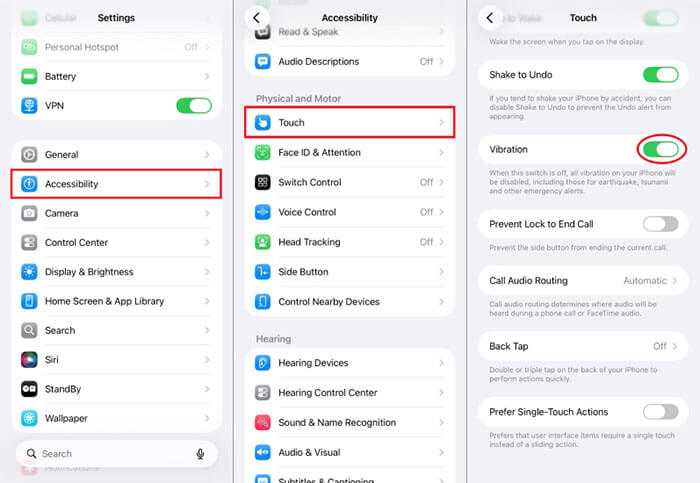
Одна из самых распространенных причин некорректной работы вибрации на iPhone — это случайное отключение этой функции. Это может произойти после обновления системы, сброса настроек или изменения параметров специальных возможностей. Прежде чем прибегать к более сложным методам устранения неполадок, сначала убедитесь, что вибрация включена на вашем iPhone.
Вот как исправить проблему с неработающей вибрацией на iPhone после обновления:
Шаг 1. Откройте «Настройки» > «Специальные возможности» > «Сенсорный ввод».
Шаг 2. Прокрутите до пункта «Вибрация» и убедитесь, что переключатель включен.
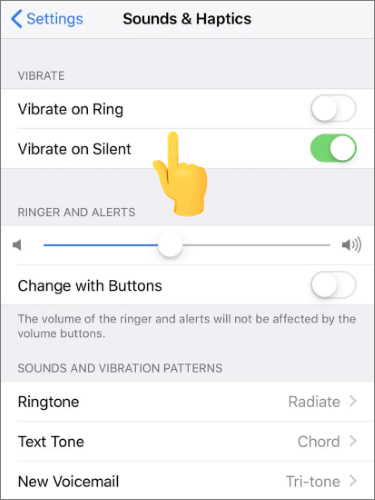
Если вибрация вашего iPhone не работает в бесшумном режиме, проблема может быть связана с настройками звука и тактильной обратной связи. Apple позволяет пользователям отдельно управлять поведением вибрации для режима звонка и бесшумного режима. Если одна из этих опций отключена, ваш iPhone может перестать вибрировать при определенных условиях.
Вот как исправить проблему с неработающей вибрацией iPhone в бесшумном режиме:
Шаг 1. Откройте «Настройки» на своем iPhone, а затем нажмите «Звуки и тактильная обратная связь».
Шаг 2. Убедитесь, что параметры «Вибрация при звонке» и «Вибрация в бесшумном режиме» включены.
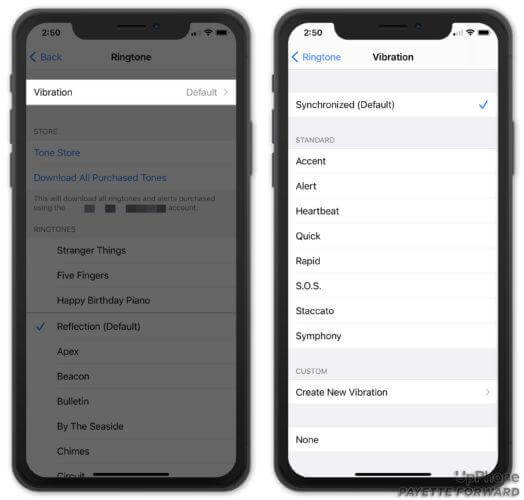
Ваш iPhone не будет вибрировать, если не выбран шаблон вибрации или он установлен на «Нет». Следуйте приведенной ниже инструкции, чтобы выбрать шаблон вибрации.
Шаг 1. Откройте приложение «Настройки», перейдите в раздел «Звук и тактильная обратная связь» и нажмите «Мелодия звонка».
Шаг 2. Выберите «Тактильная обратная связь» или «Вибрация», затем выберите желаемый режим вибрации из списка «Стандартные».
Если после изменения настроек ваш iPhone по-прежнему не вибрирует, следует проверить, работает ли вибромотор. Это особенно важно, если ваш iPhone недавно падал или попадал в воду.
Вот как проверить, работает ли вибромотор вашего iPhone:
Шаг 1. Несколько раз переключите тумблер «Звонок/Без звука» на боковой панели вашего iPhone, чтобы переключаться между режимами.
Шаг 2. Если в настройках включены функции «Вибрация при звонке» и «Вибрация в бесшумном режиме», вы должны почувствовать вибрацию устройства.
Если вы чувствуете вибрацию, это значит, что двигатель работает, и проблема, скорее всего, вызвана программным сбоем, а не аппаратной частью.

Режим фокусировки — ещё одна важная причина, по которой вибрация iPhone не работает при входящих звонках. Когда включен режим фокусировки или «Не беспокоить», уведомления и звонки могут поступать бесшумно, без виброоповещений. Многие пользователи случайно оставляют режим фокусировки включенным, не осознавая этого.
Чтобы отключить эту функцию, проведите пальцем вверх от нижнего края экрана, чтобы открыть Центр управления, затем коснитесь значка «луна», чтобы выключить режим «Не беспокоить».

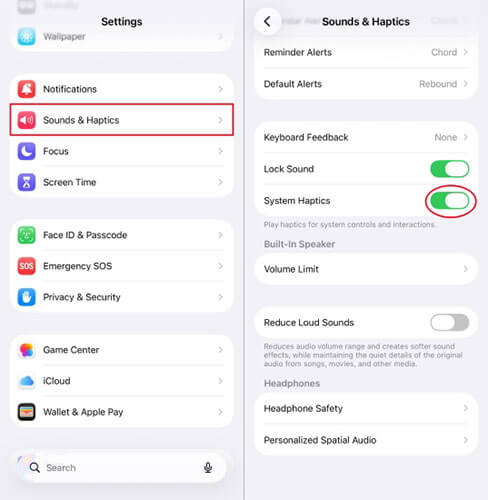
Тактильная обратная связь на вашем iPhone обеспечивает легкую вибрацию или пульсацию при взаимодействии с устройством. Если функция «Системная тактильная обратная связь» отключена, ваш iPhone вообще не будет вибрировать.
Чтобы включить эту функцию, перейдите в «Настройки» > «Звуки и тактильная обратная связь», затем включите «Системная тактильная обратная связь».
Временные программные сбои также могут привести к тому, что вибрация на iPhone 17 не будет работать. Перезагрузка устройства обновляет систему и устраняет временные ошибки. Хотя этот метод прост, он часто работает на удивление хорошо.
Вот как перезагрузить iPhone:
Шаг 1. Нажмите и удерживайте кнопку «Громкость» + боковую кнопку.
Шаг 2. Перетащите ползунок питания, чтобы выключить устройство.
Шаг 3. Подождите 30 секунд и снова включите iPhone.

В некоторых версиях iOS могут встречаться ошибки тактильной обратной связи, особенно в бета-версиях или после неудачного обновления, что может привести к некорректной работе функции вибрации. Apple обычно исправляет эти проблемы в последующих обновлениях, поэтому поддержание системы iOS в актуальном состоянии — эффективный способ их решения.
Вот как обновить iPhone :
Шаг 1. Откройте «Настройки», перейдите в раздел «Общие», затем нажмите «Обновление ПО», чтобы проверить наличие новой версии.
Шаг 2. Если доступно обновление, нажмите «Загрузить и установить».

Если проблема с «неработающей вибрацией iPhone» вызвана конфликтом системных настроек, сброс всех параметров обычно восстанавливает нормальную работу. Это действие не удалит ваши фотографии, контакты или сообщения — оно лишь сбросит системные настройки.
Чтобы сбросить все настройки, выполните следующие действия:
Шаг 1. Откройте приложение «Настройки», перейдите в раздел «Общие», затем нажмите «Перенос или сброс iPhone».
Шаг 2. Выберите «Сброс», затем выберите «Сбросить все настройки» в меню.

Если ни один из вышеперечисленных методов не решает проблему, это может указывать на серьезное повреждение системных файлов. В этом случае можно попробовать выполнить сброс к заводским настройкам. Однако следует отметить, что сброс к заводским настройкам удалит все данные, поэтому рекомендуется предварительно создать резервную копию вашего iPhone .
Вот как стереть данные с вашего iPhone :
Шаг 1. Откройте «Настройки», перейдите в «Общие», затем нажмите «Перенос или сброс iPhone».
Шаг 2. Выберите «Удалить все содержимое и настройки» и введите пароль от вашей учетной записи Apple ID.
Шаг 3. Дождитесь завершения процесса сброса настроек устройства.

Если вы перепробовали все методы устранения неполадок программного обеспечения, но ваш iPhone по-прежнему не вибрирует, скорее всего, проблема связана с аппаратной частью. Рекомендуется обратиться в службу поддержки Apple или в профессиональный сервисный центр для диагностики.
Если вы попробовали все вышеперечисленные решения, а проблема не исчезла, вы можете использовать iOS System Recovery . Этот мощный инструмент эффективно устраняет широкий спектр системных проблем iOS и iPadOS. Он может решить более 150 проблем, включая отсутствие вибрации iPhone в бесшумном режиме и многое другое. Более того, вы не потеряете данные в стандартном режиме.
Основные моменты восстановления системы iOS :
Вот как исправить проблему с неработающей вибрацией iPhone в бесшумном режиме без потери данных:
01 Загрузите и установите программу на свой компьютер. Она запустится автоматически после установки.
02 Подключите ваше устройство iOS к компьютеру с помощью исправного USB-кабеля. Выберите «Восстановление системы iOS » и нажмите «Начать» на следующем экране.

03 Выберите «Стандартный режим» или «Расширенный режим», затем нажмите «Подтвердить», чтобы продолжить.

04 Убедитесь, что информация о вашем устройстве верна, затем нажмите «Восстановить», чтобы начать процесс. После завершения ваше устройство будет восстановлено до нормального состояния.

Если вибрация вашего iPhone не работает, описанные выше методы должны помочь решить проблему. Если стандартные решения не помогают, рассмотрите возможность использования программы восстановления системы iOS . Она может быстро исправить различные проблемы системы iOS без потери данных, что делает её идеальным вариантом для обычных пользователей, не разбирающихся в технике.
Статьи по теме:
iPhone постоянно пищит? Почему и как это исправить 8 полезными способами.
iPhone разрядился и не включается? 6 быстрых решений для устранения проблемы.
Принудительная перезагрузка iPhone не работает? — 8 эффективных решений внутри!
Сенсорный экран iPhone не работает или не реагирует? Вот решение.




 Бесплатная загрузка для ПК
 Бесплатная загрузка для Mac


