Кратко; Кратко: если вы столкнулись с недоступным местоположением на iPhone, это обычно связано с отключёнными службами местоположения, сетевыми проблемами, ошибками синхронизации Apple ID, неправильными настройками даты и времени или iOS сбоями. Чтобы исправить проблему, начните с включения Службы геолокации и Share My Location, включая доступ к Find My, проверьте интернет-соединение, отключите режим самолёта и измените дату/время. Вы также можете выйти и вернуться в Apple ID, сбросить настройки местоположения и конфиденциальности, перезагрузить iPhone или обновить версию до последней iOS. При постоянных проблемах такие инструменты, как iOS System Recovery, могут исправлять системные проблемы без потери данных. Если ничего не помогает, обратитесь в поддержку Apple за профессиональной помощью.
«Некоторые уже знают моё местоположение, но я пытаюсь поделиться им с новыми, и там всегда написано: 'Поделиться местоположением недоступно. Пожалуйста, попробуйте позже.» Это не моё соединение, потому что я пробовал это в разных местах и даже через Wi-Fi. У меня нет ограничений на телефоне, и мои службы геолокации включены. Люди, у которых уже есть моё местоположение, тоже прекрасно его видят. Что мне делать, чтобы это исправить?»
- из Apple Community
При использовании функций Find My или Messages на iPhone многие пользователи сталкиваются с сообщением об ошибке «Поделиться местоположением недоступно». Пожалуйста, попробуйте позже», что мешает им отправлять или обновлять своё местоположение как обычно.
Почему написано «Поделиться местоположением недоступно. Пожалуйста, попробуйте позже"? Как исправить ошибку «Поделиться местоположением недоступно» на iPhone? В этой статье мы расскажем о распространённых причинах недоступности местоположения на iPhone и предложим ряд практических решений, которые помогут вам быстро восстановить функцию совместного использования местоположения.
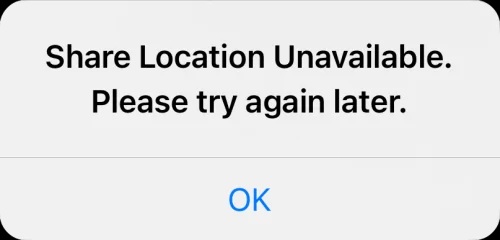
Когда вы сталкиваетесь с сообщением «Поделиться местоположением недоступно. Пожалуйста, попробуйте позже», — вы можете удивиться, почему ваш обмен местоположением не работает. Ниже приведены некоторые из самых распространённых причин ошибки «Поделиться местоположением недоступно» на iPhone.
Если совместное использование местоположения на вашем iPhone не работает, не волнуйтесь. Ниже приведены 12 проверенных решений, которые помогут быстро устранить проблему и восстановить функцию совместного использования местоположения.
Первый шаг — убедиться, что службы геолокации включены на вашем iPhone. Без этой функции совместное использование местоположения не может работать корректно. Следуйте следующим шагам, чтобы проверить:
Шаг 1. Откройте приложение «Настройки» на вашем iPhone.
Шаг 2. Прокрутите вниз и выберите «Конфиденциальность и безопасность».
Шаг 3. Нажмите «Услуги местоположения».
Шаг 4. Проверьте, что функция «Location Services» включена.

Если Location Services уже включен, попробуйте выключить его на несколько секунд, а потом включить снова. Это может обновить сервис и помочь решить временные проблемы с совместным местоположением.
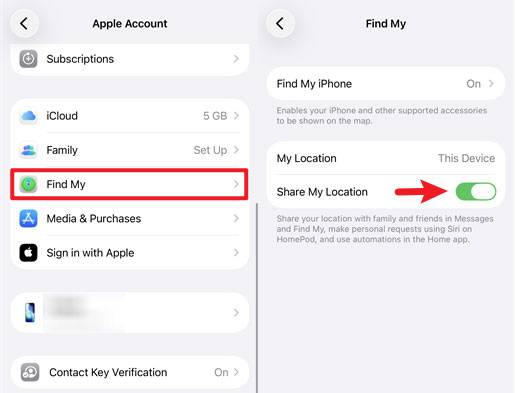
Ещё одна важная настройка — «Поделиться местоположением». Даже если Location Services включены, вы не сможете делиться своим местоположением в реальном времени с другими, если эта функция не включена. Чтобы включить функцию «Поделиться моим местоположением» на вашем iPhone, выполните следующие шаги:
Шаг 1. Откройте приложение «Настройки» и нажмите на профиль «Apple ID» в верхней части экрана.
Шаг 2. Выберите «Найти меня», затем включите опцию «Поделиться моим местоположением». Это позволяет вашему iPhone делиться вашим местоположением с членами семьи, друзьями и утверждёнными контактами.
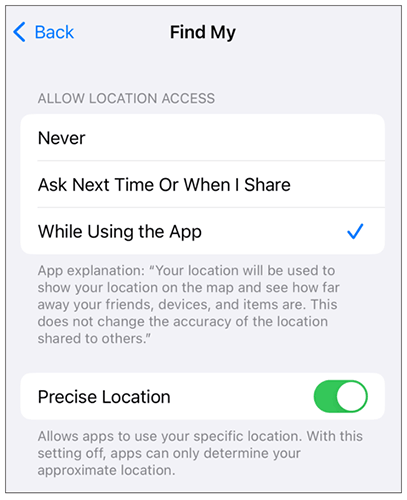
Если вы не можете поделиться своим местоположением в реальном времени через приложение Find My, приложение может не иметь необходимых разрешений на определение местоположения. Обеспечение доступа Find My к вашему местоположению поможет решить проблему. Вот как это сделать:
Шаг 1. Откройте «Настройки» и перейдите в «Конфиденциальность и безопасность» > «Службы местоположения».
Шаг 2. Прокрутите вниз и нажмите «Найти меня».
Шаг 3. В разделе «Разрешить доступ к местоположению» выберите опцию, отличную от «Никогда», например «Во время использования приложения».
Шаг 4. Включите «Точное местоположение», чтобы Find My мог получить доступ к вашему точному местоположению для более точного обмена местоположением.
Совместное использование местоположения зависит от стабильного интернет-соединения. Если ваш iPhone не подключён к Wi-Fi или сотовому интернету, вы можете столкнуться с ошибкой «Поделиться местоположением недоступно».
Шаг 1. Проведите пальцем вниз от правого верхнего угла экрана iPhone, чтобы открыть Control Center.
Шаг 2. Проверьте значок «Wi-Fi» и убедитесь, что ваш iPhone подключён к рабочей Wi-Fi сети.
Шаг 3. Если Wi-Fi недоступен, нажмите на значок «Сотовые данные» и убедитесь, что мобильные данные включёны.
Шаг 4. Если ошибка «Поделиться местоположением недоступно» сохраняется, попробуйте сбросить сеть, перейдя в «Настройки» > «Общие» > «Перенеси или сбросить iPhone» > «Сбросить» > «Сбросить настройки сети».

Когда режим самолёта включён, ваше устройство отключает большинство беспроводных соединений, включая сотовую сеть, Wi-Fi и Bluetooth. Даже если службы местоположения работают корректно, ваши данные о местоположении не могут быть отправлены на серверы Apple. Отключение режима самолёта восстанавливает сетевые соединения, позволяя синхронизировать данные о местоположении нормально.
Проведите пальцем вниз из правого верхнего угла, чтобы открыть Центр управления и проверить, выделена ли иконка самолёта. Если он включён, нажмите на иконку, чтобы отключить режим самолёта.

Неправильные настройки даты и времени могут помешать вашему iPhone правильно передавать местоположение. Чтобы ваши настройки были точными:
Шаг 1. Перейдите в «Настройки» > «Общие > «Дата и время».
Шаг 2. Включите «Автоматически», чтобы ваш iPhone мог обновить дату и время в зависимости от вашего часового пояса.

Ошибка «Share Location Unavailable» иногда может быть вызвана проблемой соединения между вашим iPhone и серверами Apple. Выход из Apple ID и повторный вход может восстановить совместный доступ к местоположению.
Вот шаги:
Шаг 1. Откройте раздел «Настройки» и нажмите на свой «Apple ID» вверху.
Шаг 2. Прокрутите вниз и нажмите «Выйти». (Не можете выйти из Apple ID?)
Шаг 3. После выхода из системы войдите обратно с помощью Apple ID. После повторного входа попробуйте снова поделиться своим местоположением, чтобы проверить, решена ли проблема.

Иногда настройки разрешений на расположение могут конфликтовать, мешая системе правильно получить доступ к службам местоположения. Сброс параметров местоположения и конфиденциальности может восстановить все права приложений в их стандартном состоянии, что может помочь решить проблему «Недоступно место для обмена» на iPhone.
Вот как это сделать:
Шаг 1. Откройте «Настройки» > «Общие» > «Перенесите или сбросьте iPhone».
Шаг 2. Нажмите «Сбросить», затем выберите «Сбросить местоположение и конфиденциальность».
Шаг 3. Нажмите «Сбросить» ещё раз и введите пароль на экране, чтобы подтвердить действие.

Иногда простая перезагрузка помогает устранить временные системные сбои, которые могут вызывать проблему. Вот как перезагрузить ваш iPhone:
Шаг 1. Нажмите и удерживайте кнопку «Side» и одну из кнопок «Громкость», пока не появится слайдер выключения.
Шаг 2. Перетащите ползунок, чтобы выключить iPhone.
Шаг 3. После полного включения устройства нажмите и удерживайте кнопку «Side» ещё раз, пока не появится логотип Apple.

Функция «Share location недоступна». Пожалуйста, попробуйте позже» проблема может быть вызвана багами в вашей текущей версии iOS . Обновление iPhone до последней версии может помочь решить проблему.
Шаг 1. Перейдите в «Настройки» > «Общие» > «Обновление программного обеспечения».
Шаг 2. Нажмите «Обновить сейчас», чтобы скачать последнюю прошивку. (iPhone не обновляется?)
Шаг 3. Нажмите «Установить сейчас», затем введите пароль экрана, чтобы подтвердить и завершить обновление.

Если вы попробовали все решения, связанные с настройками, и всё ещё видите ошибку «Share Location Unavailable» на iPhone, основная проблема может быть в самом iOS. Повреждение системы, неудачные обновления, повреждённые файлы прошивки и скрытые ошибки программного обеспечения могут мешать работе служб геолокации. iOS System Recovery — это профессиональный инструмент для ремонта iPhone, который может исправить различные iOS проблемы, а его стандартный режим предназначен для устранения внутренних системных проблем без удаления ваших личных данных.
Основные особенности iOS системы восстановления:
Вот как исправить, что местоположение поделиться не работает на iPhone с помощью iOS System Recovery:
01Скачайте и установите iOS System Recovery на свой компьютер. Запустите программу и выберите «iOS System Recovery» в основном интерфейсе. Подключите iPhone к компьютеру через USB-кабель и нажмите «Старт».
02Выберите «Стандартный режим», чтобы решить проблему без потери данных. Если проблема серьёзнее, выберите «Расширенный режим» для более глубокого ремонта системы. Затем нажмите «Подтвердить», чтобы продолжить.

03Подтвердите информацию о обнаруженном устройстве и нажмите «Ремонт», чтобы начать процесс. После завершения iPhone автоматически перезагрузится, и проблема должна быть решена.

Если ни одно из вышеуказанных решений не сработает, проблема может быть сложнее. В таком случае рекомендуется обратиться в поддержку Apple для получения дополнительной помощи.
Обращение в службу поддержки Apple может оказать экспертную помощь, особенно если проблема связана с аппаратным обеспечением или постоянными программными сбоями, которые нельзя исправить с помощью стандартного устранения.
В этой статье рассматривается проблема «Поделиться моим местоположением недоступно», объясняются возможные причины и предлагаются 12 практических решений для её устранения. Если вы хотите быстрое решение без потери данных, iOS System Recovery — надёжный вариант. Когда проблема решена, вы сможете использовать приложение Find My, чтобы поделиться своим местоположением с другими, как обычно.
Связанные статьи:
Как исправить недоступность iPhone? Попробуйте снова через 1 минуту. Ошибка — 100% работает.
Как легко сменить местоположение на iPhone 17/Air/16/15/14?
Как исправить проблему с недоступностью iPad? [5 быстрых решений]

 Восстановление iPhone
Функция «Поделиться местоположением» недоступна на iPhone? 12 проверенных способов решения проблемы.
Восстановление iPhone
Функция «Поделиться местоположением» недоступна на iPhone? 12 проверенных способов решения проблемы.




 Бесплатное скачание для ПК
  Бесплатная загрузка для Mac
